> ## Documentation Index
> Fetch the complete documentation index at: https://ayuda.pxsol.com/llms.txt
> Use this file to discover all available pages before exploring further.
# ¿Cómo realizar traducciones en su web de Pxsol?
> En esta guía explicaremos cómo realizar traducciones cuando cuenta con Página Web diseñada por Pxsol.
En caso de solo contar con el producto de Motor de Reservas y necesitar realizar traducciones, le
solicitamos se contacten a [equipo@pxsol.com](mailto:equipo@pxsol.com), ya que no
podrán realizarlas desde la aplicación Traducciones.
Inicie sesión en pms.pxsol.com con su usuario y contraseña correspondientes.
Diríjase al **omnibox** (barra de búsqueda) en la parte superior de la plataforma y escriba "Traducciones". Haga clic en la aplicación para abrirla.
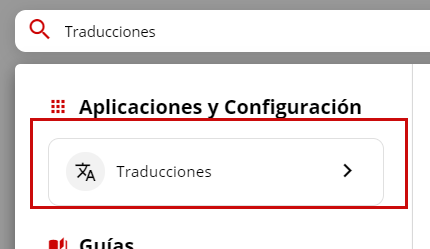 Una vez abierta la aplicación de Traducciones, ingrese la palabra, párrafo o texto que desea modificar en el campo de búsqueda. El sistema mostrará automáticamente todas las ocurrencias del texto.
 Observe las columnas que muestran:
* El idioma original y el idioma al que se está traduciendo (es: español, en: inglés, pt: portugués, de: alemán, fr: francés).
* El texto original y la traducción actual.
* El estado de la traducción (automática o editada manualmente).
En caso de no encontrar la palabra o frase buscada, por favor, comuníquese con [equipo@pxsol.com](mailto:equipo@pxsol.com) para solicitar la traducción.
Localice el ítem que desea modificar, haga clic en los tres puntos en la columna "Acciones" y seleccione "Editar".
Observe las columnas que muestran:
* El idioma original y el idioma al que se está traduciendo (es: español, en: inglés, pt: portugués, de: alemán, fr: francés).
* El texto original y la traducción actual.
* El estado de la traducción (automática o editada manualmente).
En caso de no encontrar la palabra o frase buscada, por favor, comuníquese con [equipo@pxsol.com](mailto:equipo@pxsol.com) para solicitar la traducción.
Localice el ítem que desea modificar, haga clic en los tres puntos en la columna "Acciones" y seleccione "Editar".
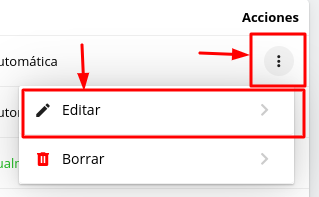 Se abrirá una ventana donde podrá realizar los cambios. Ingrese la traducción correspondiente en el campo habilitado.
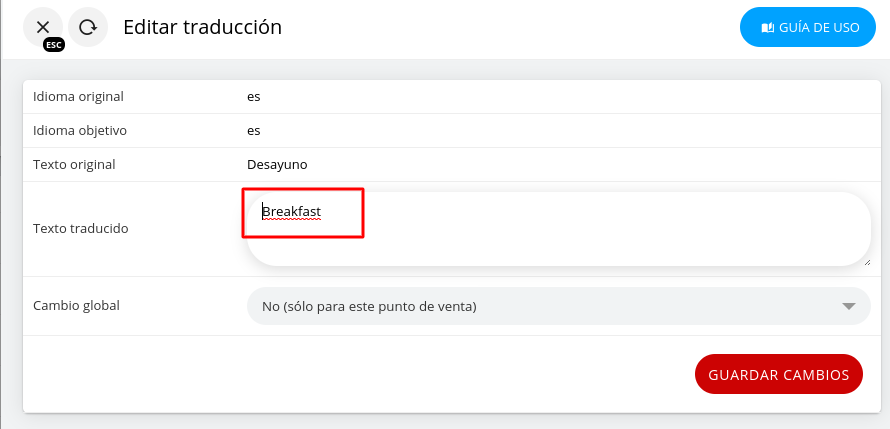 Asegúrese de seleccionar que el cambio aplique solo al punto de venta deseado.
 Una vez realizadas las modificaciones, haga clic en "Guardar" para aplicar los cambios.
 Sus traducciones se han guardado correctamente.