> ## Documentation Index
> Fetch the complete documentation index at: https://ayuda.pxsol.com/llms.txt
> Use this file to discover all available pages before exploring further.
# ¿Cómo funciona la estructura de página y la asignación de componentes en el Editor Web?
> Aprende cómo se organiza la estructura de una página en el Editor Web (Header, Página y Footer) y cómo asignar correctamente los componentes específicos en cada sección para lograr un diseño y funcionamiento óptimos.
# Estructura general del constructor
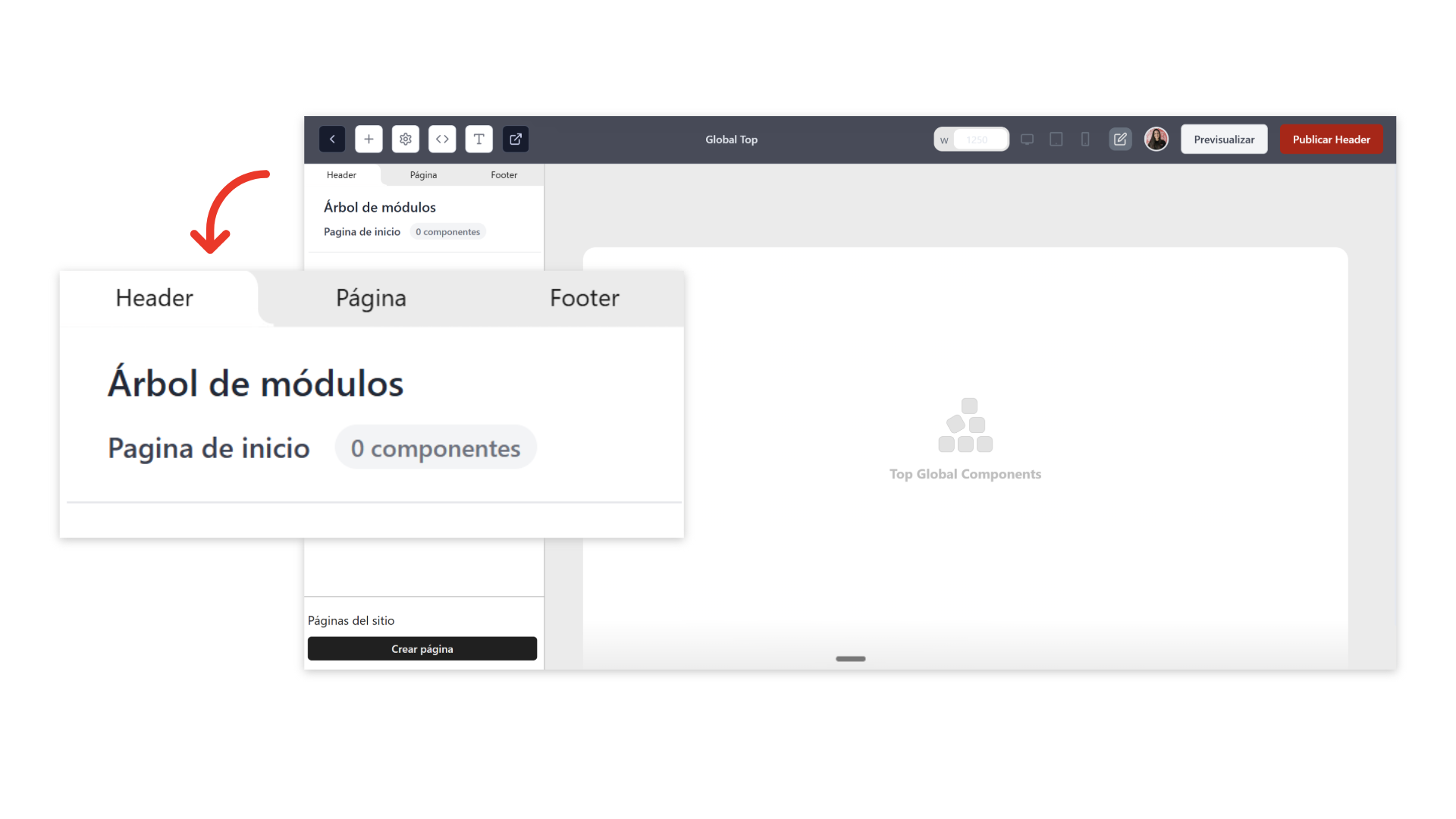
En el editor visual encontrarás tres pestañas principales:
* **Header (Encabezado)**: Componentes globales superiores.
* **Página (Contenido principal)**: Contenido específico de cada página.
* **Footer (Pie de página)**: Componentes globales inferiores.
Cada sección permite insertar componentes específicos según su función.
Asignar correctamente los módulos en cada área es clave para mantener coherencia visual y correcto funcionamiento del sitio.
 ***
# Componentes del Header (Encabezado)
El Header contiene elementos visibles en todas las páginas del sitio.
Aquí se configuran componentes como:
* Banner principal (Hero)
* Widget de búsqueda de reservas
* Elementos destacados superiores
***
## Pasos para configurar el Header
### 1. Selecciona la pestaña "Header"
Haz clic en la pestaña **"Header"**.
Se mostrará el área de trabajo correspondiente a los componentes globales superiores.
***
# Componentes del Header (Encabezado)
El Header contiene elementos visibles en todas las páginas del sitio.
Aquí se configuran componentes como:
* Banner principal (Hero)
* Widget de búsqueda de reservas
* Elementos destacados superiores
***
## Pasos para configurar el Header
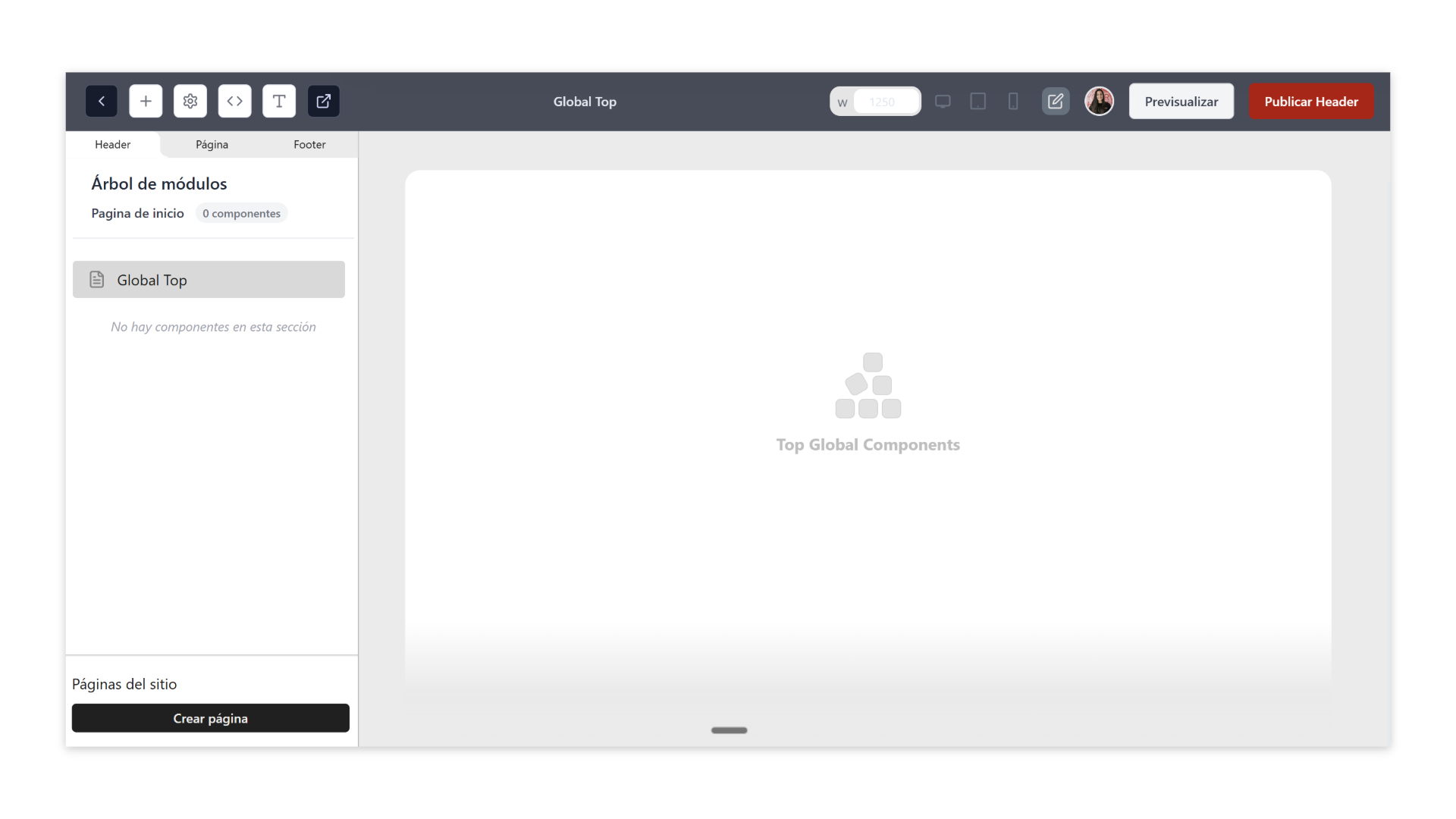
### 1. Selecciona la pestaña "Header"
Haz clic en la pestaña **"Header"**.
Se mostrará el área de trabajo correspondiente a los componentes globales superiores.
 ***
### 2. Abre el menú de componentes
Haz clic en el ícono **(+)** para abrir el panel de componentes disponibles.
Asegúrate de estar en la sección Header para visualizar los módulos correctos.
***
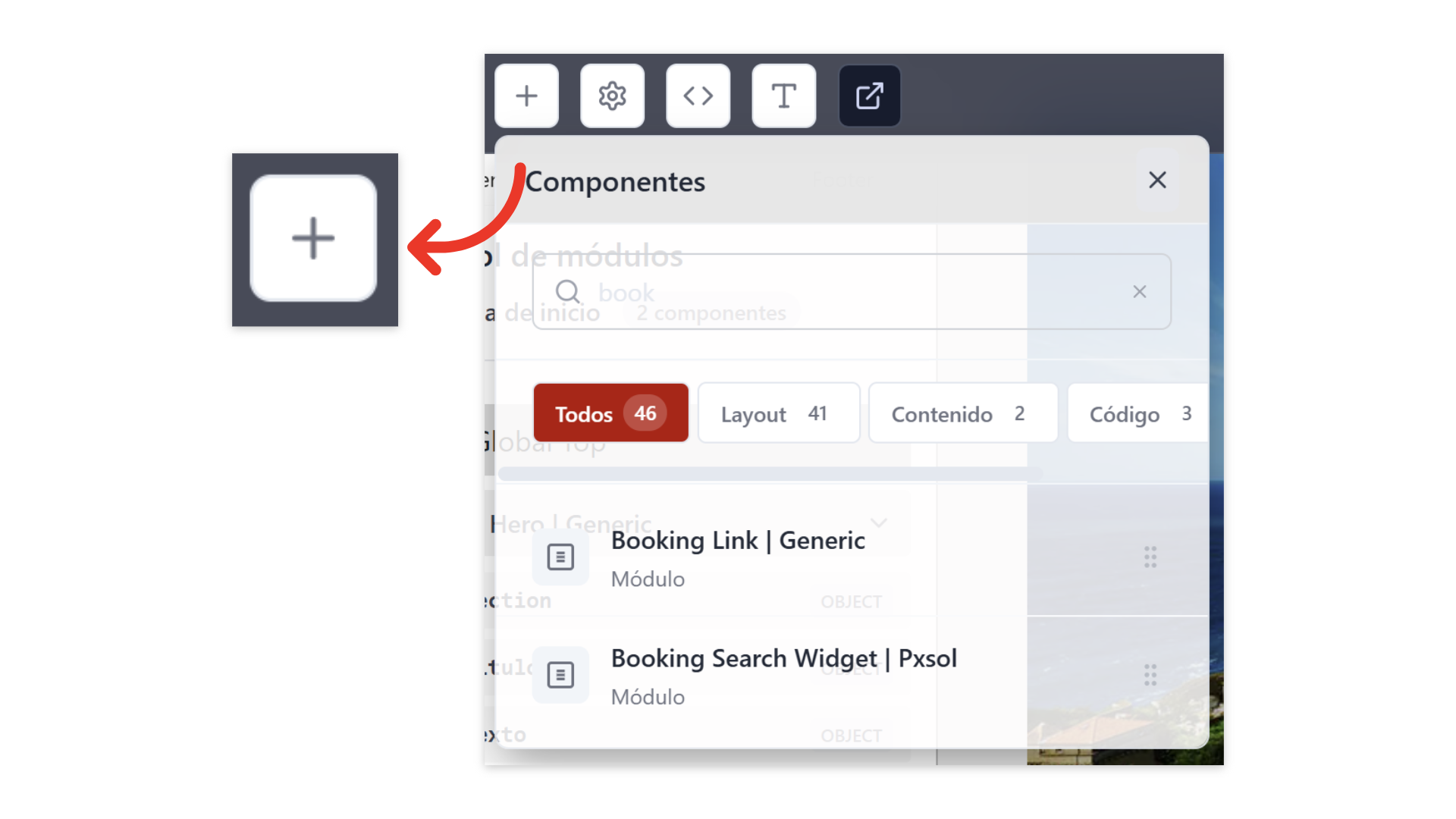
### 2. Abre el menú de componentes
Haz clic en el ícono **(+)** para abrir el panel de componentes disponibles.
Asegúrate de estar en la sección Header para visualizar los módulos correctos.
 ***
### 3. Agrega los componentes específicos del Header
Busca y selecciona los siguientes módulos:
* **Hero generic**
* **Booking Search Widget**
Arrástralos al área de trabajo.
***
### 3. Agrega los componentes específicos del Header
Busca y selecciona los siguientes módulos:
* **Hero generic**
* **Booking Search Widget**
Arrástralos al área de trabajo.
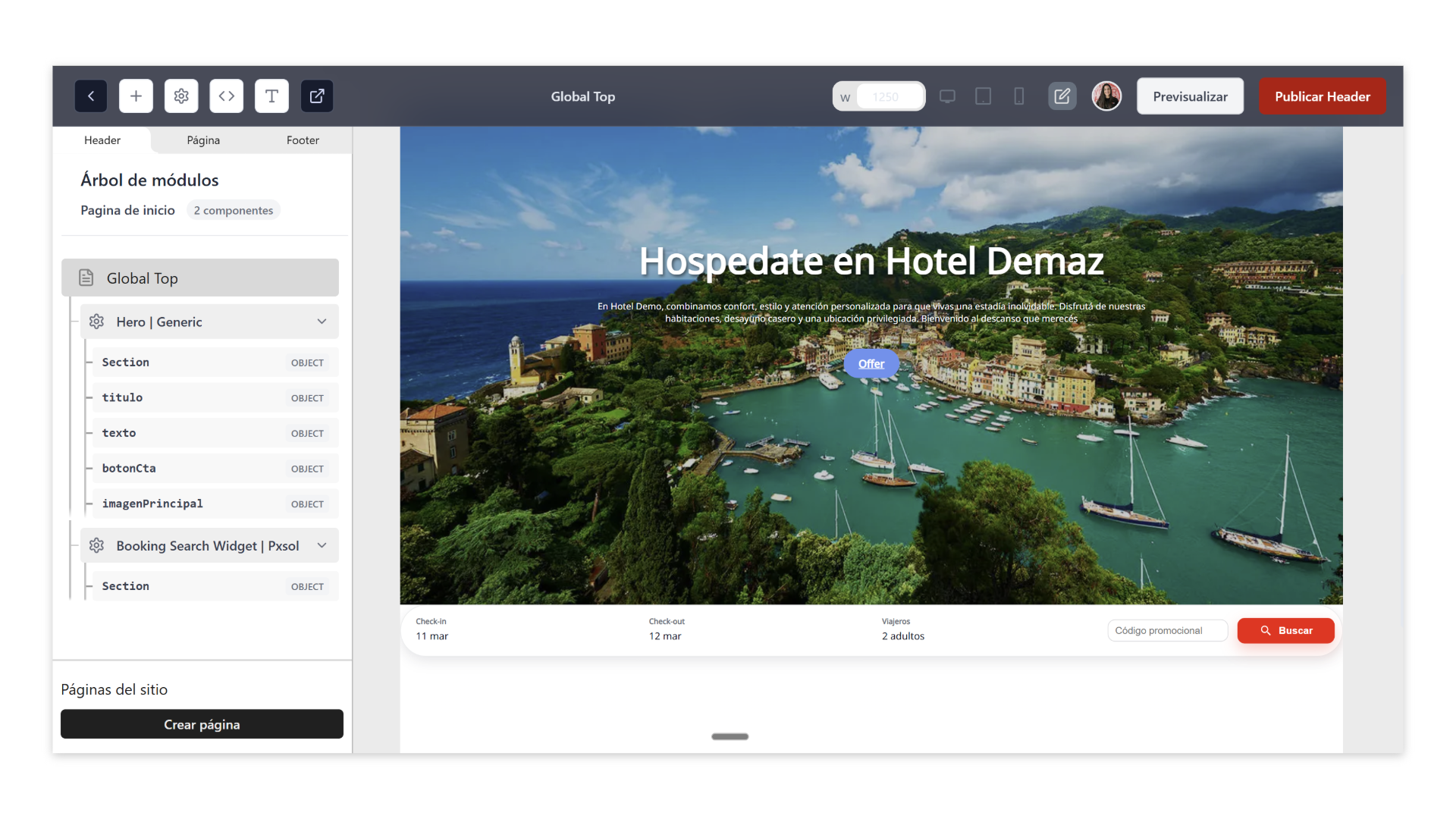 Estos componentes son exclusivos del Header y no pueden utilizarse en otras secciones.
***
# Componentes del Footer (Pie de página)
El Footer contiene información que se repite en todas las páginas en la parte inferior del sitio.
Ejemplos habituales:
* Información de contacto
* Redes sociales
* Enlaces legales
* Datos corporativos
***
## Pasos para configurar el Footer
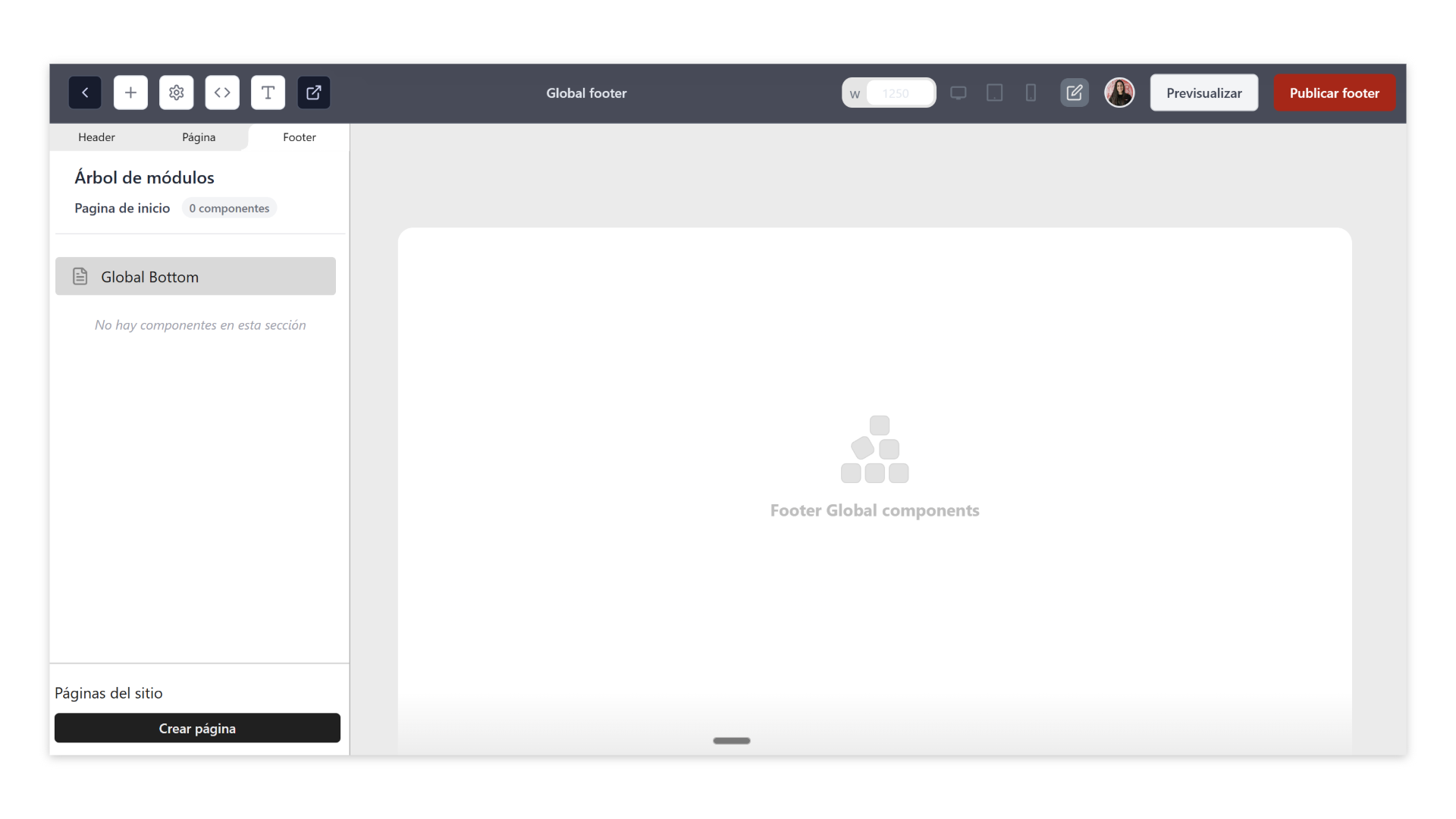
### 1. Selecciona la pestaña "Footer"
Haz clic en la pestaña **"Footer"** para acceder al área de componentes globales inferiores.
Estos componentes son exclusivos del Header y no pueden utilizarse en otras secciones.
***
# Componentes del Footer (Pie de página)
El Footer contiene información que se repite en todas las páginas en la parte inferior del sitio.
Ejemplos habituales:
* Información de contacto
* Redes sociales
* Enlaces legales
* Datos corporativos
***
## Pasos para configurar el Footer
### 1. Selecciona la pestaña "Footer"
Haz clic en la pestaña **"Footer"** para acceder al área de componentes globales inferiores.
 ***
### 2. Abre el menú de componentes
Haz clic en el ícono **(+)** para abrir el panel de módulos.
***
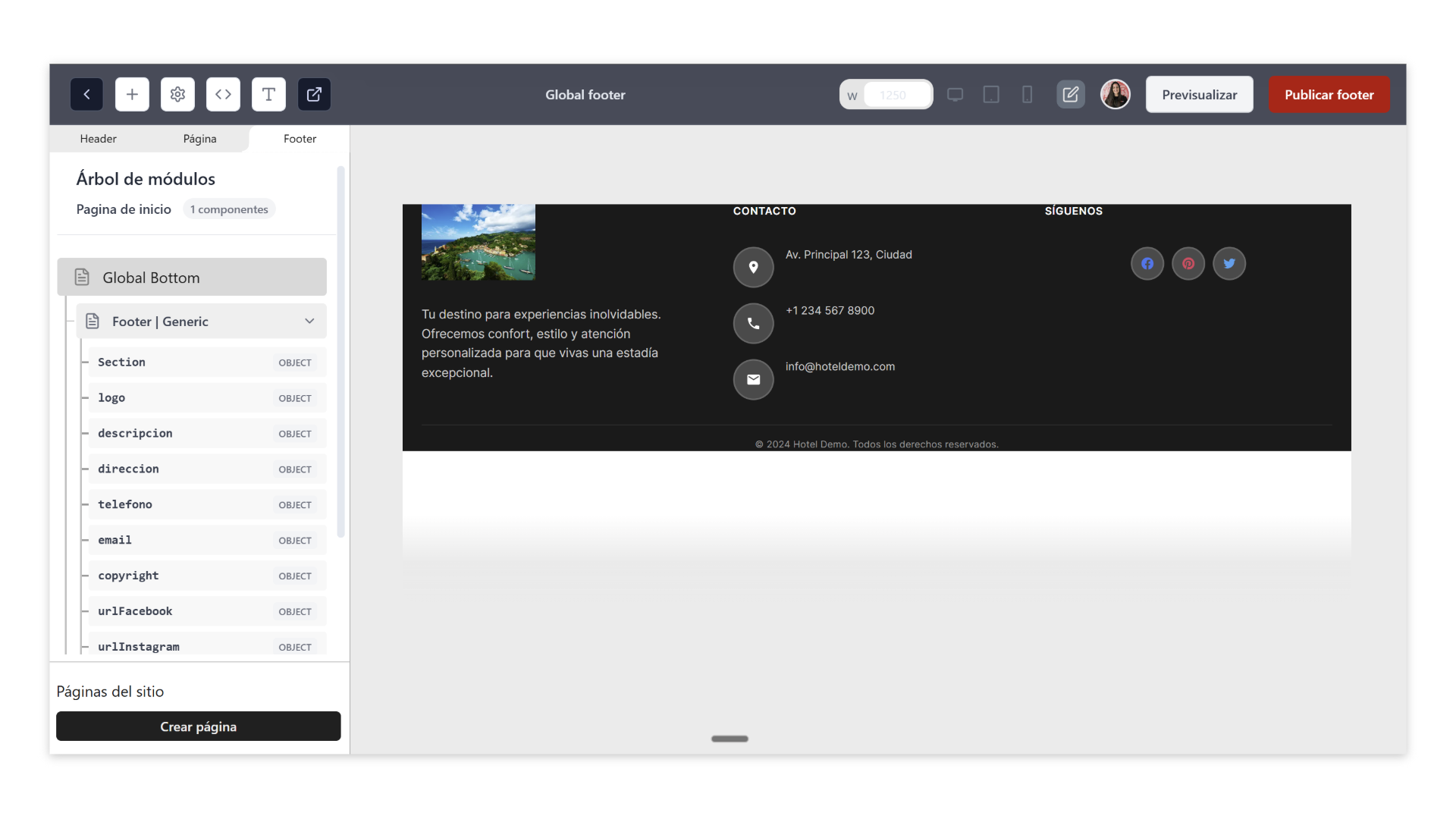
### 3. Agrega el componente Footer
Busca y selecciona el módulo **"Footer"**.
Este componente está diseñado exclusivamente para utilizarse en esta sección.
***
### 2. Abre el menú de componentes
Haz clic en el ícono **(+)** para abrir el panel de módulos.
***
### 3. Agrega el componente Footer
Busca y selecciona el módulo **"Footer"**.
Este componente está diseñado exclusivamente para utilizarse en esta sección.
 ***
# Componentes del cuerpo de la Página (Page)
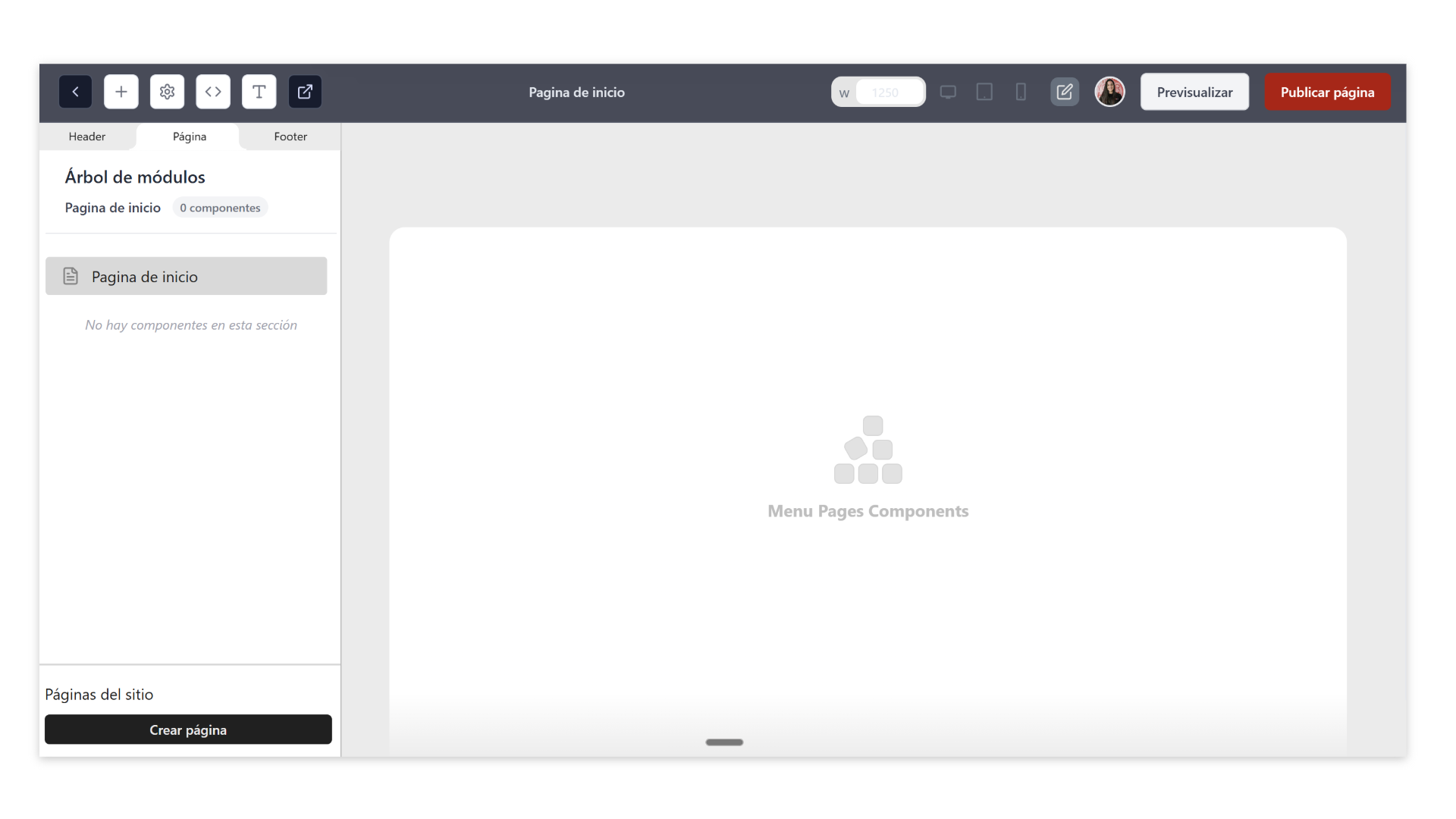
La sección **"Página"** corresponde al contenido central y específico de cada página.
Aquí puedes agregar:
* Bloques de texto
* Galerías
* Secciones informativas
* Mapas
* Formularios
* Cualquier módulo disponible en el listado general
Excepto los módulos exclusivos de Header y Footer.
***
# Componentes del cuerpo de la Página (Page)
La sección **"Página"** corresponde al contenido central y específico de cada página.
Aquí puedes agregar:
* Bloques de texto
* Galerías
* Secciones informativas
* Mapas
* Formularios
* Cualquier módulo disponible en el listado general
Excepto los módulos exclusivos de Header y Footer.
 ***
# Cómo agregar y publicar componentes
Para insertar cualquier componente, sigue este proceso:
### 1. Selecciona la sección correcta
Elige entre Header, Página o Footer según el tipo de contenido que deseas agregar.
***
### 2. Abre el listado de componentes
Haz clic en el ícono **(+)**.
***
### 3. Arrastra el componente al lienzo
Selecciona el módulo deseado y arrástralo hasta la ubicación donde quieras colocarlo dentro del área de trabajo.
***
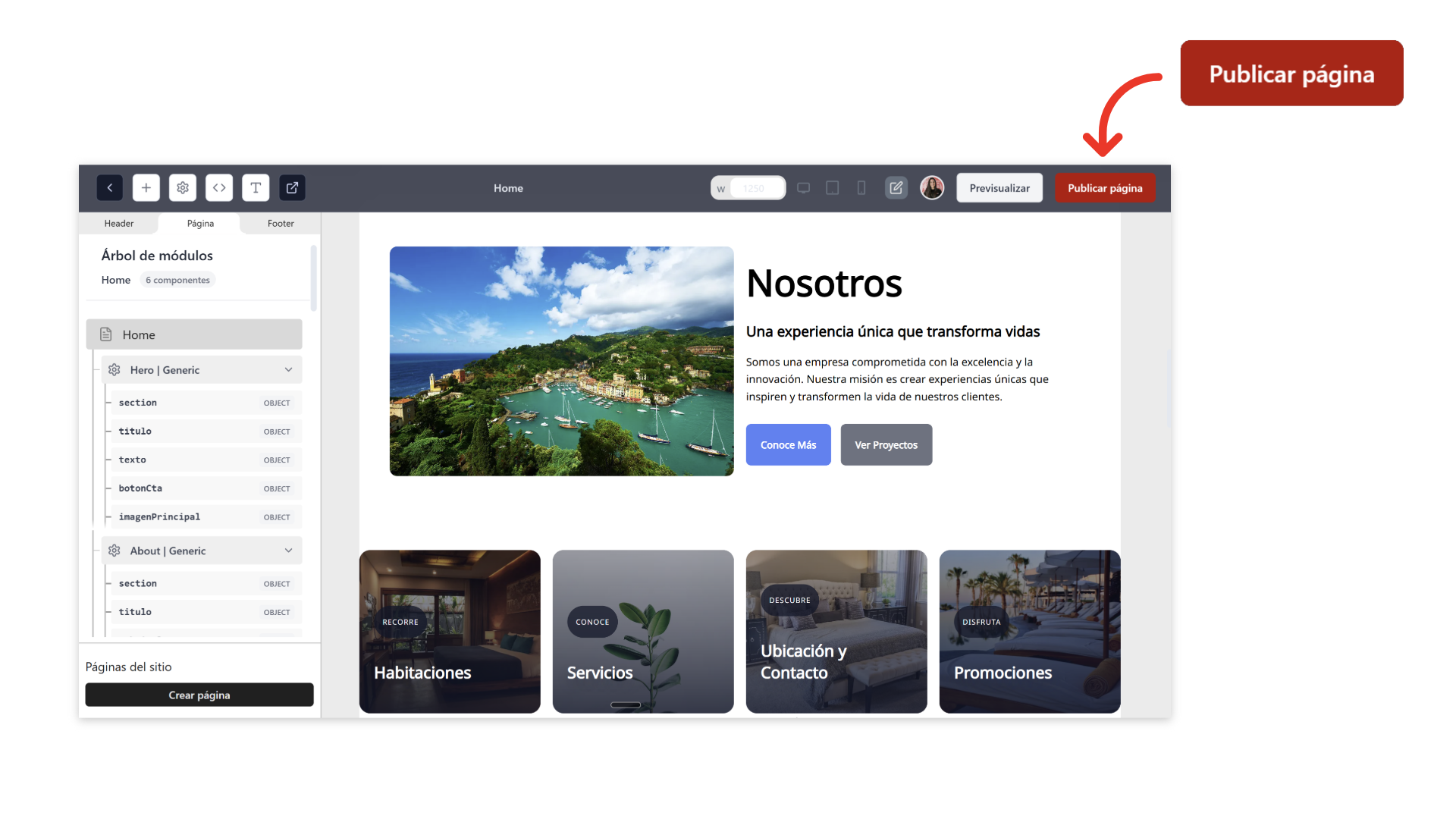
### 4. Guarda y publica los cambios
Una vez configurados los componentes:
* Haz clic en **"Guardar"** si corresponde.
* Luego presiona **"Publicar página"** para que los cambios sean visibles en el sitio público.
***
# Cómo agregar y publicar componentes
Para insertar cualquier componente, sigue este proceso:
### 1. Selecciona la sección correcta
Elige entre Header, Página o Footer según el tipo de contenido que deseas agregar.
***
### 2. Abre el listado de componentes
Haz clic en el ícono **(+)**.
***
### 3. Arrastra el componente al lienzo
Selecciona el módulo deseado y arrástralo hasta la ubicación donde quieras colocarlo dentro del área de trabajo.
***
### 4. Guarda y publica los cambios
Una vez configurados los componentes:
* Haz clic en **"Guardar"** si corresponde.
* Luego presiona **"Publicar página"** para que los cambios sean visibles en el sitio público.
 ***
## Recomendación importante
Antes de publicar, verifica:
* Que cada componente esté en la sección correcta.
* Que no estés utilizando módulos exclusivos en áreas incorrectas.
* Que el Header y Footer estén correctamente configurados, ya que afectan todo el sitio.
Una correcta estructura mejora la experiencia del usuario y evita errores visuales.
***
## Esta guía responde a estas preguntas
* ¿Cómo se organiza una página en FW4?
* ¿Cuál es la diferencia entre Header, Página y Footer?
* ¿Qué componentes puedo usar en cada sección?
* ¿Por qué algunos módulos solo funcionan en el Header o Footer?
* ¿Cómo agregar correctamente un componente?
* ¿Cómo publicar los cambios en el sitio?
***
## Recomendación importante
Antes de publicar, verifica:
* Que cada componente esté en la sección correcta.
* Que no estés utilizando módulos exclusivos en áreas incorrectas.
* Que el Header y Footer estén correctamente configurados, ya que afectan todo el sitio.
Una correcta estructura mejora la experiencia del usuario y evita errores visuales.
***
## Esta guía responde a estas preguntas
* ¿Cómo se organiza una página en FW4?
* ¿Cuál es la diferencia entre Header, Página y Footer?
* ¿Qué componentes puedo usar en cada sección?
* ¿Por qué algunos módulos solo funcionan en el Header o Footer?
* ¿Cómo agregar correctamente un componente?
* ¿Cómo publicar los cambios en el sitio?