> ## Documentation Index
> Fetch the complete documentation index at: https://ayuda.pxsol.com/llms.txt
> Use this file to discover all available pages before exploring further.
# ¿Cómo crear o gestionar un Código QR para tu web?
> Aprende a crear, administrar y analizar el rendimiento de tus códigos QR para las URL que necesites.
## Gestión de Códigos QR
La funcionalidad de Gestión de Códigos QR te permite crear, administrar y hacer un seguimiento del rendimiento de tus códigos QR. Con esta herramienta, puedes generar códigos que redirijan a cualquier URL, como páginas web, menús digitales, promociones o perfiles de redes sociales. El sistema proporciona las herramientas necesarias para personalizar, editar y analizar el rendimiento de cada código QR, ofreciendo estadísticas detalladas sobre su uso.
### Creación Automática de un Código QR
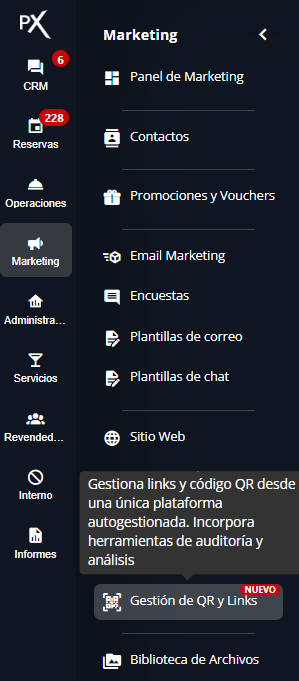
Dirígete al **menú de navegación principal** y selecciona la opción "Marketing". Esta acción desplegará un submenú con diversas herramientas de promoción.
 Dentro del submenú de Marketing, selecciona la opción "Gestión de QR y Links". Esto te llevará al panel principal de administración de códigos QR.
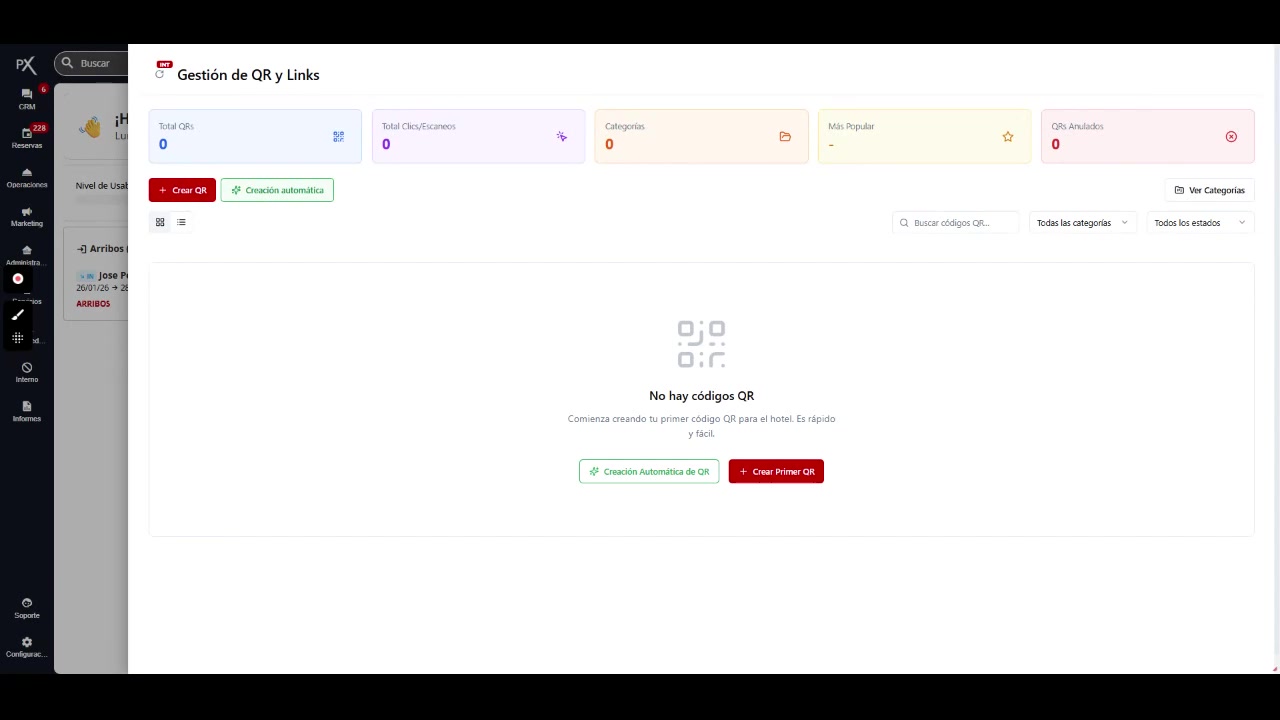
 En el panel de gestión, haz clic en el botón "Creación automática" para iniciar el proceso de creación rápida de un nuevo código QR.
En la ventana emergente "Creación Automática de QR":
En el panel de gestión, haz clic en el botón "Creación automática" para iniciar el proceso de creación rápida de un nuevo código QR.

En la ventana emergente "Creación Automática de QR":
- Selecciona el "Punto de Venta" asociado al QR desde el menú desplegable.
- Asigna una "Categoría" para organizar el código (por ejemplo, Página Web, Menú, Promoción).
- El sistema genera automáticamente el nombre del QR, la URL de destino y una descripción, que puedes modificar.
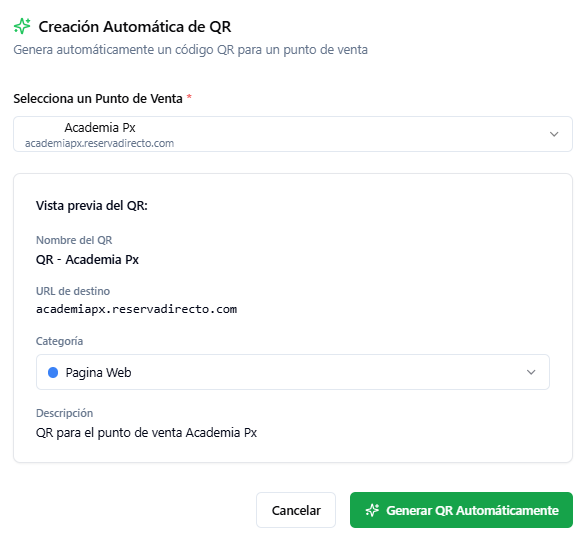 Presiona el botón verde "Generar QR Automáticamente" para finalizar la creación. El código QR generado aparecerá inmediatamente en el listado del panel principal.
 ### Gestión y Acciones sobre un Código QR
Una vez generado el QR, lo encontrarás en una tarjeta dentro del panel principal. Para interactuar con él, haz clic en el menú de tres puntos (⋮) ubicado en la esquina superior derecha de la tarjeta.
### Gestión y Acciones sobre un Código QR
Una vez generado el QR, lo encontrarás en una tarjeta dentro del panel principal. Para interactuar con él, haz clic en el menú de tres puntos (⋮) ubicado en la esquina superior derecha de la tarjeta.
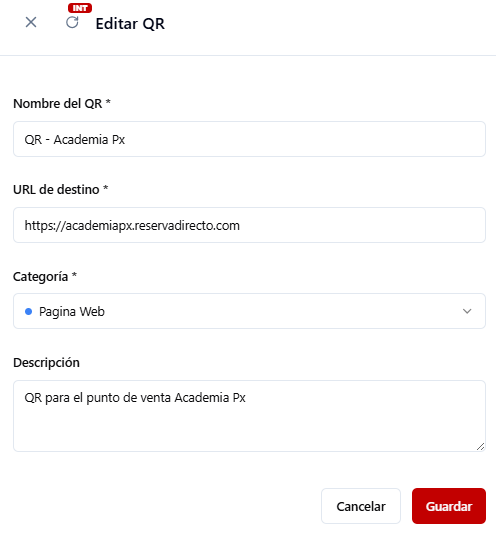
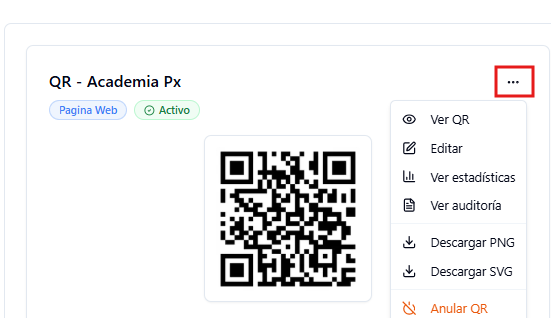 Selecciona la opción "Editar" del menú de acciones para modificar los datos del QR. En el panel lateral que se abre, podrás cambiar:
- "Nombre del QR"
- "URL de destino"
- "Categoría"
- "Descripción"
Haz clic en "Guardar" después de realizar los cambios.
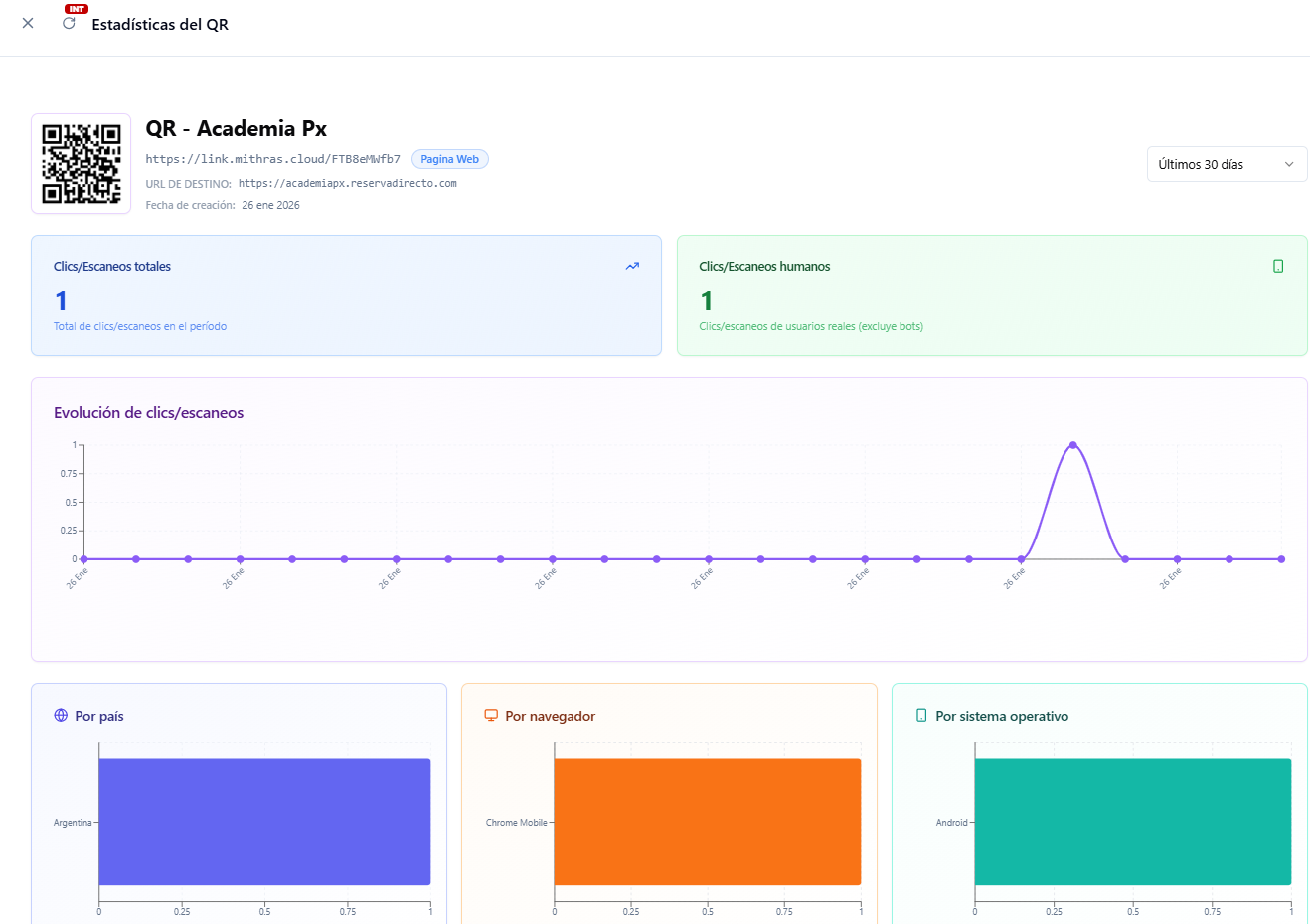
 Selecciona "Ver estadísticas" del menú de acciones para analizar el rendimiento del QR. Se abrirá un panel lateral con métricas detalladas, incluyendo:
- Total de clics y escaneos
- Evolución de su uso en el tiempo
- Gráficos desglosados por país, navegador y sistema operativo
Puedes filtrar la información por rangos de fechas.
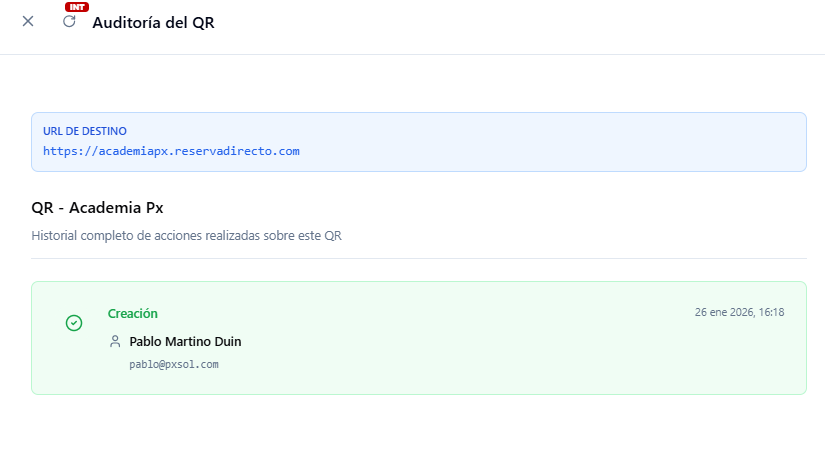
Selecciona "Ver auditoría" para ver un registro completo de todas las acciones realizadas sobre el QR, incluyendo el usuario, la fecha y la hora.
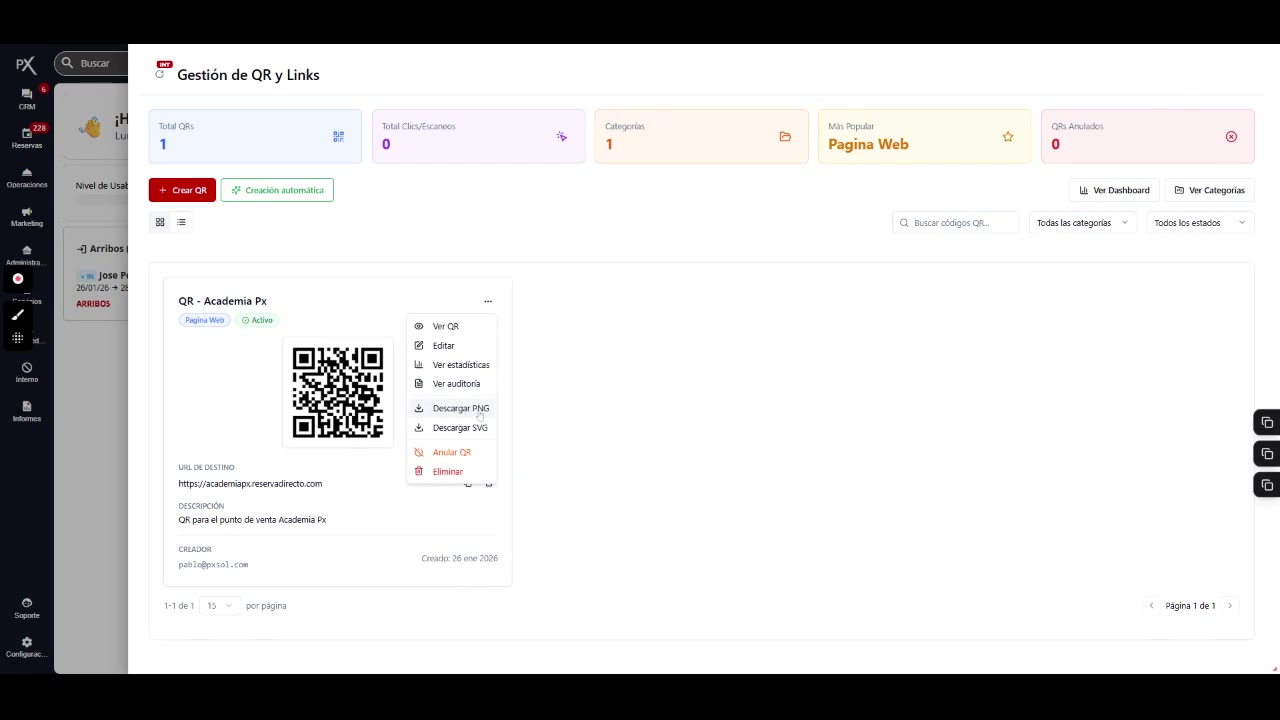
 Desde el menú de acciones, puedes descargar la imagen del código QR en diferentes formatos para su uso:
- "Descargar PNG"
- "Descargar SVG"
 ### Creación Manual y Administración de Categorías
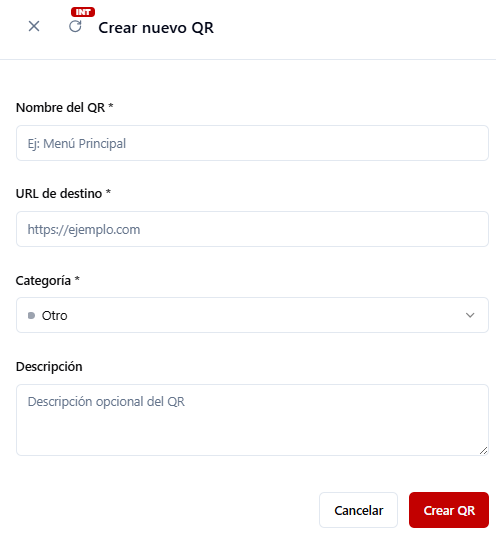
Haz clic en el botón "Crear QR" en el panel principal para crear un código QR con una configuración personalizada. Se abrirá un panel lateral donde deberás ingresar:
### Creación Manual y Administración de Categorías
Haz clic en el botón "Crear QR" en el panel principal para crear un código QR con una configuración personalizada. Se abrirá un panel lateral donde deberás ingresar:
- "Nombre del QR"
- "URL de destino"
- Seleccionar una "Categoría"
- Añadir una "Descripción" (opcional)
Para organizar tus códigos QR, puedes administrar las etiquetas.
- Haz clic en el enlace "Ver Categorías" en la parte superior derecha del panel.
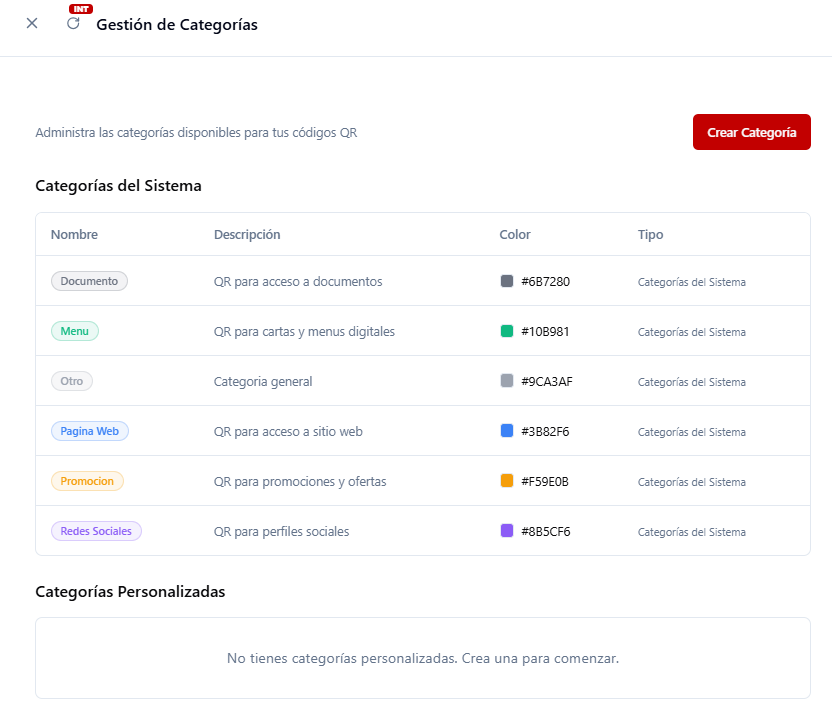
- Se abrirá un panel de "Gestión de Categorías", donde se listan las categorías predefinidas y las personalizadas que hayas creado
Dentro del panel de "Gestión de Categorías", puedes crear nuevas etiquetas:
- Haz clic en el botón "Crear Categoría".
- Especifica el "Nombre de la categoría".
- Añade una "Descripción" opcional.
- Selecciona un "Color" para identificarla visualmente.
### Visualización del Dashboard General
Para obtener una vista general del rendimiento de tus códigos QR, accede al "Dashboard de QRs":
- Haz clic en el enlace "Ver Dashboard".
- El panel mostrará indicadores clave, como:
- Total de QRs creados
- Total de clics/escaneos acumulados
- Número de categorías
- QR más popular
- Cantidad de QRs anulados
- También incluye gráficos comparativos y un listado de los QRs más recientes.