> ## Documentation Index
> Fetch the complete documentation index at: https://ayuda.pxsol.com/llms.txt
> Use this file to discover all available pages before exploring further.
# ¿Cómo configurar el componente Hero Generic en una página de tu sitio web en el Editor Web?
> Aprende paso a paso cómo agregar y configurar el componente Hero Generic en una página de tu sitio web en el Editor Web, personalizando imagen, título, texto y botón de llamada a la acción.
# ¿Qué es el componente Hero Generic?
El componente **Hero Generic** permite crear un banner principal destacado en la parte superior del sitio web.
Este componente:
* Solo puede utilizarse en la sección **Página**
* Permite agregar una imagen de fondo
* Incluye título y texto descriptivo
* Permite configurar un botón de llamada a la acción
Es ideal para generar una sección de bienvenida visualmente atractiva y estratégica.
***
## Requisito previo
El Hero Genérico solo puede insertarse dentro de\*\*\*\* una **Página**.
No está disponible para el Header ni para el Footer.
 ***
# Pasos para agregar el Hero Generic
## 1. Accede a la sección Página
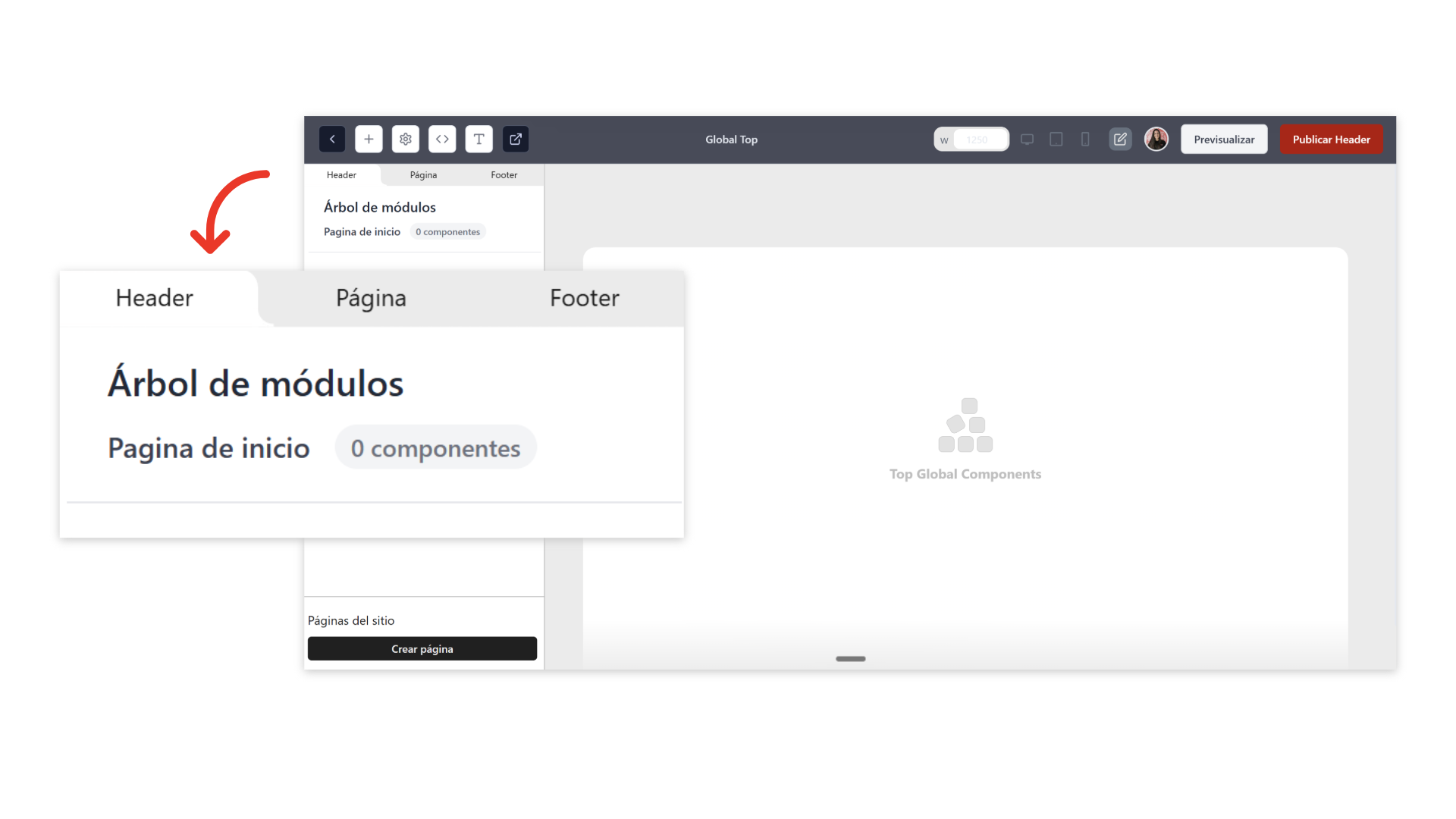
Dentro del editor de la página, selecciona la pestaña **"Página"**.
Esto activará el área de componentes globales para páginas.
***
## 2. Abre el menú de componentes
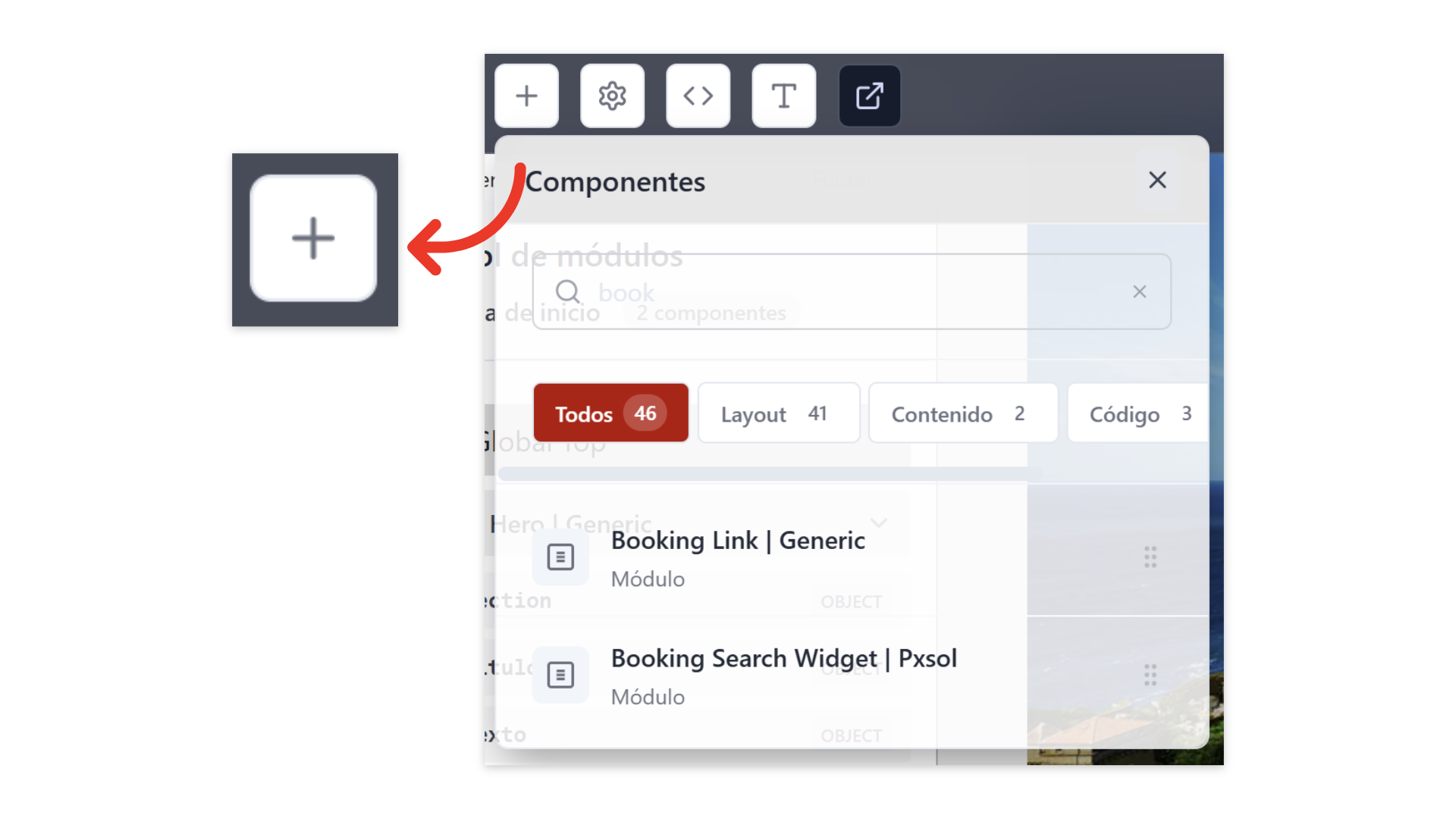
Haz clic en el ícono **(+)** para abrir el panel de componentes disponibles.
***
# Pasos para agregar el Hero Generic
## 1. Accede a la sección Página
Dentro del editor de la página, selecciona la pestaña **"Página"**.
Esto activará el área de componentes globales para páginas.
***
## 2. Abre el menú de componentes
Haz clic en el ícono **(+)** para abrir el panel de componentes disponibles.
 ***
## 3. Busca el componente Hero
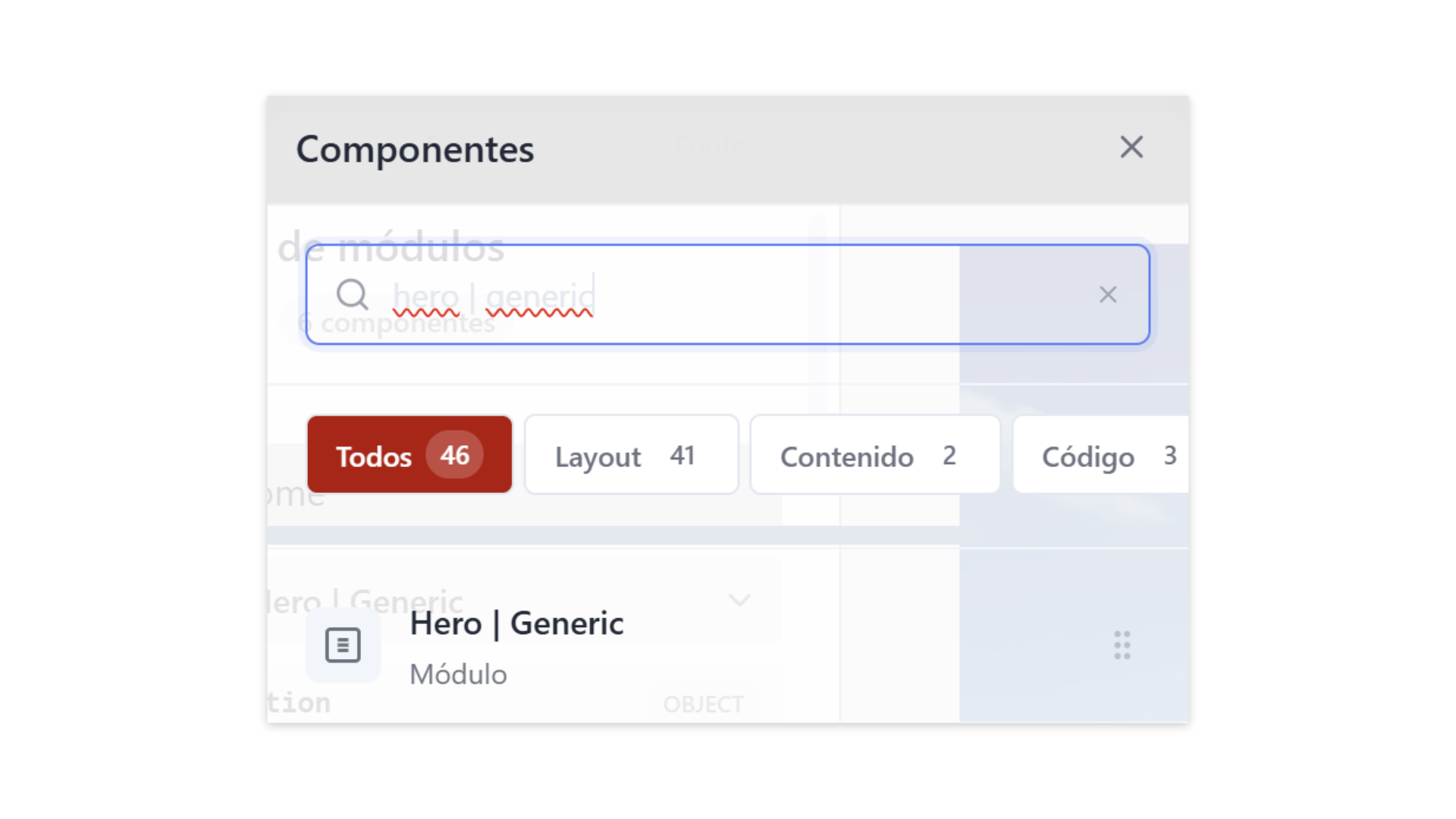
En el buscador de componentes, escribe: "Hero"
Selecciona el módulo **"Hero / Genérico"**.
***
## 3. Busca el componente Hero
En el buscador de componentes, escribe: "Hero"
Selecciona el módulo **"Hero / Genérico"**.
 ***
## 4. Arrastra el componente al Header
Mantén presionado el componente y arrástralo hacia el área del Header.
Suelta el módulo en la zona designada para insertarlo.
***
# Cómo editar el componente Hero
Una vez insertado, puedes personalizar su contenido.
## 5. Abre el panel de edición
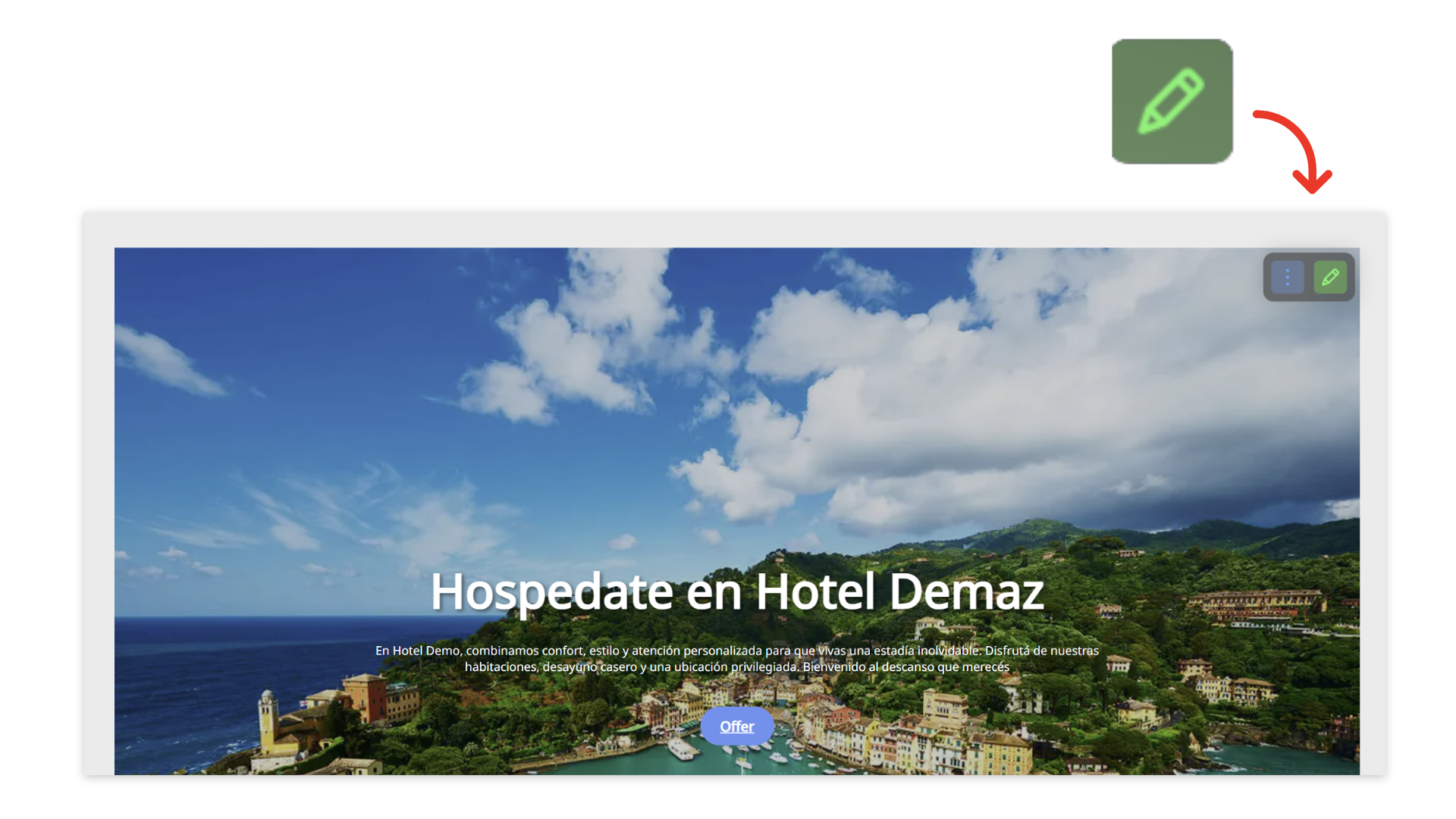
Pasa el cursor sobre el componente y haz clic en el ícono de **Editar** (lápiz).
Se abrirá el panel de configuración lateral.
***
## 4. Arrastra el componente al Header
Mantén presionado el componente y arrástralo hacia el área del Header.
Suelta el módulo en la zona designada para insertarlo.
***
# Cómo editar el componente Hero
Una vez insertado, puedes personalizar su contenido.
## 5. Abre el panel de edición
Pasa el cursor sobre el componente y haz clic en el ícono de **Editar** (lápiz).
Se abrirá el panel de configuración lateral.
 ***
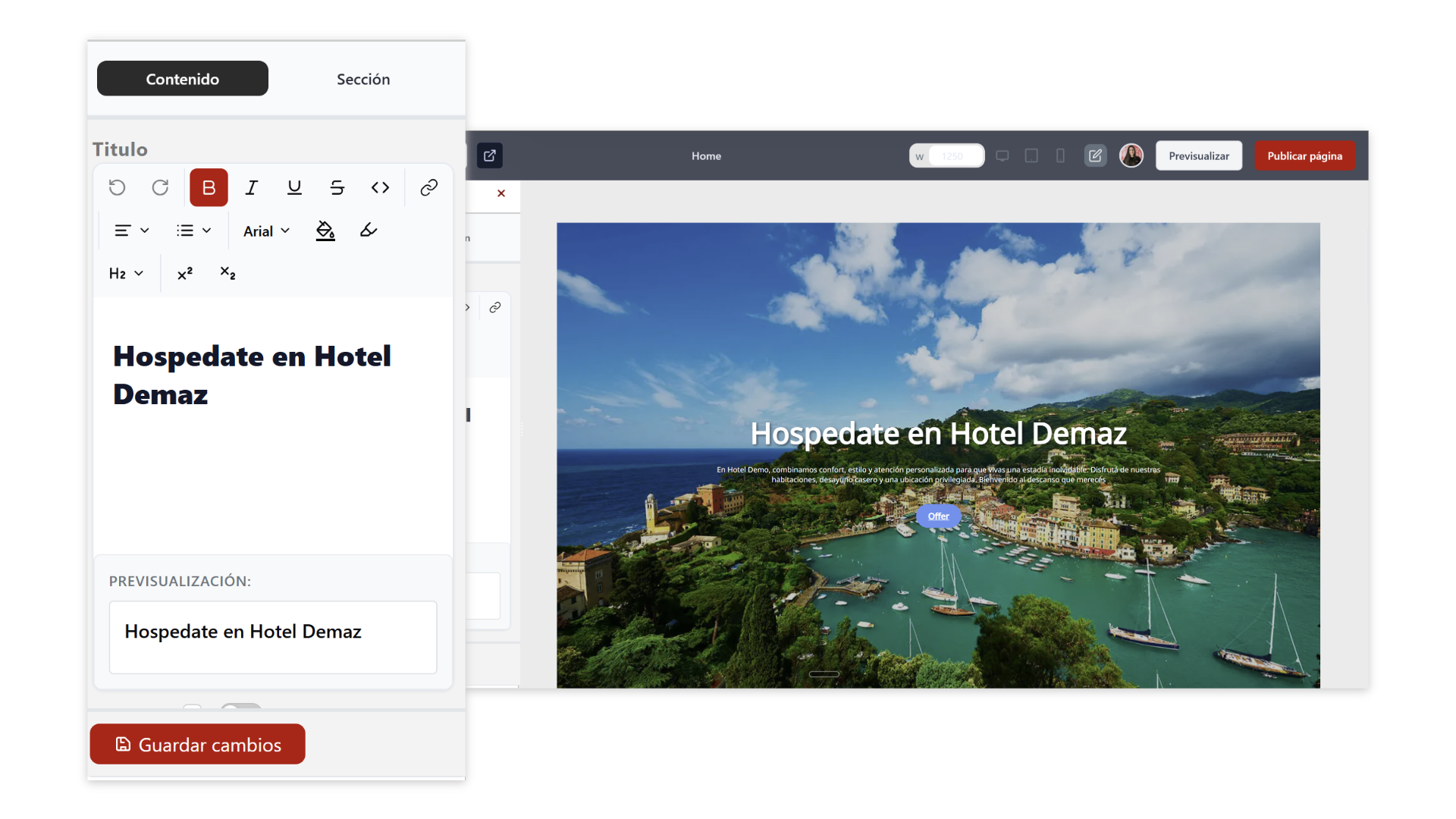
## 6. Configura el contenido
En la pestaña **"Contenido"**, podrás editar:
### Título
Texto principal que se mostrará sobre la imagen.
### Texto descriptivo
Mensaje secundario o frase complementaria.
Ambos campos permiten formato básico como negrita o cursiva.
***
## 6. Configura el contenido
En la pestaña **"Contenido"**, podrás editar:
### Título
Texto principal que se mostrará sobre la imagen.
### Texto descriptivo
Mensaje secundario o frase complementaria.
Ambos campos permiten formato básico como negrita o cursiva.
 ***
## 7. Configura el botón de llamada a la acción
Activa el interruptor del botón y completa:
* URL de destino
* Texto del botón
* Color de texto
* Color de fondo
El botón puede dirigir a:
* Motor de reservas
* Página interna
* Enlace externo
***
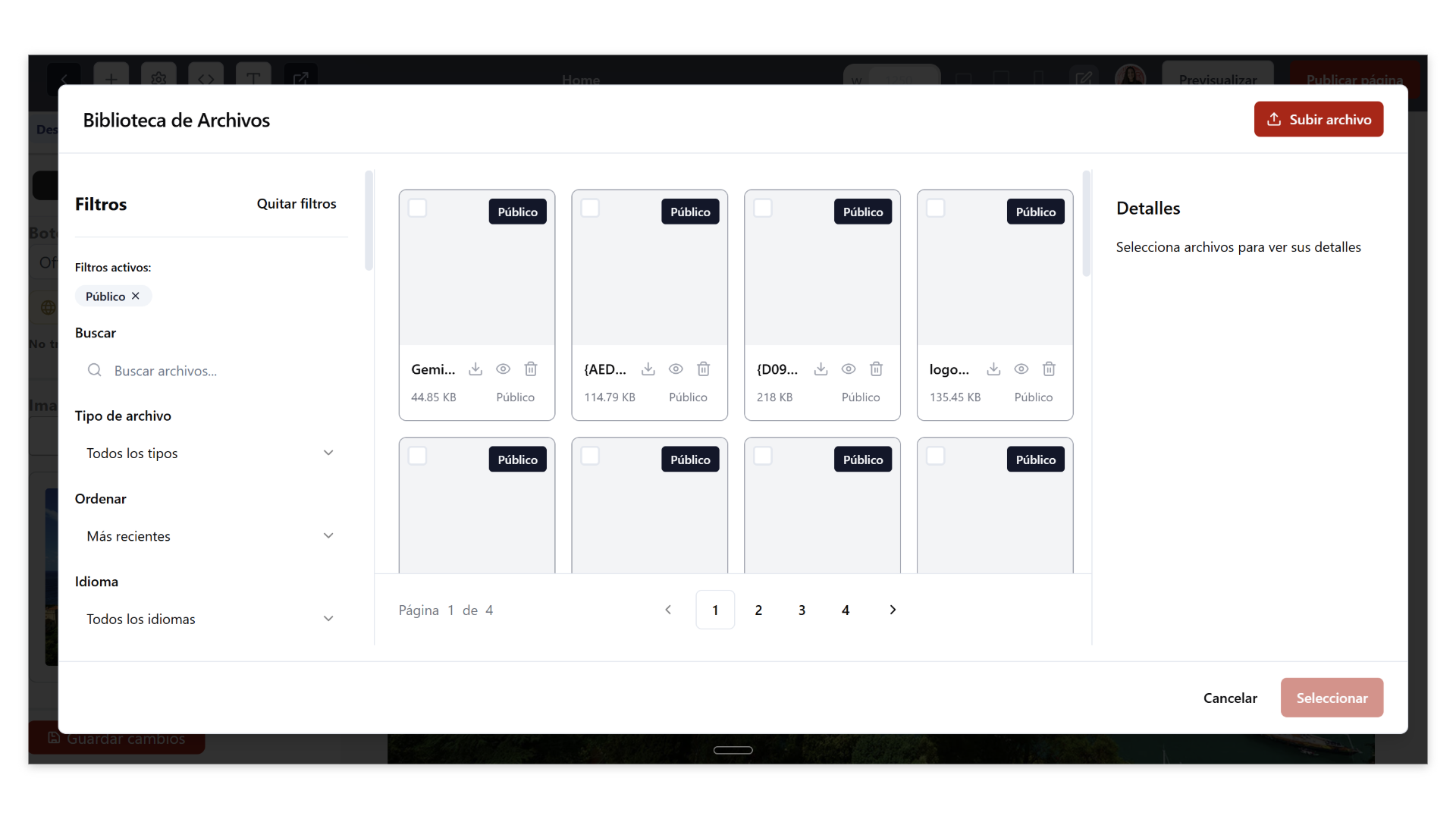
## 8. Cambia la imagen de fondo
En la sección **"Imagen principal"**, haz clic en:
"Seleccionar desde biblioteca"
Podrás:
* Elegir una imagen existente
* Subir una nueva imagen
Recomendación: utiliza imágenes en alta resolución y optimizadas para web.
***
## 7. Configura el botón de llamada a la acción
Activa el interruptor del botón y completa:
* URL de destino
* Texto del botón
* Color de texto
* Color de fondo
El botón puede dirigir a:
* Motor de reservas
* Página interna
* Enlace externo
***
## 8. Cambia la imagen de fondo
En la sección **"Imagen principal"**, haz clic en:
"Seleccionar desde biblioteca"
Podrás:
* Elegir una imagen existente
* Subir una nueva imagen
Recomendación: utiliza imágenes en alta resolución y optimizadas para web.
 ***
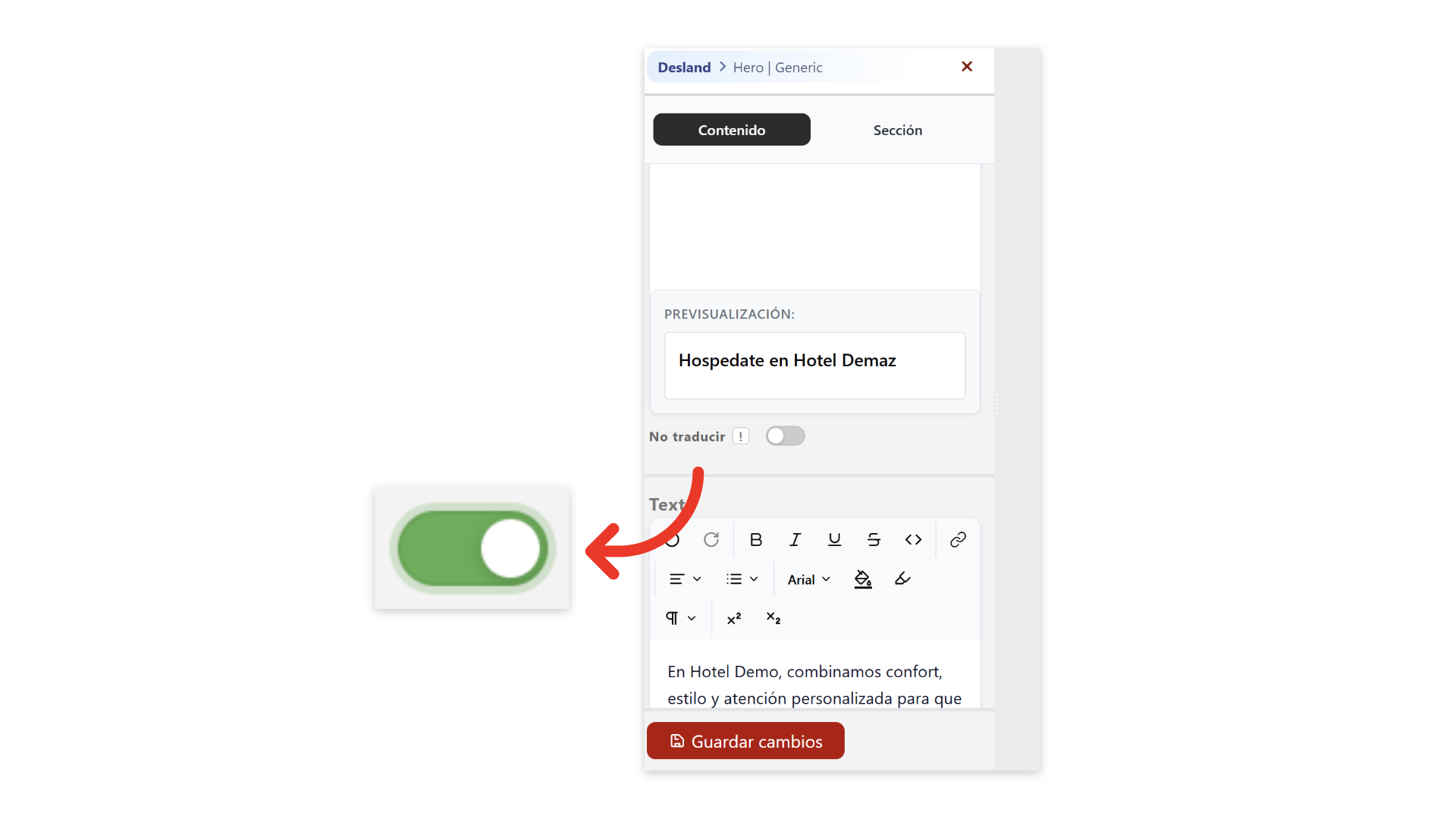
## 9. Configuración de traducción
Si tu sitio es multilingüe:
* Mantén desactivado el interruptor **"No traducir"** para permitir traducción automática.
* Actívalo solo si deseas gestionar manualmente los textos en cada idioma.
***
## 9. Configuración de traducción
Si tu sitio es multilingüe:
* Mantén desactivado el interruptor **"No traducir"** para permitir traducción automática.
* Actívalo solo si deseas gestionar manualmente los textos en cada idioma.
 ***
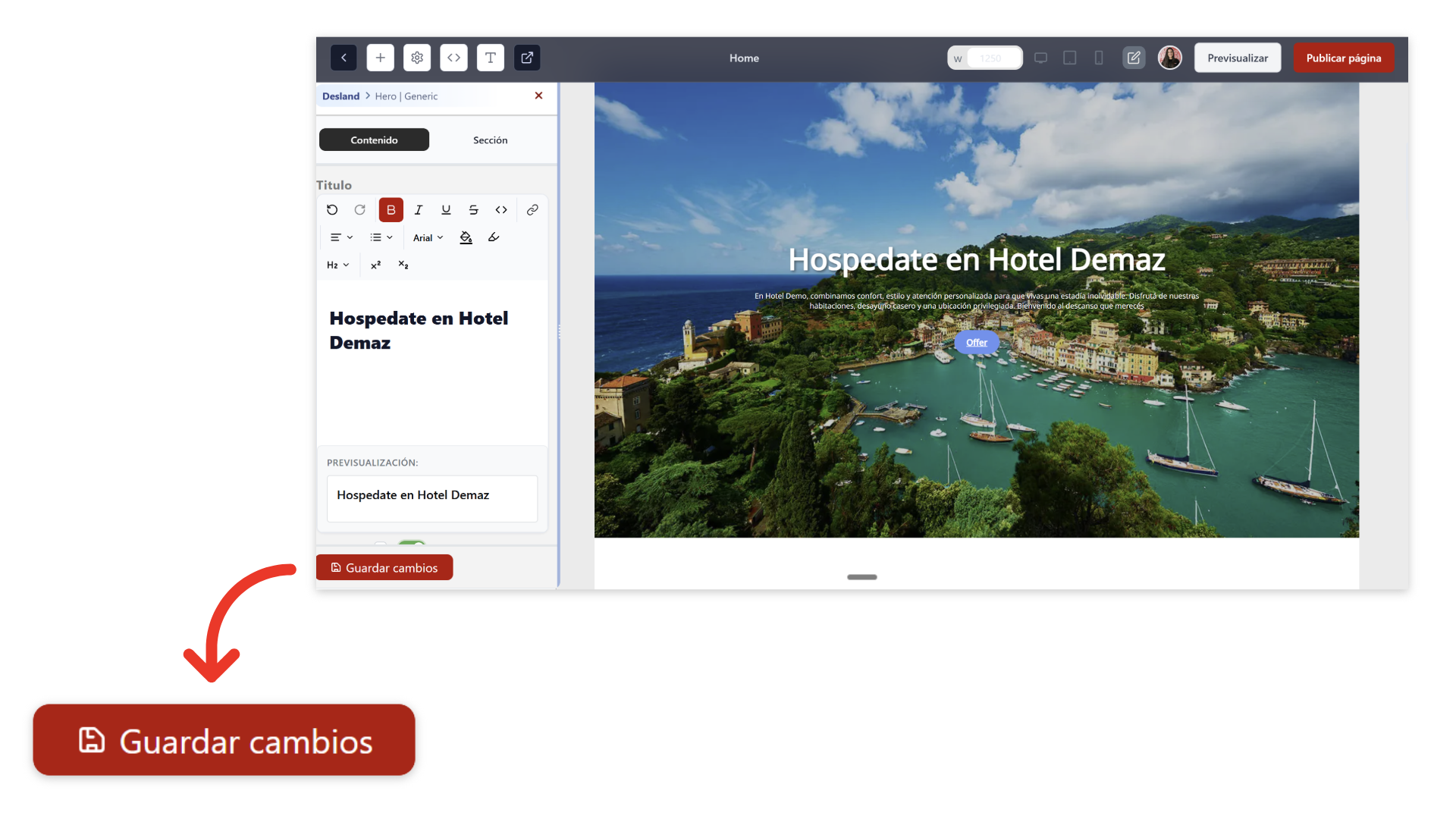
## 10. Guarda los cambios
Haz clic en **"Guardar cambios"** para almacenar las modificaciones del componente.
Esto no publica todavía la página.
***
## 10. Guarda los cambios
Haz clic en **"Guardar cambios"** para almacenar las modificaciones del componente.
Esto no publica todavía la página.
 ***
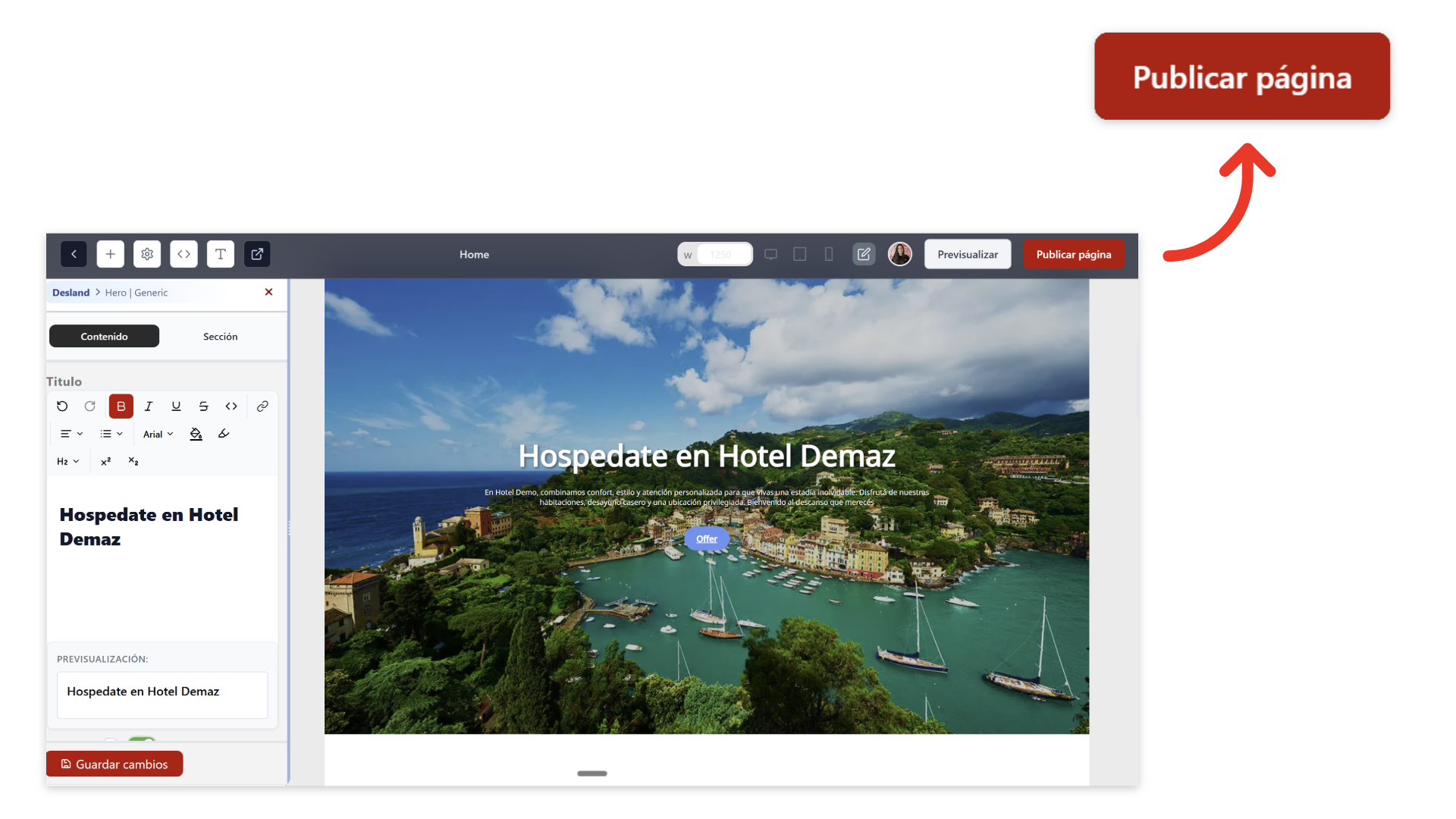
## 11. Publica la Página
Para que los cambios sean visibles en el sitio público, haz clic en:
**"Publicar Página"**
Este paso es obligatorio para aplicar definitivamente las modificaciones.
***
## 11. Publica la Página
Para que los cambios sean visibles en el sitio público, haz clic en:
**"Publicar Página"**
Este paso es obligatorio para aplicar definitivamente las modificaciones.
 ***
## Recomendaciones importantes
* Utiliza imágenes horizontales de alta calidad.
* Evita textos demasiado largos.
* Asegúrate de que el botón tenga un llamado a la acción claro.
* Verifica contraste entre texto e imagen para buena legibilidad.
* Recuerda que el Hero impacta visualmente en todas las páginas si es global.
***
## Esta guía responde a estas preguntas
* ¿Qué es el componente Hero Genérico?
* ¿Dónde se puede insertar el Hero?
* ¿Cómo agregar un banner en el Hero?
* ¿Cómo configurar imagen, título y botón?
* ¿Cómo funciona la opción de traducción?
* ¿Por qué debo publicar la Página después de guardar?
***
## Recomendaciones importantes
* Utiliza imágenes horizontales de alta calidad.
* Evita textos demasiado largos.
* Asegúrate de que el botón tenga un llamado a la acción claro.
* Verifica contraste entre texto e imagen para buena legibilidad.
* Recuerda que el Hero impacta visualmente en todas las páginas si es global.
***
## Esta guía responde a estas preguntas
* ¿Qué es el componente Hero Genérico?
* ¿Dónde se puede insertar el Hero?
* ¿Cómo agregar un banner en el Hero?
* ¿Cómo configurar imagen, título y botón?
* ¿Cómo funciona la opción de traducción?
* ¿Por qué debo publicar la Página después de guardar?