> ## Documentation Index
> Fetch the complete documentation index at: https://ayuda.pxsol.com/llms.txt
> Use this file to discover all available pages before exploring further.
# ¿Cómo integrar tu sitio web con Pxsol en el Editor Web?
> La integración entre tu sitio web en el Editor Web y tu punto de venta (POS) es un paso fundamental para que el sitio pueda comunicarse correctamente con Pxsol.
Al realizar esta conexión, el sitio podrá vincularse con el establecimiento correspondiente y utilizar la configuración asociada al punto de venta.
## Pasos para integrar tu sitio web con Pxsol
### 1. Accede al panel del sitio
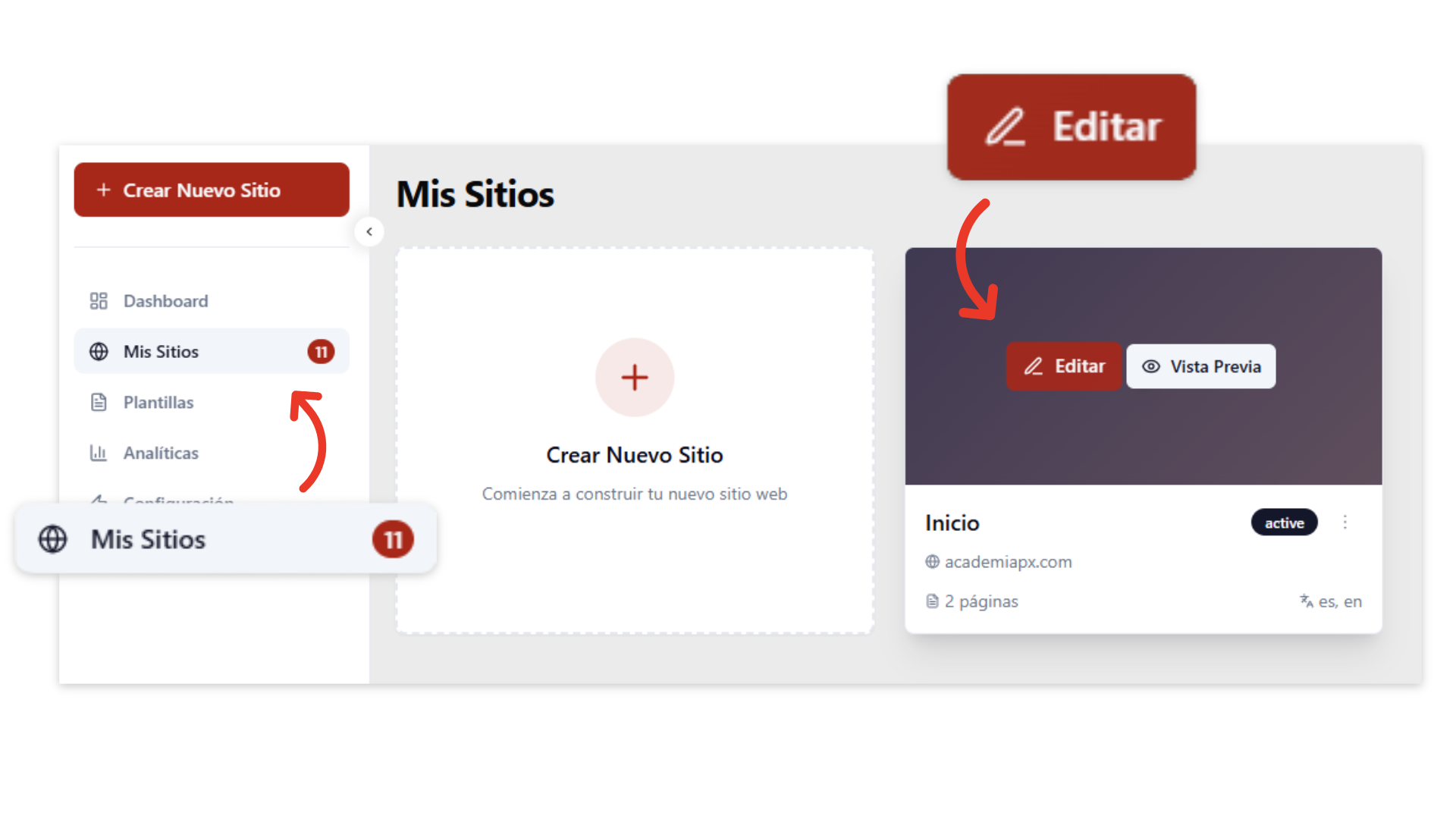
Ingresa a la sección **"Mis Sitios"** desde el menú lateral izquierdo.
Luego, ubica el sitio que deseas integrar y haz clic en **"Editar"**.
 ***
### 2. Dirígete a la sección "Integraciones"
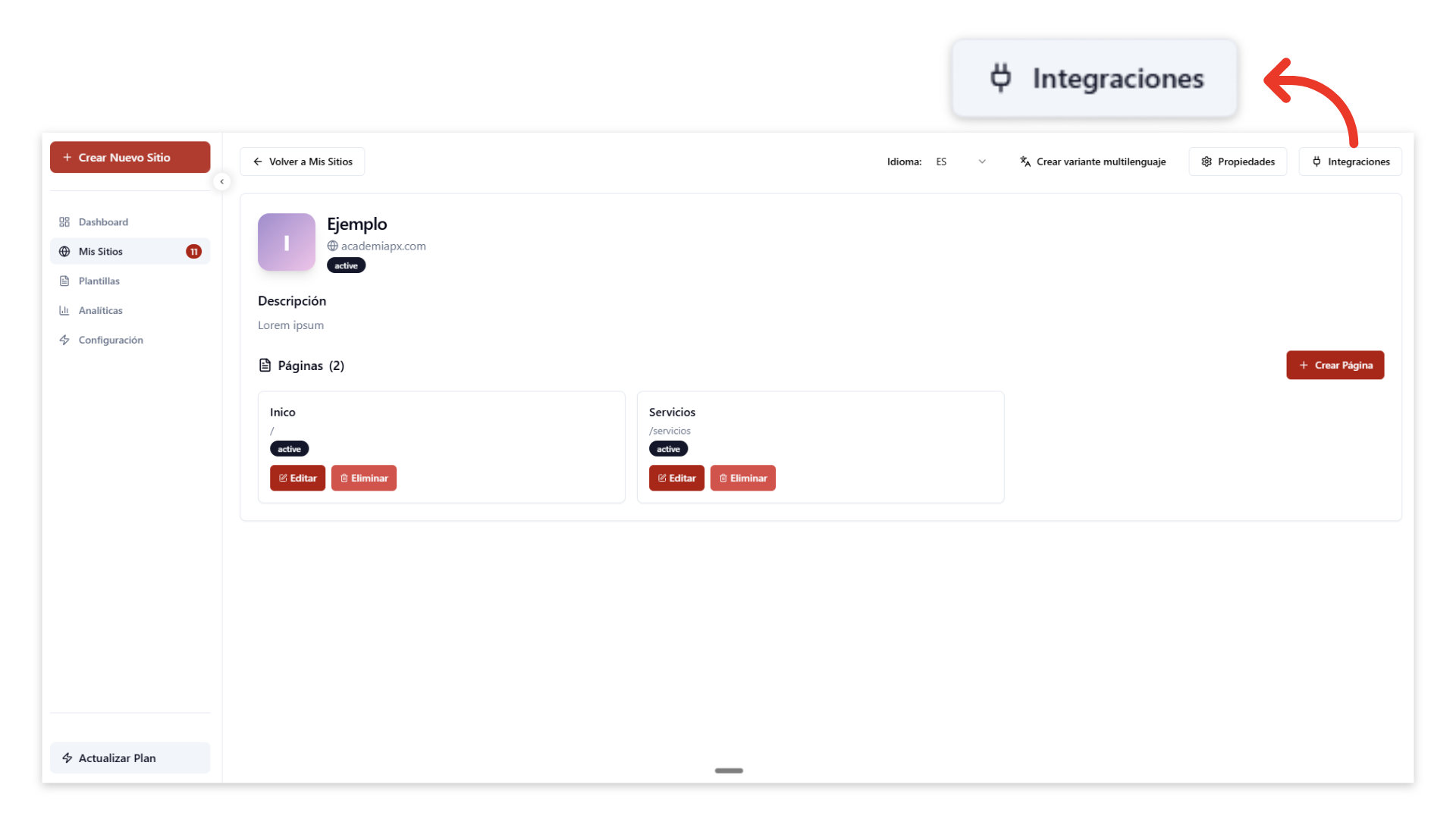
Dentro del panel del sitio, haz clic en el botón **"Integraciones"**, ubicado en la esquina superior derecha.
Esto te llevará a la sección donde puedes gestionar las conexiones activas.
***
### 3. Selecciona el servicio de Punto de Venta
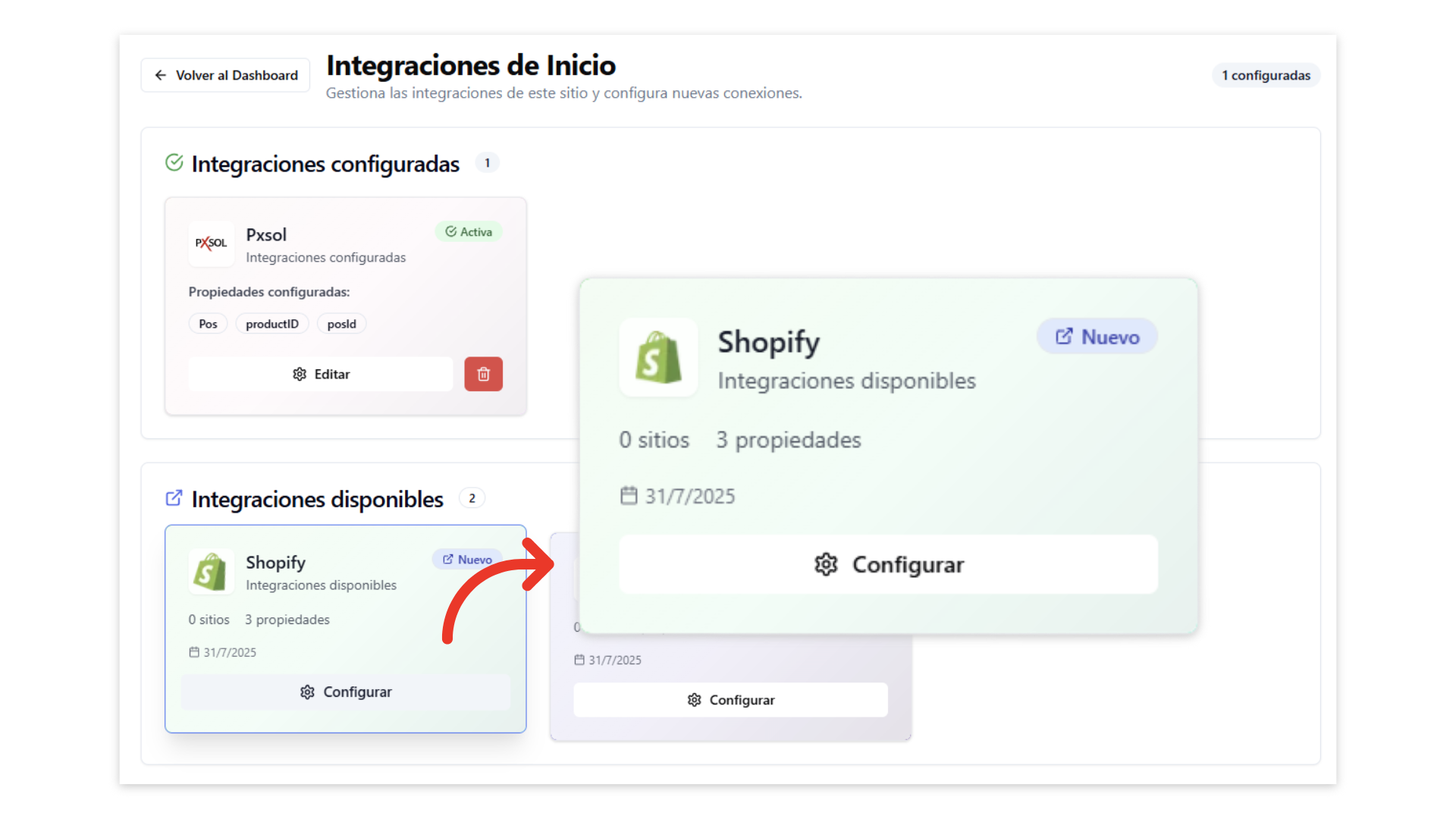
En la sección **"Integraciones disponibles"**, identifica el servicio de Punto de Venta y haz clic en **"Configurar"**.
***
### 2. Dirígete a la sección "Integraciones"
Dentro del panel del sitio, haz clic en el botón **"Integraciones"**, ubicado en la esquina superior derecha.
Esto te llevará a la sección donde puedes gestionar las conexiones activas.

***
### 3. Selecciona el servicio de Punto de Venta
En la sección **"Integraciones disponibles"**, identifica el servicio de Punto de Venta y haz clic en **"Configurar"**.
 ***
### 4. Selecciona el Punto de Venta
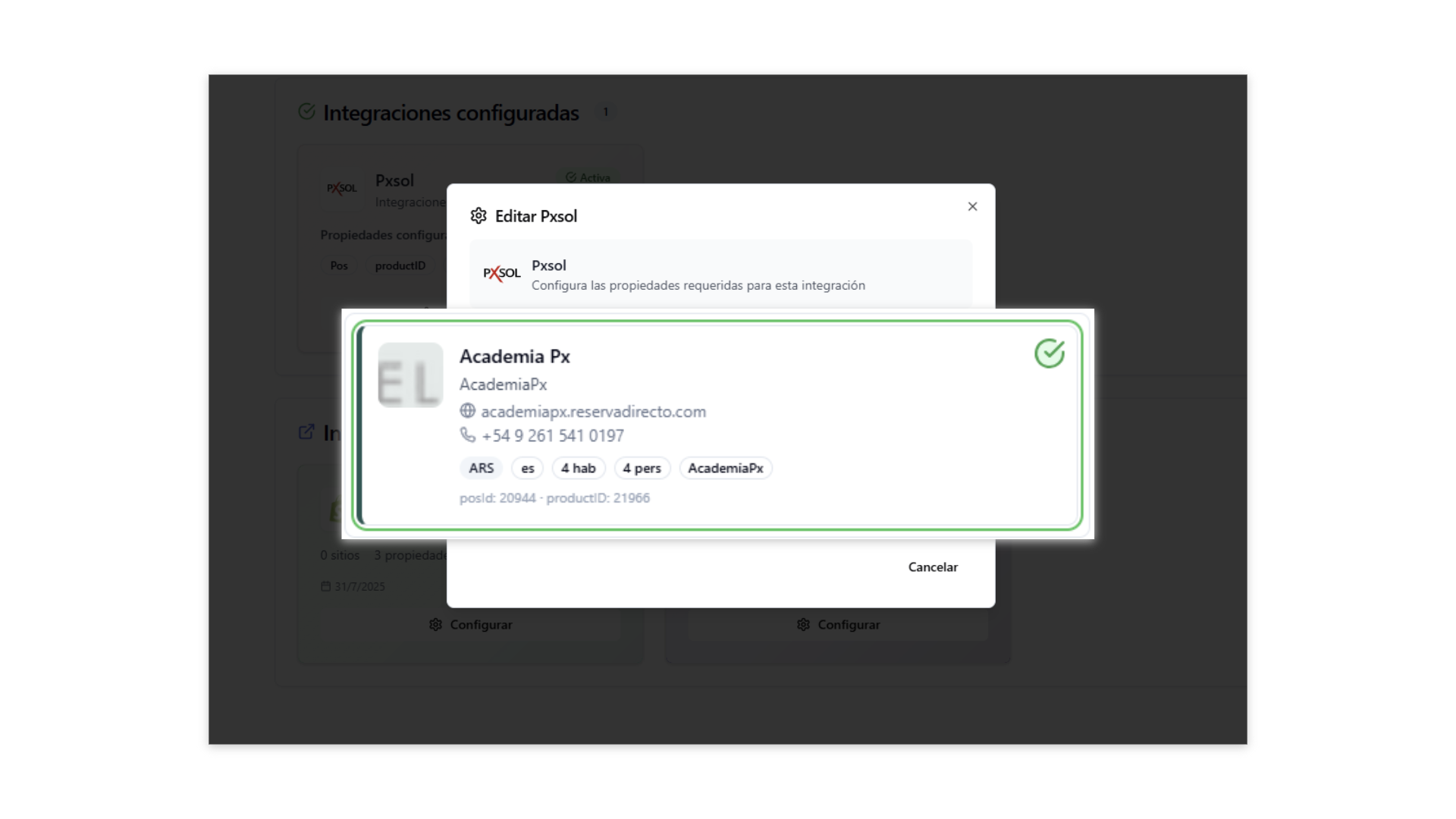
Se abrirá una ventana modal llamada **"Seleccionar punto de venta"**.
Elige el establecimiento correspondiente que deseas vincular al sitio web.
***
### 4. Selecciona el Punto de Venta
Se abrirá una ventana modal llamada **"Seleccionar punto de venta"**.
Elige el establecimiento correspondiente que deseas vincular al sitio web.
 ***
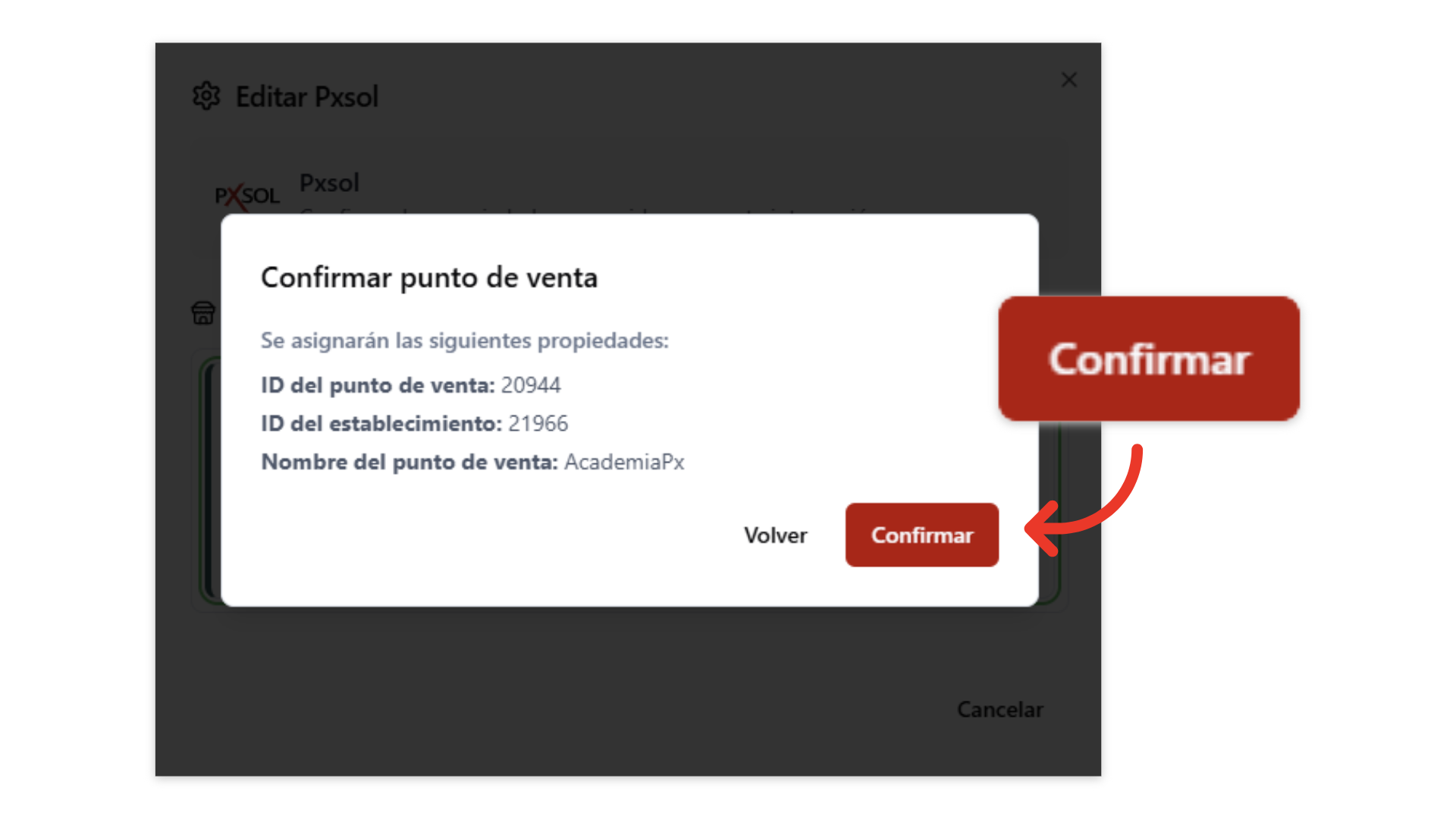
### 5. Confirma la integración
Revisa el resumen de la conexión, verificando:
* ID del punto de venta
* ID del establecimiento
Haz clic en **"Confirmar"** para guardar la integración.
***
### 6. Verifica el estado de la conexión
Una vez confirmada, la integración aparecerá en la sección **"Integraciones configuradas"** con estado **"Activa"**.
Esto indica que la conexión fue exitosa.
***
### 5. Confirma la integración
Revisa el resumen de la conexión, verificando:
* ID del punto de venta
* ID del establecimiento
Haz clic en **"Confirmar"** para guardar la integración.

***
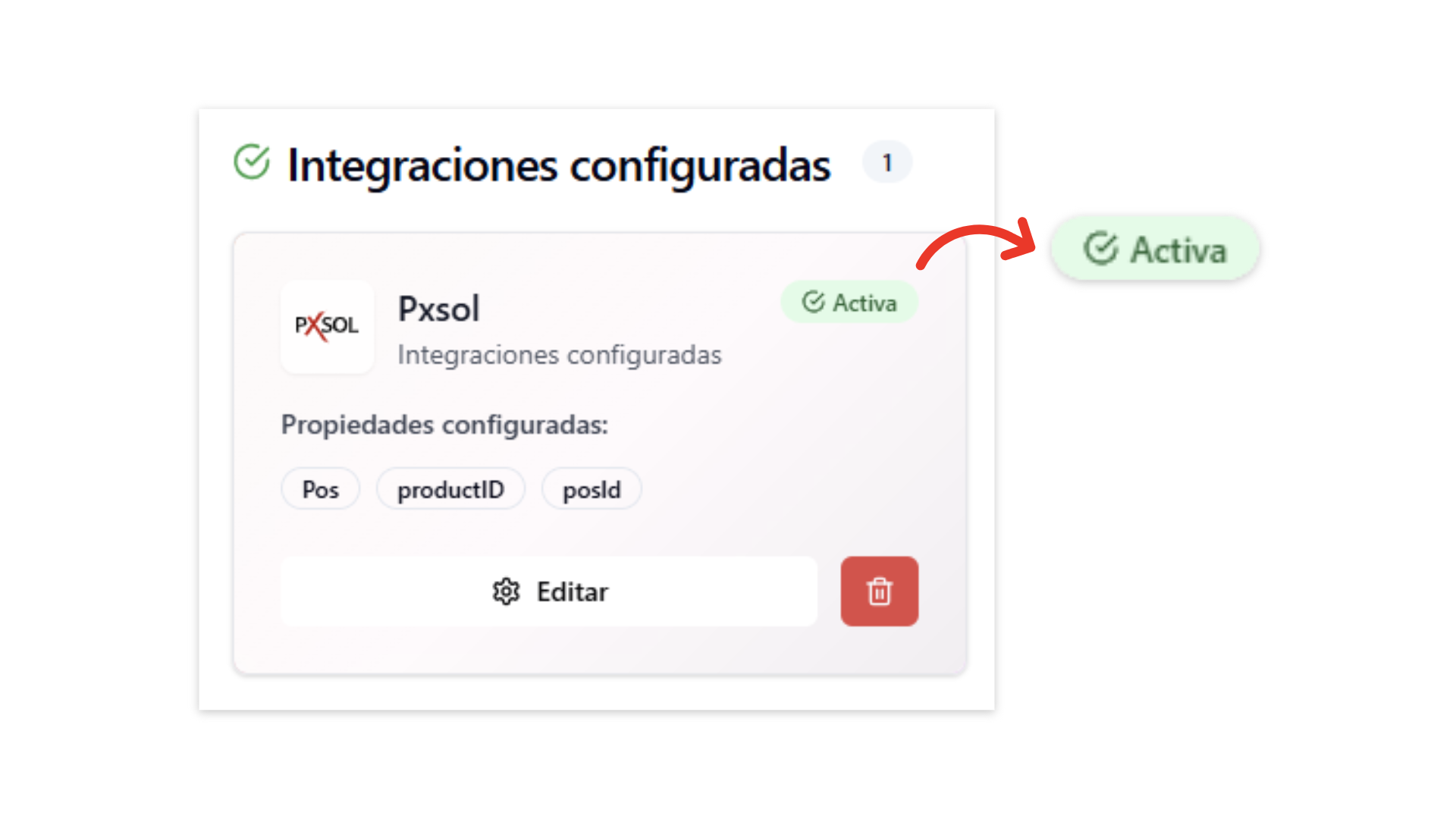
### 6. Verifica el estado de la conexión
Una vez confirmada, la integración aparecerá en la sección **"Integraciones configuradas"** con estado **"Activa"**.
Esto indica que la conexión fue exitosa.
 ***
## Recomendación importante
Antes de continuar con la creación o edición de páginas, asegúrate de que la integración esté correctamente activa.
Sin esta conexión, el sitio no podrá vincularse adecuadamente con el punto de venta.
***
## Esta guía responde a estas preguntas
* ¿Cómo conectar mi sitio web con Pxsol en el Editor Web?
* ¿Dónde se configuran las integraciones del sitio?
* ¿Cómo vincular un Punto de Venta a mi sitio web?
* ¿Qué significa que la integración esté en estado "Activa"?
* ¿Cómo verificar que mi sitio esté correctamente conectado al POS?
***
## Recomendación importante
Antes de continuar con la creación o edición de páginas, asegúrate de que la integración esté correctamente activa.
Sin esta conexión, el sitio no podrá vincularse adecuadamente con el punto de venta.
***
## Esta guía responde a estas preguntas
* ¿Cómo conectar mi sitio web con Pxsol en el Editor Web?
* ¿Dónde se configuran las integraciones del sitio?
* ¿Cómo vincular un Punto de Venta a mi sitio web?
* ¿Qué significa que la integración esté en estado "Activa"?
* ¿Cómo verificar que mi sitio esté correctamente conectado al POS?