> ## Documentation Index
> Fetch the complete documentation index at: https://ayuda.pxsol.com/llms.txt
> Use this file to discover all available pages before exploring further.
# Tutorial: Gestionar Galería de Imágenes Web
> Aprende a cargar, eliminar y modificar fotos en la galería principal del inicio y secciones de tu sitio web.
Bienvenido a esta guía detallada sobre cómo gestionar la galería de imágenes de tu sitio web. Aprenderás a manipular las fotos en la página principal y en las secciones de tu sitio web.
### Ingresar a la Plataforma y a la Galería de Fotos
1. Loguéate en `pms.pxsol.com` con tus credenciales.
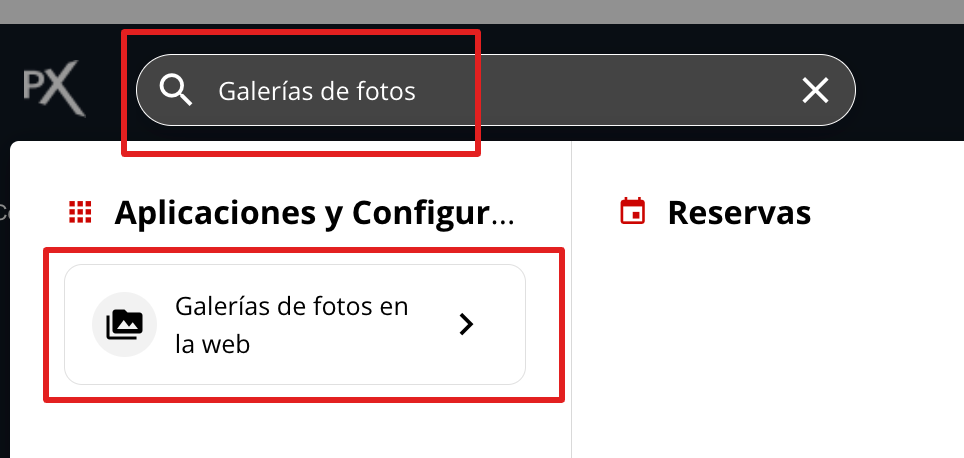
2. Dirígete al **omnibox** ubicado en la parte superior de la plataforma.
3. Selecciona la aplicación **Galería de fotos en la web**.
 ### Editar Galerías Específicas
* Una vez dentro del panel principal de la galería, podrás seleccionar y editar el slide que necesites.
* La galería de la página de inicio generalmente se denomina `HomePage`.
* Las galerías de las secciones se llaman `Top` seguido del nombre de la sección, por ejemplo: `TopHabitaciones`, `TopServicios`, etc.
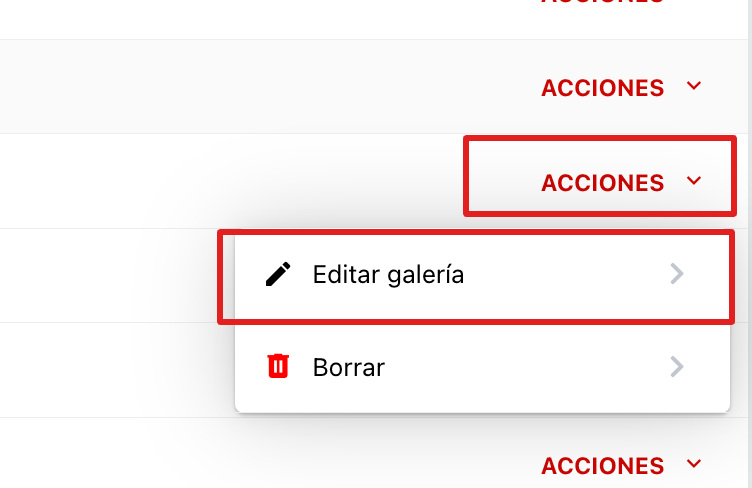
4. En el panel derecho de la galería que deseas editar, haz clic en **Menú de acciones** y luego en **Editar galería**.
### Editar Galerías Específicas
* Una vez dentro del panel principal de la galería, podrás seleccionar y editar el slide que necesites.
* La galería de la página de inicio generalmente se denomina `HomePage`.
* Las galerías de las secciones se llaman `Top` seguido del nombre de la sección, por ejemplo: `TopHabitaciones`, `TopServicios`, etc.
4. En el panel derecho de la galería que deseas editar, haz clic en **Menú de acciones** y luego en **Editar galería**.
 ### Cargar y Gestionar Fotos
Desde la ventana emergente de la galería, podrás subir nuevas fotos haciendo clic en el botón rojo **Subir Fotos**, ubicado en la esquina superior derecha.
### Cargar y Gestionar Fotos
Desde la ventana emergente de la galería, podrás subir nuevas fotos haciendo clic en el botón rojo **Subir Fotos**, ubicado en la esquina superior derecha.
 Esta acción abrirá la biblioteca de archivos, permitiéndote seleccionar imágenes ya subidas al PMS o cargar nuevas desde tu ordenador.
**Página de Inicio:**
* Las fotos son de **PANTALLA COMPLETA**.
* Tamaño recomendado: 1900px x 1000px.
**Secciones (Top):**
* Las fotos tienen un **ALTO FIJO**.
* Tamaño recomendado: 1900px x 600px.
*La foto se recortará automáticamente para adaptarse a diferentes dispositivos. Si utilizas otros tamaños, asegúrate de que las fotos sean horizontales y la información principal esté centrada.*
Una vez cargada la foto, al pasar el cursor sobre ella, aparecerán iconos de edición:
Esta acción abrirá la biblioteca de archivos, permitiéndote seleccionar imágenes ya subidas al PMS o cargar nuevas desde tu ordenador.
**Página de Inicio:**
* Las fotos son de **PANTALLA COMPLETA**.
* Tamaño recomendado: 1900px x 1000px.
**Secciones (Top):**
* Las fotos tienen un **ALTO FIJO**.
* Tamaño recomendado: 1900px x 600px.
*La foto se recortará automáticamente para adaptarse a diferentes dispositivos. Si utilizas otros tamaños, asegúrate de que las fotos sean horizontales y la información principal esté centrada.*
Una vez cargada la foto, al pasar el cursor sobre ella, aparecerán iconos de edición:
 * **Mover (icono de flechas):** Permite cambiar el orden de las fotos en la galería.
* **Borrar (icono de tachito de basura):** Elimina la foto de la galería.
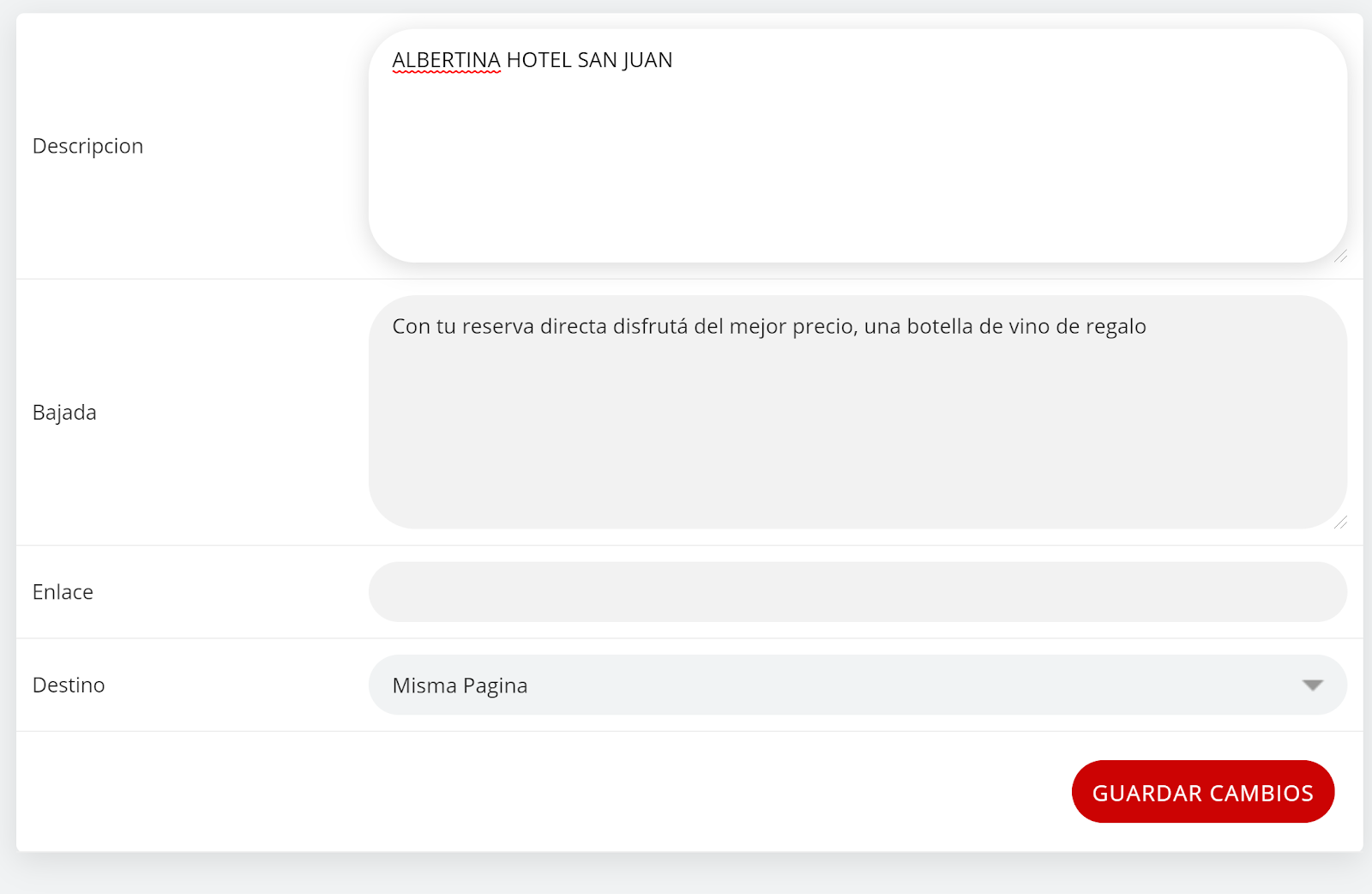
* **Editar (icono de lápiz):** Abre una ventana para añadir o modificar la **Descripción** (primer línea de texto sobre la galería) y la **Bajada** (segunda línea de texto, más pequeña).
Esta función puede no estar disponible en todos los diseños web.
Después de configurar los textos, haz clic en **GUARDAR CAMBIOS**.
* **Mover (icono de flechas):** Permite cambiar el orden de las fotos en la galería.
* **Borrar (icono de tachito de basura):** Elimina la foto de la galería.
* **Editar (icono de lápiz):** Abre una ventana para añadir o modificar la **Descripción** (primer línea de texto sobre la galería) y la **Bajada** (segunda línea de texto, más pequeña).
Esta función puede no estar disponible en todos los diseños web.
Después de configurar los textos, haz clic en **GUARDAR CAMBIOS**.
 ### Publicar los Cambios
Una vez que hayas cargado y organizado las fotos, y añadido los textos correspondientes, haz clic en **Publicar** en el panel principal de la Galería para aplicar los cambios en tu sitio web.
### Publicar los Cambios
Una vez que hayas cargado y organizado las fotos, y añadido los textos correspondientes, haz clic en **Publicar** en el panel principal de la Galería para aplicar los cambios en tu sitio web.
