> ## Documentation Index
> Fetch the complete documentation index at: https://ayuda.pxsol.com/llms.txt
> Use this file to discover all available pages before exploring further.
# Módulo Web - Servicios
> Instrucciones para gestionar los servicios que se muestran en la sección de Servicios de la página web.
Para editar los servicios que aparecen en la sección de Servicios de la web:
Inicia sesión en pms.pxsol.com con tu usuario correspondiente.
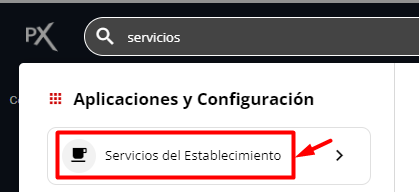
Dirígete al **omnibox** (barra de búsqueda) en la parte superior de la plataforma y haz clic para comenzar.
 En la búsqueda, escribe **Servicios** y luego haz clic en la aplicación "**Servicios del Establecimiento**".
 ### CREAR NUEVO SERVICIO
Para crear un nuevo servicio:
Haz clic en el botón superior que dice **Nuevo Servicio**.
### CREAR NUEVO SERVICIO
Para crear un nuevo servicio:
Haz clic en el botón superior que dice **Nuevo Servicio**.
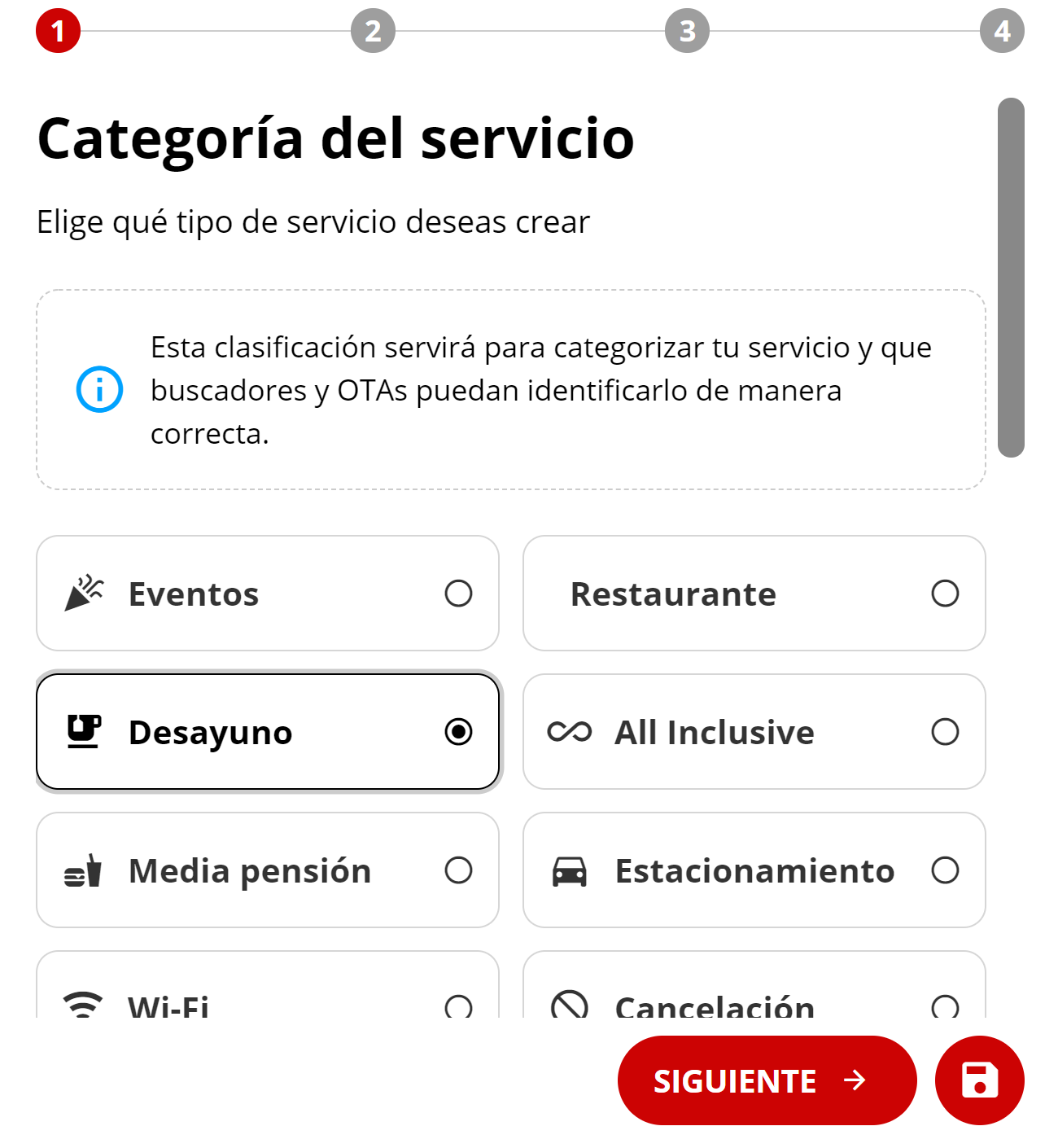
 La aplicación te guiará. Selecciona la **categoría del servicio**. Si tu servicio no está en la lista, elige "Otros" y selecciona un ícono disponible. Luego, haz clic en **SIGUIENTE.**
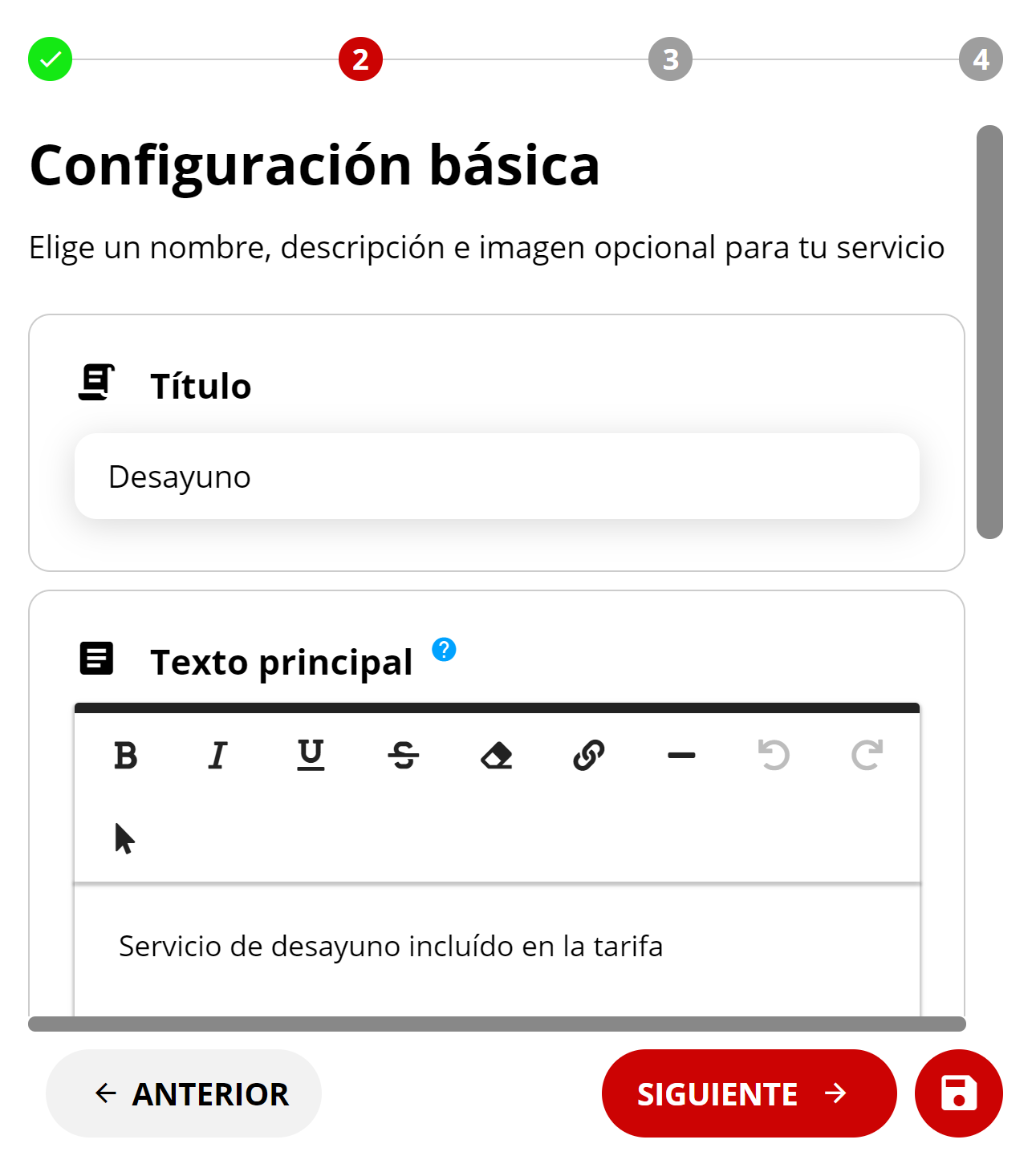
 Completa los siguientes campos:
* **Título**: Nombre del Servicio.
* **Texto Principal**: Breve descripción del servicio.
* **Imagen**: (Opcional) Colocar una imagen en formato jpg.
El texto principal y la imagen solo son visibles en páginas web desarrolladas por Pxsol con el módulo de servicios tipo "tarjetas". Si deseas este módulo en tu web, contacta a nuestro equipo de diseño en [equipo@pxsol.com](mailto:equipo@pxsol.com).
Luego haz clic en **SIGUIENTE.**
Completa los siguientes campos:
* **Título**: Nombre del Servicio.
* **Texto Principal**: Breve descripción del servicio.
* **Imagen**: (Opcional) Colocar una imagen en formato jpg.
El texto principal y la imagen solo son visibles en páginas web desarrolladas por Pxsol con el módulo de servicios tipo "tarjetas". Si deseas este módulo en tu web, contacta a nuestro equipo de diseño en [equipo@pxsol.com](mailto:equipo@pxsol.com).
Luego haz clic en **SIGUIENTE.**
 Si seleccionaste una categoría predeterminada, puedes avanzar al siguiente paso.
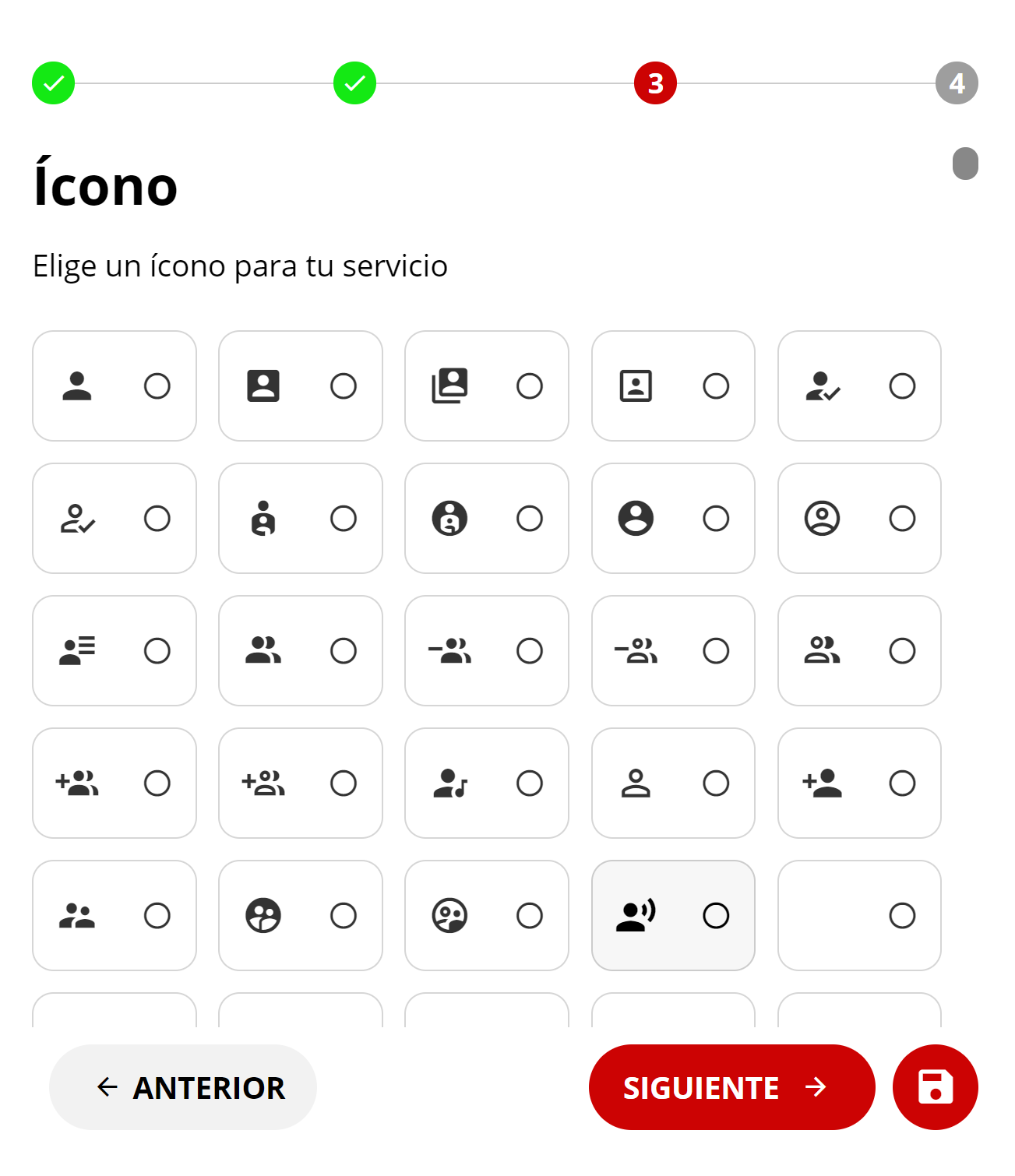
Si elegiste "**Otros**", se mostrará una pantalla con íconos. Selecciona el deseado y haz clic en **SIGUIENTE**.
Si seleccionaste una categoría predeterminada, puedes avanzar al siguiente paso.
Si elegiste "**Otros**", se mostrará una pantalla con íconos. Selecciona el deseado y haz clic en **SIGUIENTE**.
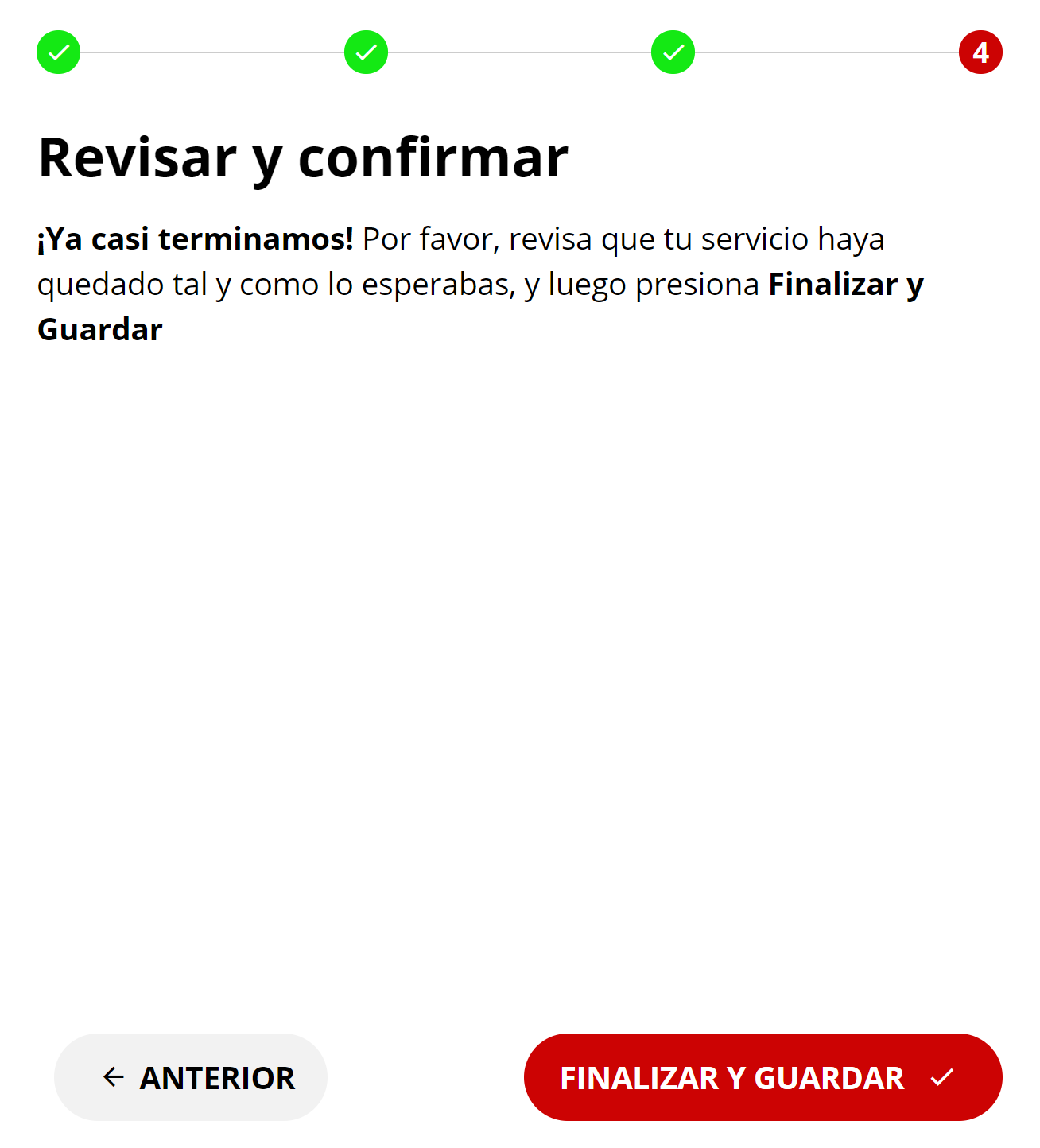
 Verifica la información en la previsualización. Haz clic en **FINALIZAR Y GUARDAR**. Para realizar modificaciones, usa el botón **ANTERIOR**.
 ### EDITAR UN SERVICIO YA CREADO
Para editar un servicio existente:
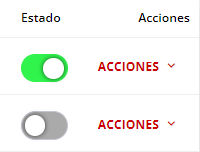
En el listado de servicios, a la derecha de cada uno, encontrarás:
* **ESTADO**: Para activar o desactivar el servicio.
* **ACCIONES**: Para Editar, Duplicar, Ordenar o Borrar el servicio.
### EDITAR UN SERVICIO YA CREADO
Para editar un servicio existente:
En el listado de servicios, a la derecha de cada uno, encontrarás:
* **ESTADO**: Para activar o desactivar el servicio.
* **ACCIONES**: Para Editar, Duplicar, Ordenar o Borrar el servicio.
 Para editar, selecciona la Acción "**Editar**". Podrás navegar entre los pasos usando los botones **SIGUIENTE** y **ATRÁS** hasta llegar a la pantalla que deseas modificar.
 Si deseas cambiar el ícono de un servicio, selecciona la opción "Otros" en el primer paso. Esto te permitirá acceder al tercer paso, donde podrás elegir un ícono diferente.
Realiza los cambios necesarios en el campo correspondiente. Haz clic en "**GUARDAR**", ubicado a la derecha del botón SIGUIENTE.
Si deseas cambiar el ícono de un servicio, selecciona la opción "Otros" en el primer paso. Esto te permitirá acceder al tercer paso, donde podrás elegir un ícono diferente.
Realiza los cambios necesarios en el campo correspondiente. Haz clic en "**GUARDAR**", ubicado a la derecha del botón SIGUIENTE.
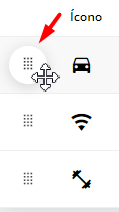
 Los servicios se pueden reordenar en el listado arrastrándolos con el mouse desde la parte izquierda de cada servicio.