> ## Documentation Index
> Fetch the complete documentation index at: https://ayuda.pxsol.com/llms.txt
> Use this file to discover all available pages before exploring further.
# ¿Cómo crear un Sitio Web a partir de una Plantilla en el Editor Web?
> Permite generar un nuevo sitio web seleccionando una de las plantillas predefinidas disponibles en el marketplace. Este proceso simplifica la creación de un sitio al proporcionar una base de diseño profesional, sobre la cual se configuran los datos básicos como el nombre, dominio, tipografía e idioma, para luego generar el sitio y dejarlo listo para su personalización.
## **Selección de la Plantilla**
Para comenzar, navega al catálogo de diseños.
### **Accede al Marketplace**
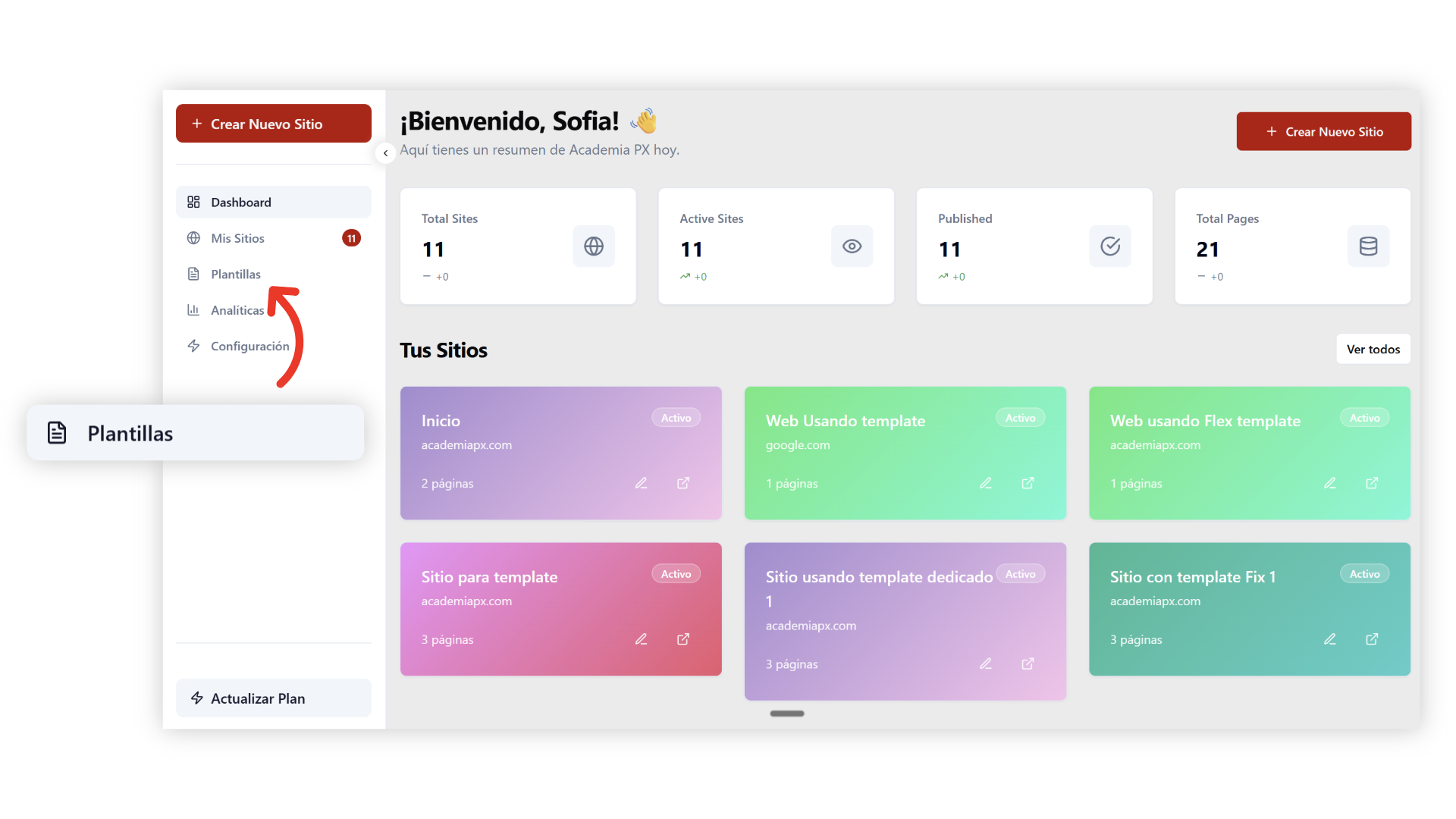
En el menú de navegación lateral izquierdo, haz clic en **"Plantillas"**. Esto te llevará a la sección donde se listan todas las plantillas disponibles.
 ### **Explora las Plantillas**
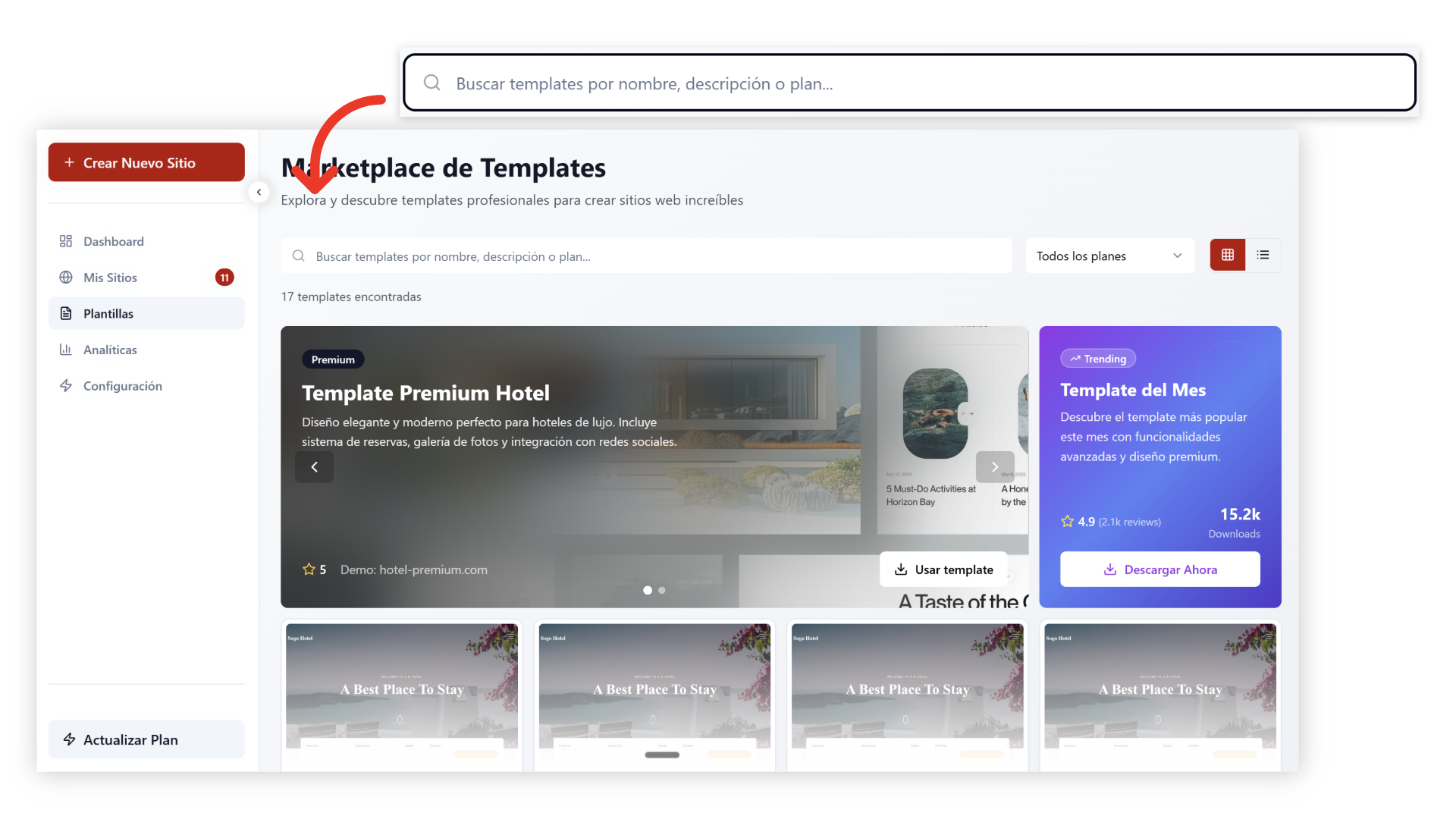
Una vez en el "Marketplace de Templates", puedes buscar plantillas específicas utilizando la barra de **búsqueda superior**, ingresando el nombre, una descripción o el plan asociado.
Utiliza el menú desplegable a la derecha para filtrar las plantillas por tipo de plan (por ejemplo, "Enterprise" o "Premium"). Esto te ayudará a acotar la selección a las opciones incluidas en tu suscripción.
### **Explora las Plantillas**
Una vez en el "Marketplace de Templates", puedes buscar plantillas específicas utilizando la barra de **búsqueda superior**, ingresando el nombre, una descripción o el plan asociado.
Utiliza el menú desplegable a la derecha para filtrar las plantillas por tipo de plan (por ejemplo, "Enterprise" o "Premium"). Esto te ayudará a acotar la selección a las opciones incluidas en tu suscripción.
 ### **Visualización de Plantillas**
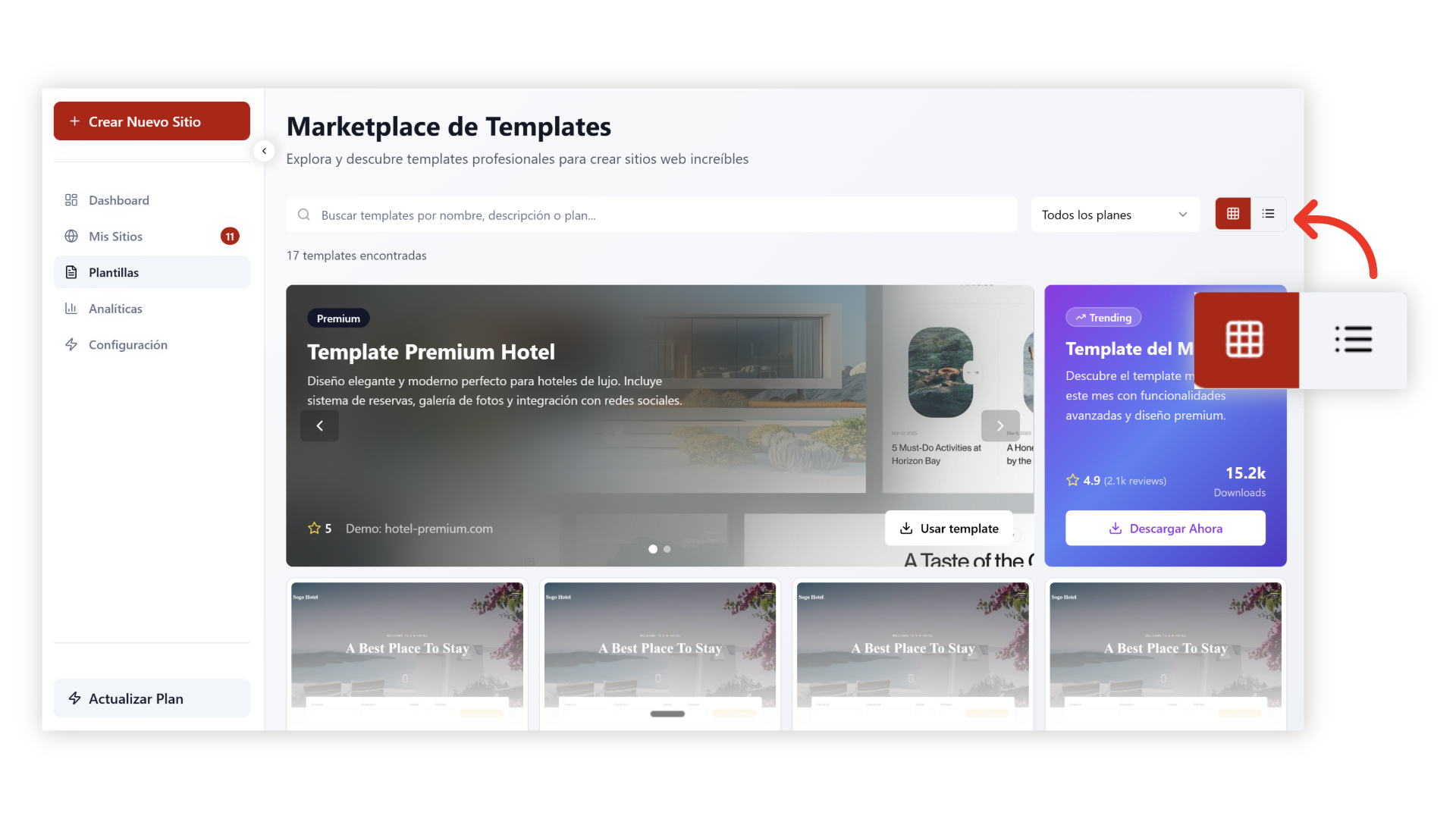
El Marketplace ofrece dos modos de visualización: **cuadrícula** (predeterminado) y **lista**. Para cambiar a la vista de lista, haz clic en el icono correspondiente en la esquina superior derecha.
La vista de lista muestra la información de manera más compacta, ideal para revisar rápidamente las plantillas.
### **Visualización de Plantillas**
El Marketplace ofrece dos modos de visualización: **cuadrícula** (predeterminado) y **lista**. Para cambiar a la vista de lista, haz clic en el icono correspondiente en la esquina superior derecha.
La vista de lista muestra la información de manera más compacta, ideal para revisar rápidamente las plantillas.
 ***
## **Configuración e Importación del Sitio**
Después de seleccionar la plantilla, inicia el proceso de creación.
### **Inicia la Importación**
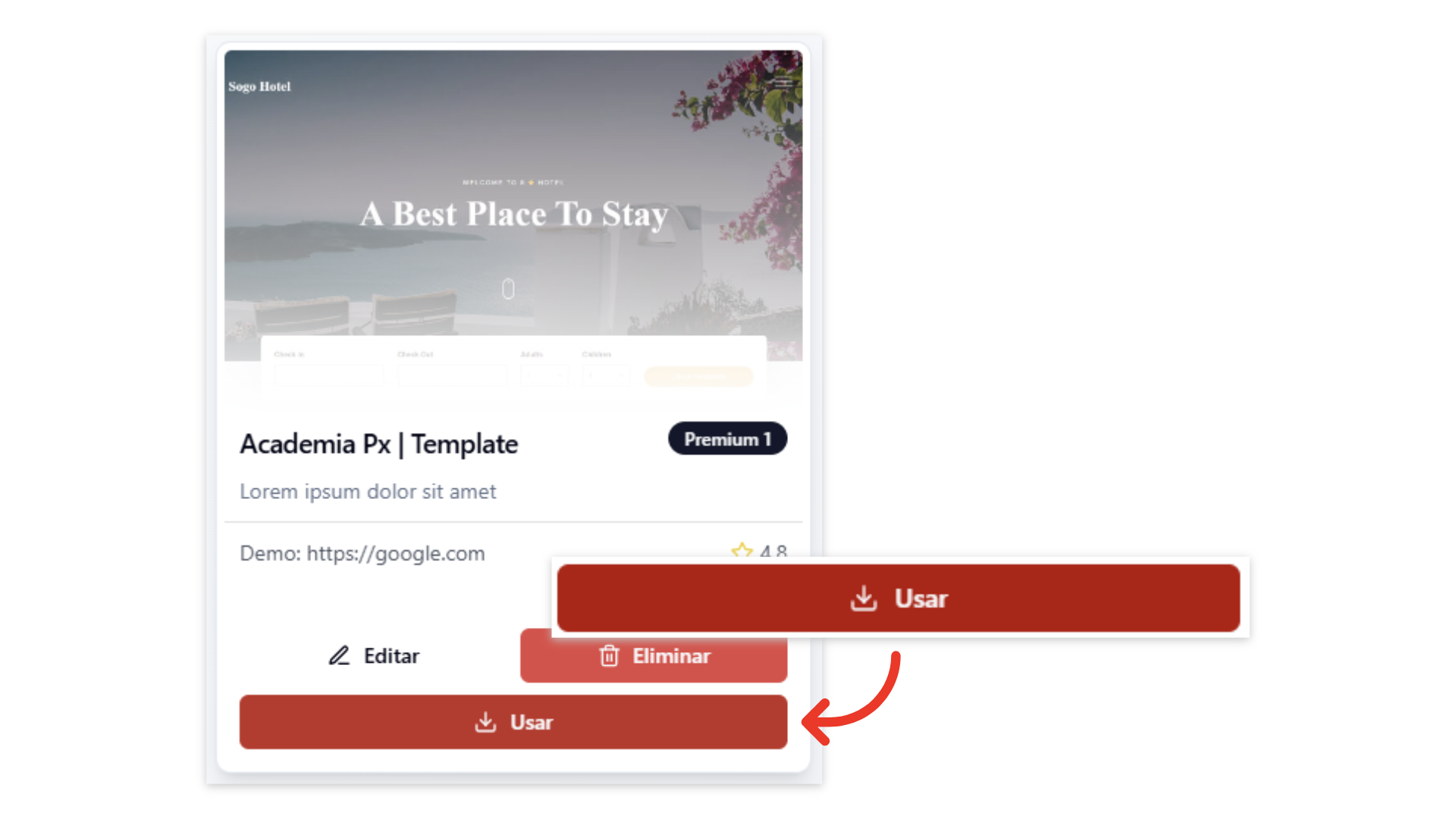
Haz clic en el botón de **"Usar"** de la plantilla seleccionada. Este botón inicia la configuración del nuevo sitio.
***
## **Configuración e Importación del Sitio**
Después de seleccionar la plantilla, inicia el proceso de creación.
### **Inicia la Importación**
Haz clic en el botón de **"Usar"** de la plantilla seleccionada. Este botón inicia la configuración del nuevo sitio.
 ### **Completa el Formulario**
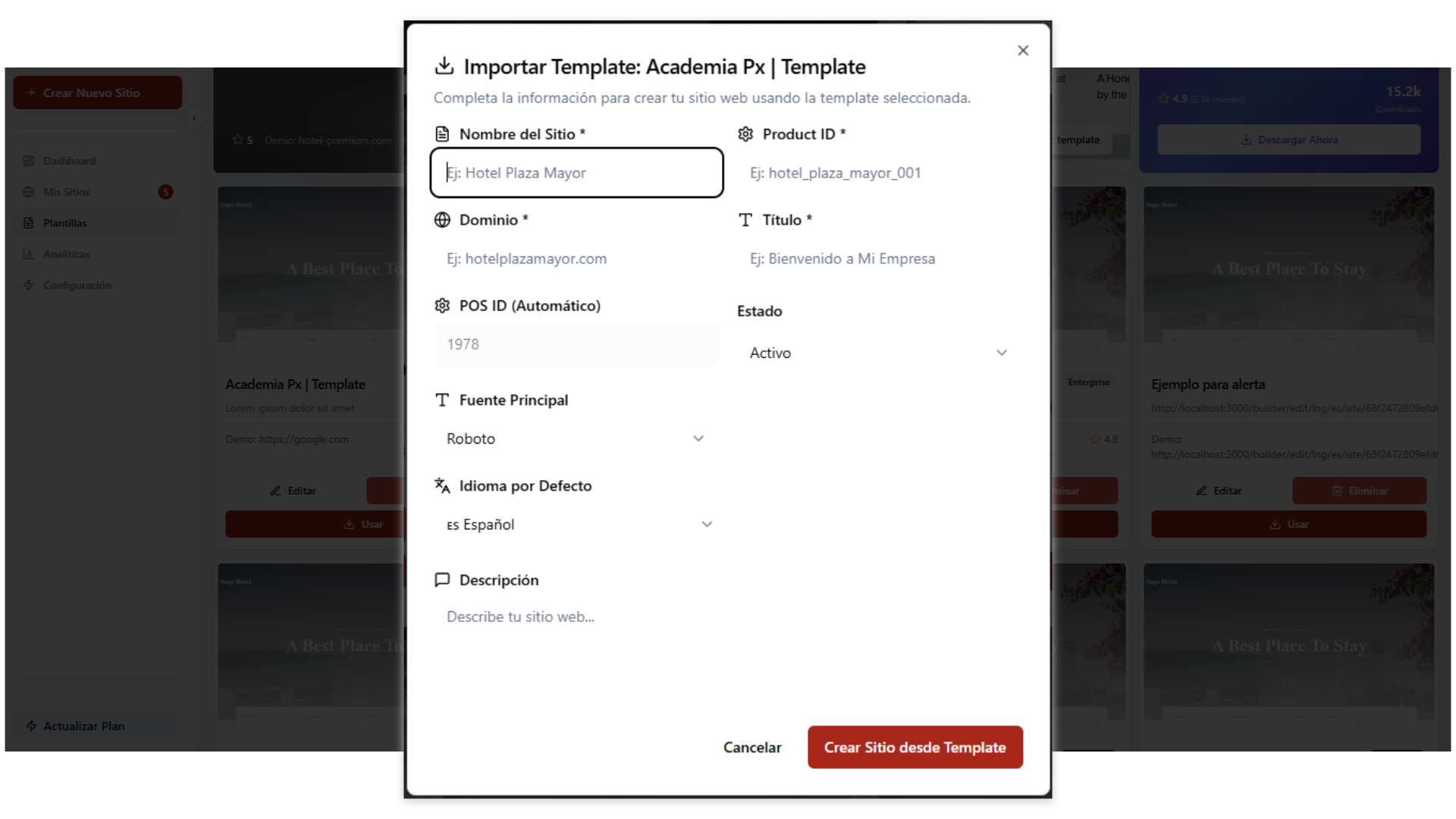
Se abrirá una ventana modal "Importar Template". Completa los campos con la información necesaria.
* **Nombre del Sitio**: Nombre que identifica tu sitio web.
* **Dominio**: Dirección web de tu sitio.
* **Fuente Principal**: Selecciona la tipografía principal del sitio de una lista desplegable.
* **Idioma por Defecto**: Idioma principal del sitio.
* **Descripción**: Breve descripción de tu sitio web.
* **Product ID**: Identificador del producto (alfanumérico).
* **Título**: Título principal que se mostrará en el sitio web.
* **Estado**: Selecciona "Activo" para que el sitio sea visible y funcional.
* **POS ID**: Se genera automáticamente y no es editable.
### **Completa el Formulario**
Se abrirá una ventana modal "Importar Template". Completa los campos con la información necesaria.
* **Nombre del Sitio**: Nombre que identifica tu sitio web.
* **Dominio**: Dirección web de tu sitio.
* **Fuente Principal**: Selecciona la tipografía principal del sitio de una lista desplegable.
* **Idioma por Defecto**: Idioma principal del sitio.
* **Descripción**: Breve descripción de tu sitio web.
* **Product ID**: Identificador del producto (alfanumérico).
* **Título**: Título principal que se mostrará en el sitio web.
* **Estado**: Selecciona "Activo" para que el sitio sea visible y funcional.
* **POS ID**: Se genera automáticamente y no es editable.
 ### **Crea el Sitio**
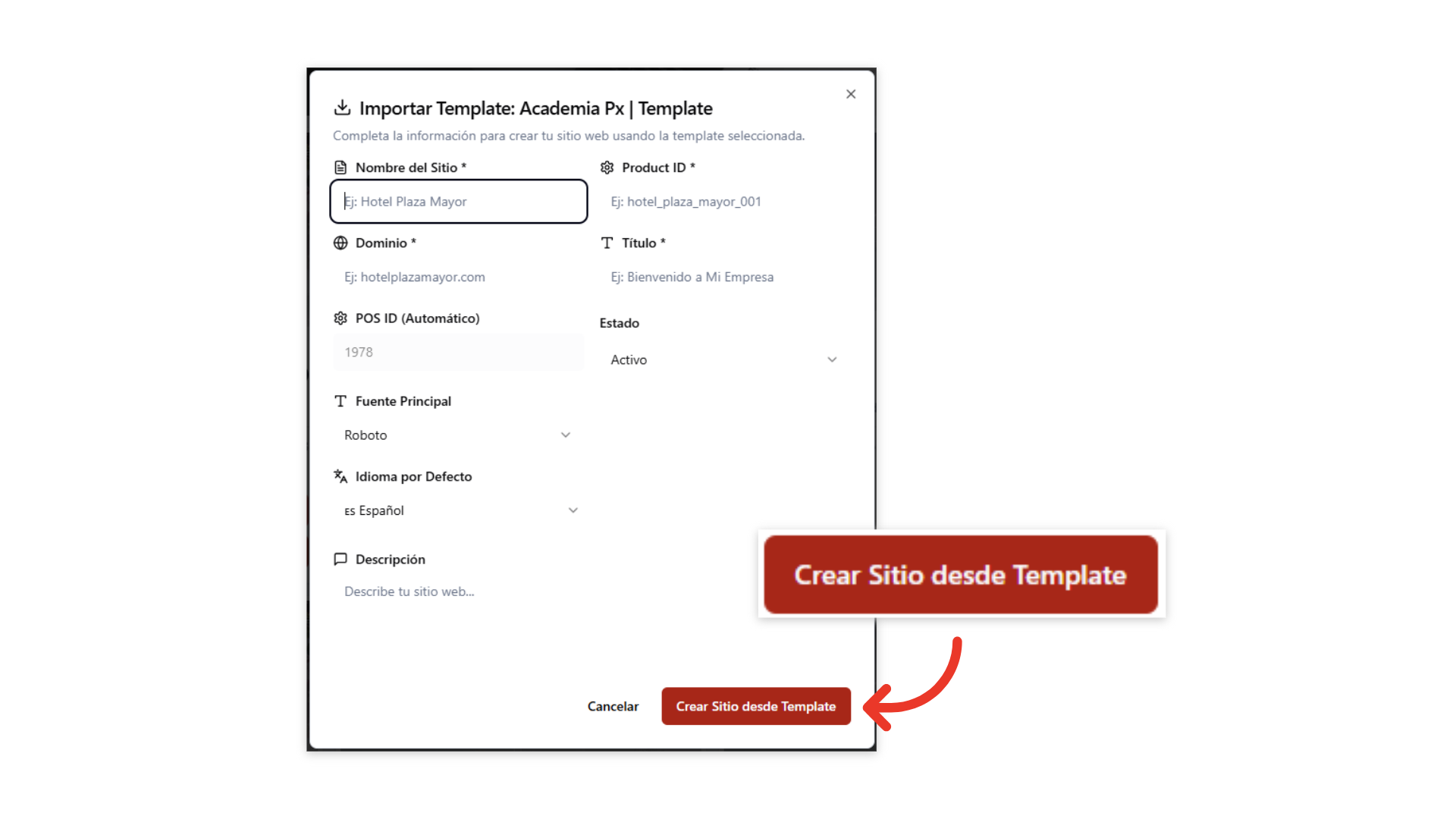
Haz clic en **"Crear Sitio desde Template"** en la esquina inferior derecha. El sistema validará los datos e importará la plantilla con la configuración especificada.
### **Crea el Sitio**
Haz clic en **"Crear Sitio desde Template"** en la esquina inferior derecha. El sistema validará los datos e importará la plantilla con la configuración especificada.
 **Check:**
Tu sitio web se ha creado utilizando la plantilla seleccionada. Ahora puedes personalizarlo según tus necesidades.
***
**Check:**
Tu sitio web se ha creado utilizando la plantilla seleccionada. Ahora puedes personalizarlo según tus necesidades.
***