> ## Documentation Index
> Fetch the complete documentation index at: https://ayuda.pxsol.com/llms.txt
> Use this file to discover all available pages before exploring further.
# ¿Cómo crear una nueva página dentro de tu sitio web en el Editor Web?
> Este procedimiento te guiará a través de los pasos necesarios para agregar una nueva página dentro de tu sitio web existente. Configura los datos esenciales de la página, como el nombre interno, el título visible y la descripción, para luego personalizarla y publicarla.
## Pasos para crear una nueva página web
### 1. Accede a la sección "Mis Sitios"
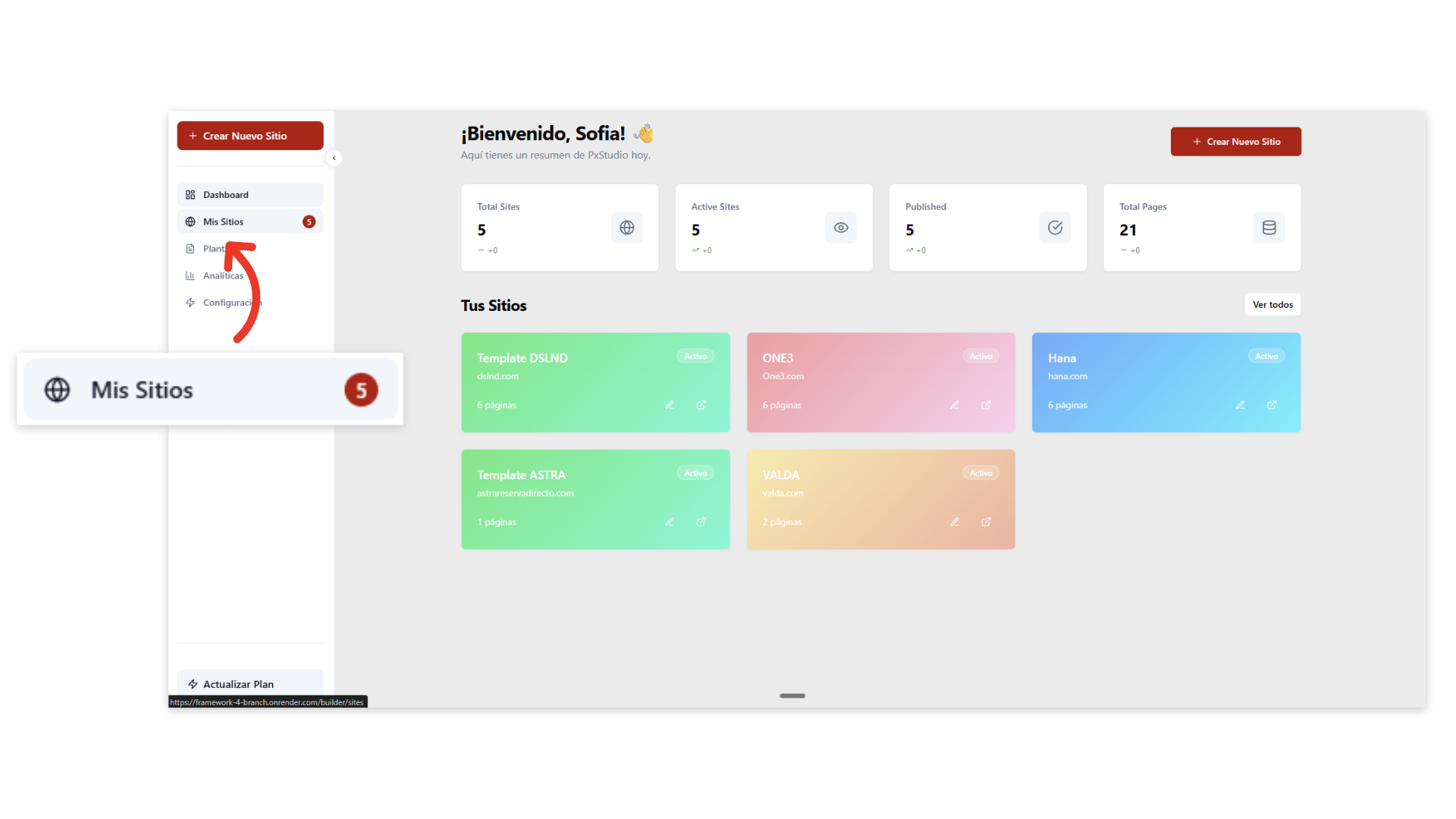
Navega al menú principal en el lateral izquierdo de la pantalla y selecciona **"Mis Sitios"**. Esto te llevará a la interfaz donde puedes gestionar todos los sitios web creados.
 ***
### 2. Edita el sitio web deseado
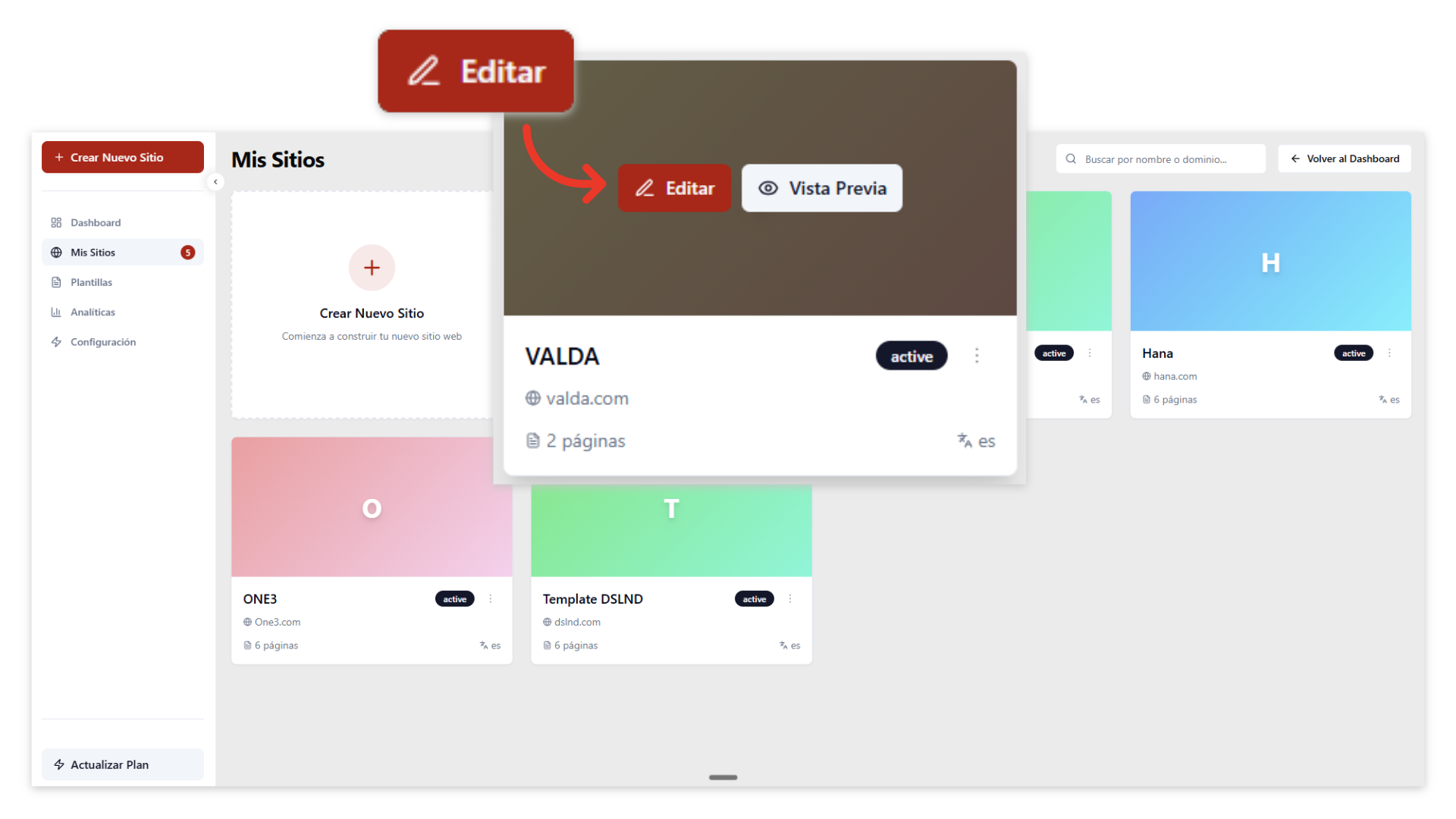
En la sección **"Mis Sitios"**, localiza el sitio donde deseas agregar la nueva página. Haz clic en el botón **"Editar"** dentro de la tarjeta correspondiente.
***
### 2. Edita el sitio web deseado
En la sección **"Mis Sitios"**, localiza el sitio donde deseas agregar la nueva página. Haz clic en el botón **"Editar"** dentro de la tarjeta correspondiente.
 ***
### 3. Inicia la creación de la página
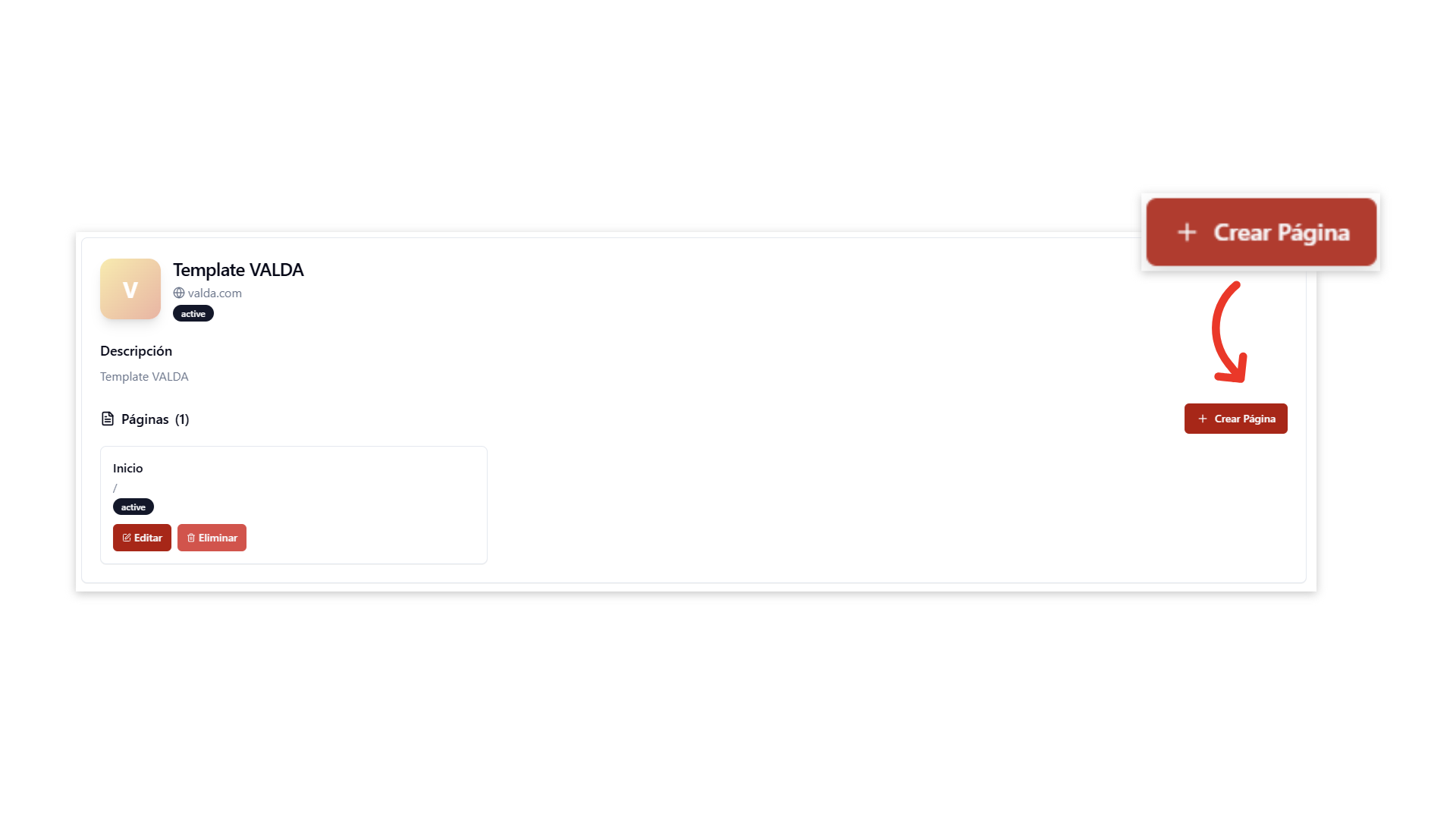
Dentro del panel de edición del sitio, haz clic en el botón **"Crear Página"**, ubicado en la esquina superior derecha. Esto abrirá una ventana emergente para configurar la nueva página.
***
### 3. Inicia la creación de la página
Dentro del panel de edición del sitio, haz clic en el botón **"Crear Página"**, ubicado en la esquina superior derecha. Esto abrirá una ventana emergente para configurar la nueva página.
 ***
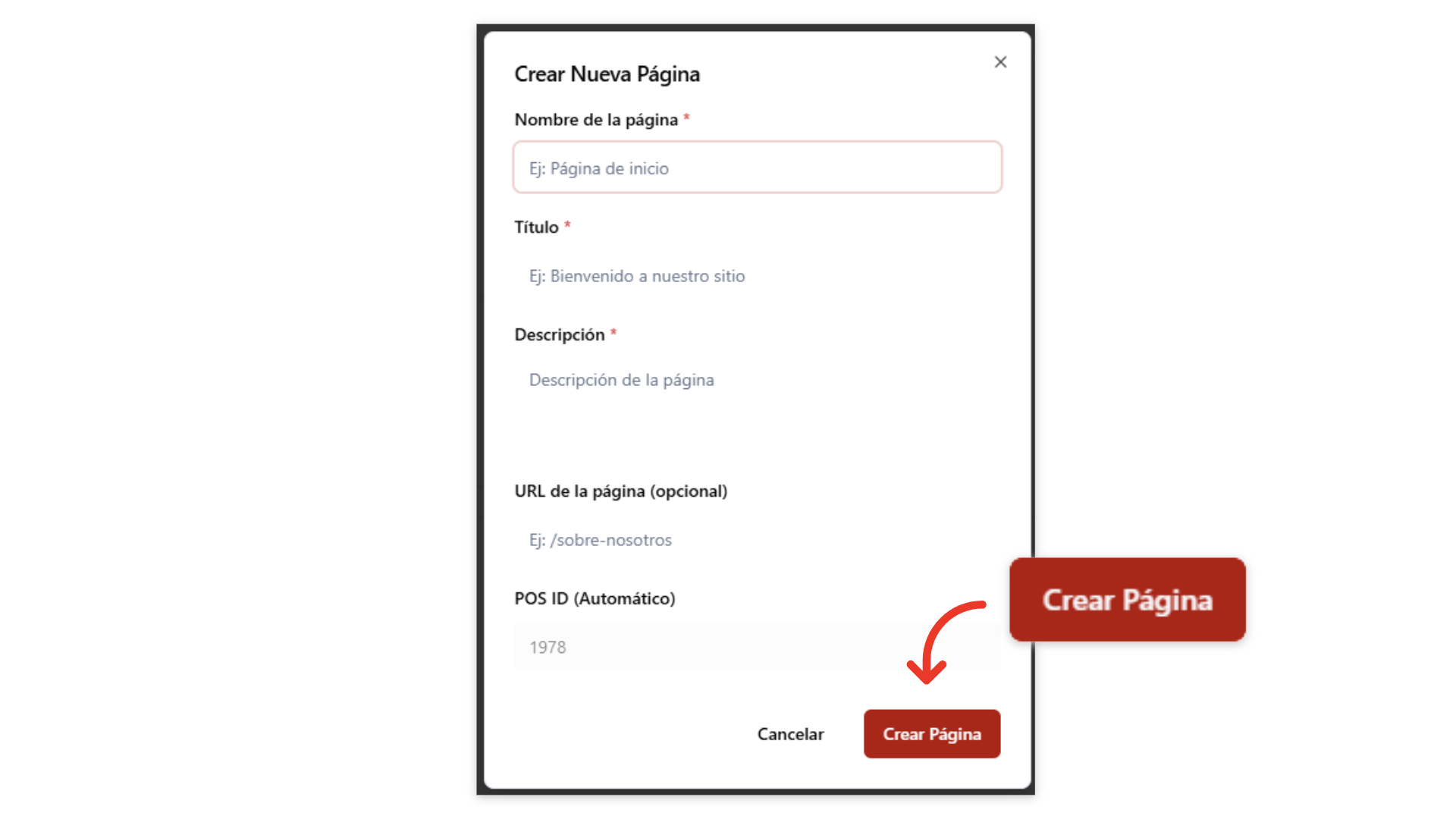
### 4. Completa el formulario "Crear Nueva Página"
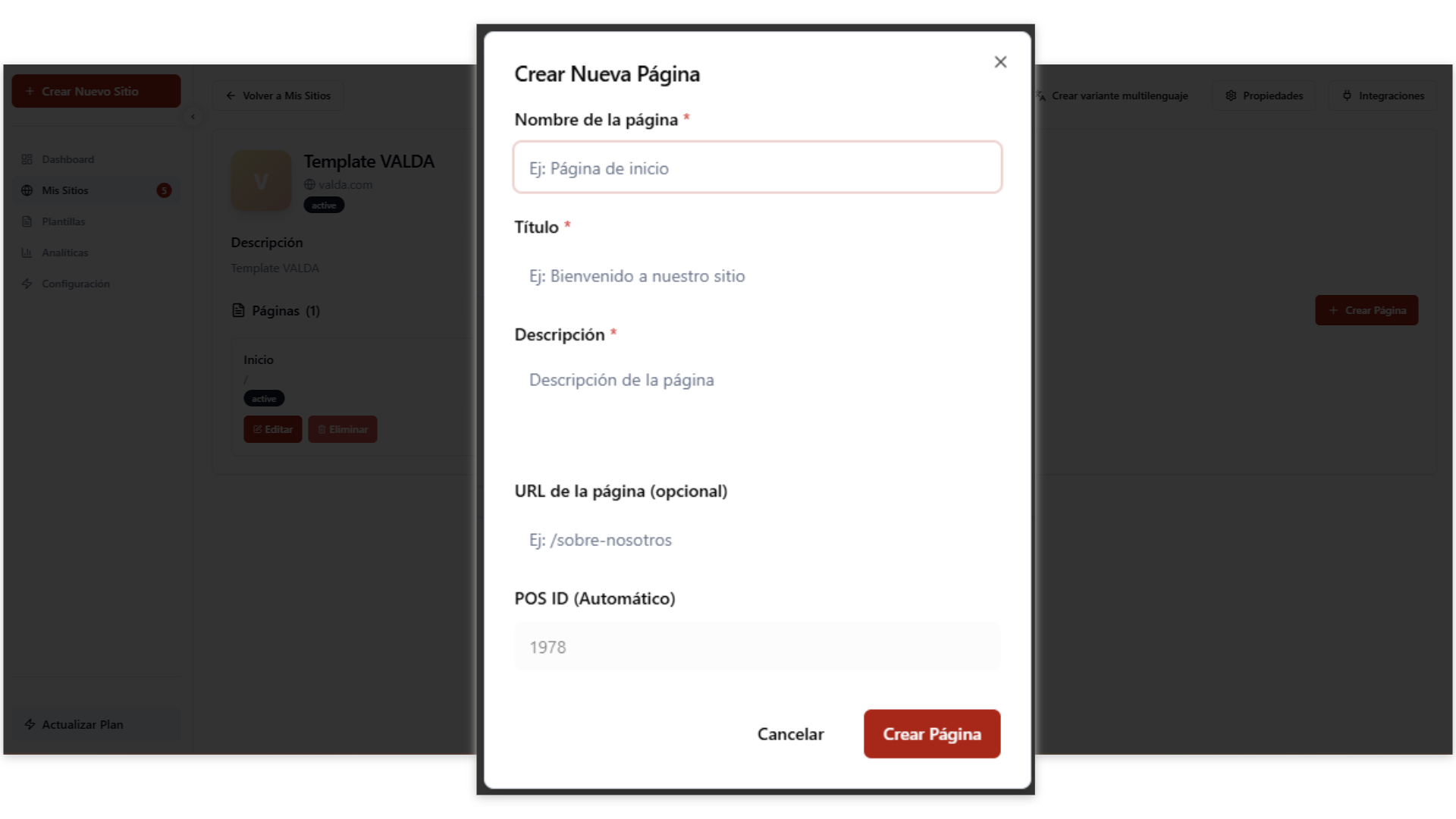
En la ventana emergente, completa los siguientes campos:
#### Nombre de la página
Identificador interno para uso administrativo (ejemplo: "Quienes somos").
Este nombre no es visible para los visitantes.
#### Título
Texto que se mostrará públicamente en la página.
Ejemplo: **"Conócenos un poco más"**.
Este campo es obligatorio.
#### Descripción
Breve descripción del contenido de la página.
Puede utilizarse con fines de SEO.
Ejemplo: **"En esta página te contaremos más sobre nosotros."**
Este campo es obligatorio.
***
### 4. Completa el formulario "Crear Nueva Página"
En la ventana emergente, completa los siguientes campos:
#### Nombre de la página
Identificador interno para uso administrativo (ejemplo: "Quienes somos").
Este nombre no es visible para los visitantes.
#### Título
Texto que se mostrará públicamente en la página.
Ejemplo: **"Conócenos un poco más"**.
Este campo es obligatorio.
#### Descripción
Breve descripción del contenido de la página.
Puede utilizarse con fines de SEO.
Ejemplo: **"En esta página te contaremos más sobre nosotros."**
Este campo es obligatorio.
 ***
### 5. Crea la página
Una vez completados los campos, haz clic en el botón **"Crear Página"** en la parte inferior de la ventana emergente.
El sistema validará los datos y generará automáticamente la nueva página dentro del sitio.
***
### 5. Crea la página
Una vez completados los campos, haz clic en el botón **"Crear Página"** en la parte inferior de la ventana emergente.
El sistema validará los datos y generará automáticamente la nueva página dentro del sitio.
 ***
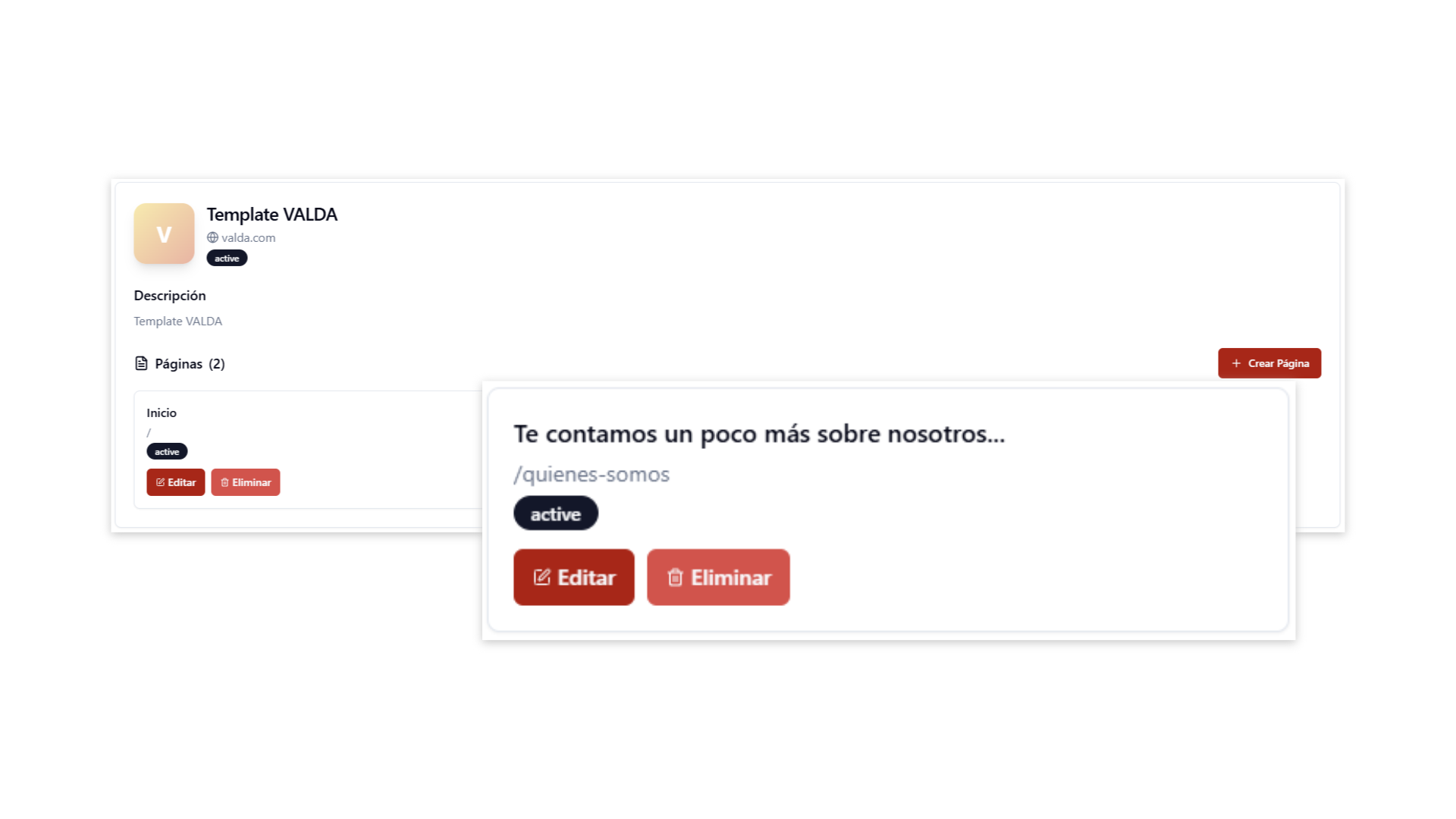
### 6. Verifica la nueva página
Después de crearla, el sistema te redirigirá al panel de edición del sitio. En la sección **"Páginas"**, verás una nueva tarjeta correspondiente a la página creada.
Desde allí podrás:
* Editar la página.
* Eliminarla si es necesario.
***
### 6. Verifica la nueva página
Después de crearla, el sistema te redirigirá al panel de edición del sitio. En la sección **"Páginas"**, verás una nueva tarjeta correspondiente a la página creada.
Desde allí podrás:
* Editar la página.
* Eliminarla si es necesario.
 ***
## Esta guía responde a estas preguntas
* ¿Cómo agregar una nueva página en mi sitio web?
* ¿Dónde se crea una página dentro de Pxsol?
* ¿Qué información debo completar para crear una página?
* ¿El nombre de la página es visible para los visitantes?
* ¿Puedo configurar una descripción SEO desde la creación?
* ¿Dónde puedo editar o eliminar la página luego de crearla?
***
## Esta guía responde a estas preguntas
* ¿Cómo agregar una nueva página en mi sitio web?
* ¿Dónde se crea una página dentro de Pxsol?
* ¿Qué información debo completar para crear una página?
* ¿El nombre de la página es visible para los visitantes?
* ¿Puedo configurar una descripción SEO desde la creación?
* ¿Dónde puedo editar o eliminar la página luego de crearla?