> ## Documentation Index
> Fetch the complete documentation index at: https://ayuda.pxsol.com/llms.txt
> Use this file to discover all available pages before exploring further.
# ¿Cómo escanear un archivo?
> En esta guía explicaremos cómo utilizar la función escanear y subir archivos utilizando la cámara de su computadora.
Busca la reserva por instancia o por número de reserva. Para más detalles, consulta la guía: ¿Cómo realizar búsquedas en el CRM?
Accede a la transacción haciendo clic sobre ella.
 Haz clic en la pestaña "Archivos".
 Haz clic en "Escanear archivo".
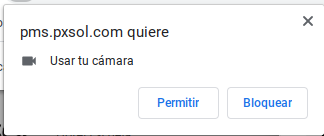
 Selecciona "CAPTUTAR". Se te solicitará permiso para usar la cámara de tu computadora; haz clic en "Permitir".
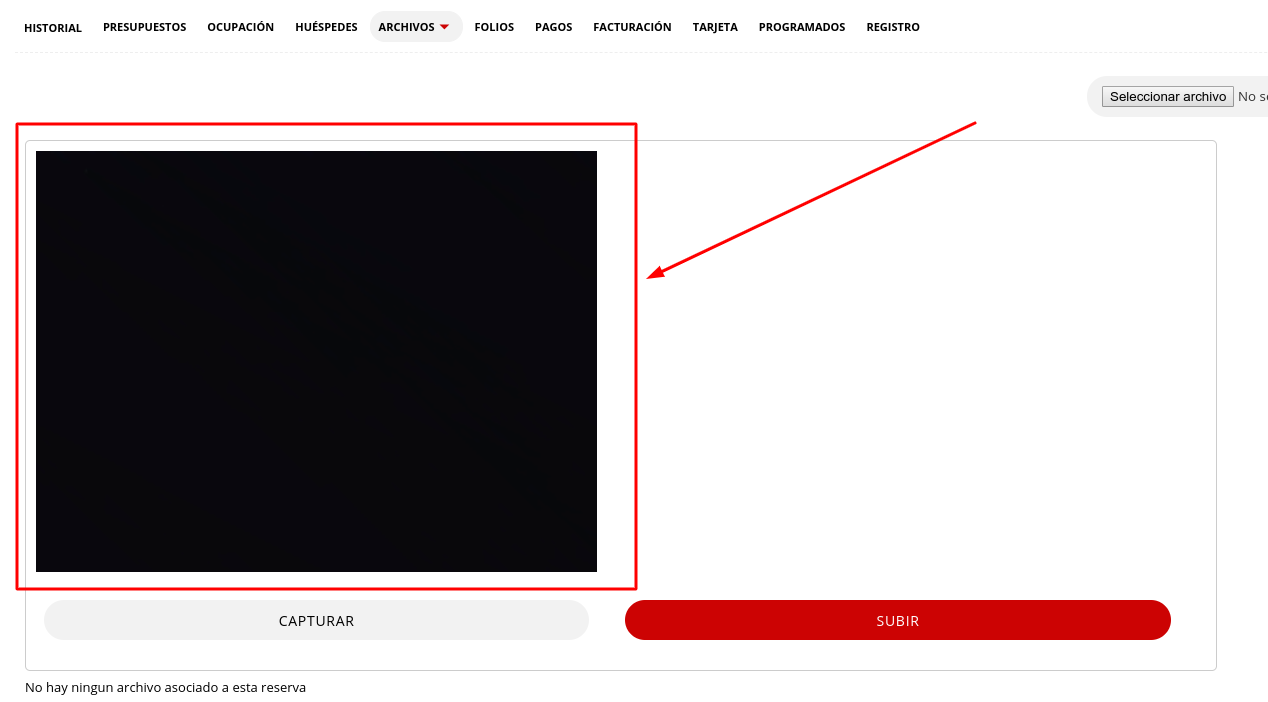
 Aparecerá un cuadrado que muestra lo que la cámara está viendo.
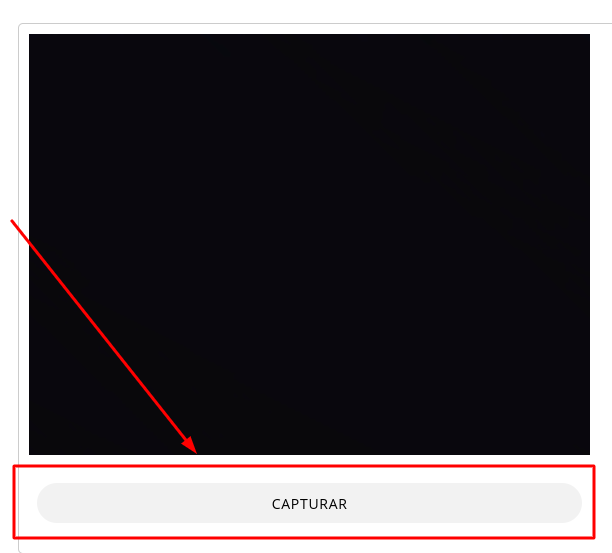
 Acerca el objeto que deseas subir a la cámara y selecciona "Capturar".
 El archivo aparecerá duplicado a la derecha. Si es necesario, repite el proceso de captura para actualizar la imagen hasta que sea correcta.
Una vez que la imagen sea la definitiva, haz clic en "Subir".
El archivo aparecerá duplicado a la derecha. Si es necesario, repite el proceso de captura para actualizar la imagen hasta que sea correcta.
Una vez que la imagen sea la definitiva, haz clic en "Subir".
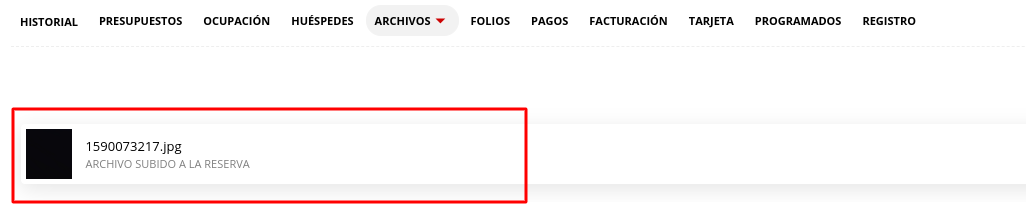
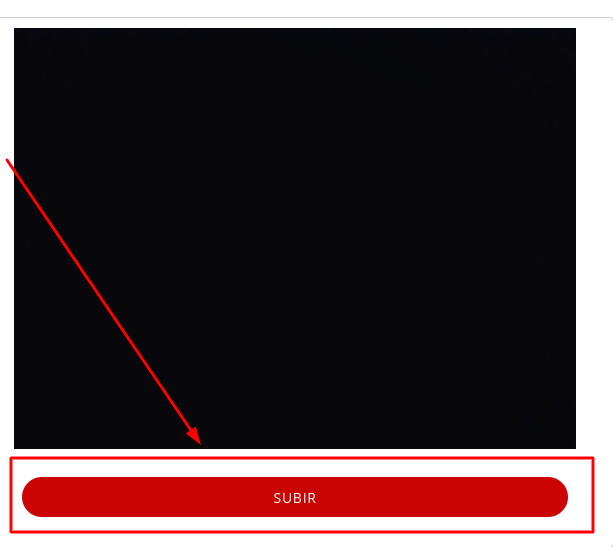 El archivo quedará guardado en la pestaña "Archivos".
 Esta función es útil para subir, por ejemplo, el documento de un huésped.