> ## Documentation Index
> Fetch the complete documentation index at: https://ayuda.pxsol.com/llms.txt
> Use this file to discover all available pages before exploring further.
# ¿Cómo fusionar Reservas?
> En esta guía explicaremos cómo fusionar dos o más Reservas para que se transfiera la información de una reserva a la otra.
Importante: ESTA ACCIÓN NO SE PUEDE DESHACER.
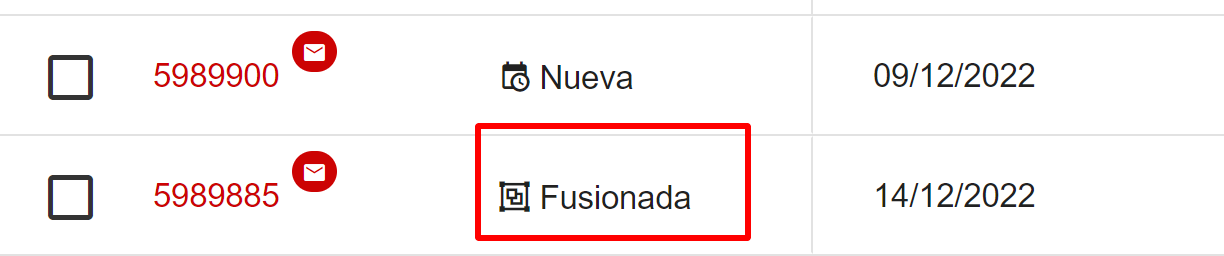
Las reservas secundarias quedarán en instancia Fusionadas y toda su información se transferirá a la reserva principal.
Se migrará la información desde las reservas secundarias hacia la reserva principal, incluyendo huéspedes, folios, cargos, facturas, ocupaciones, pagos registrados y conversaciones asociadas.
Busca la transacción por instancia o por número de reserva.
Para más detalles, consulta la guía: ¿Cómo realizar búsquedas en el CRM?
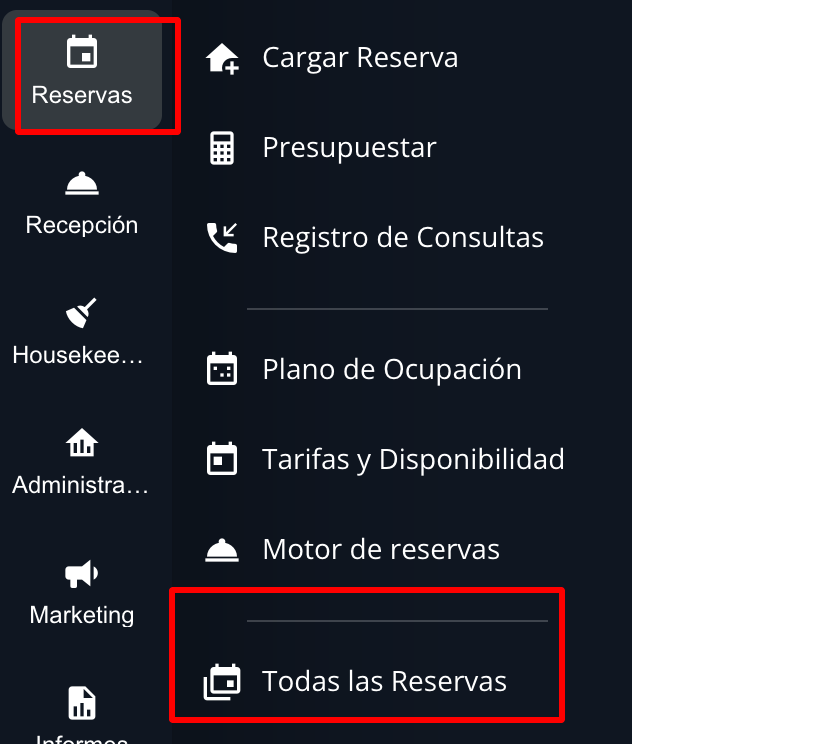
Ingresa a tu lista de reservas desde el menú lateral: **Reservas - Todas las reservas**.
 Si lo deseas, puedes filtrar para encontrar un grupo específico de reservas que quieras fusionar.
Consulta la guía: ¿Cómo filtrar mi lista de reservas?
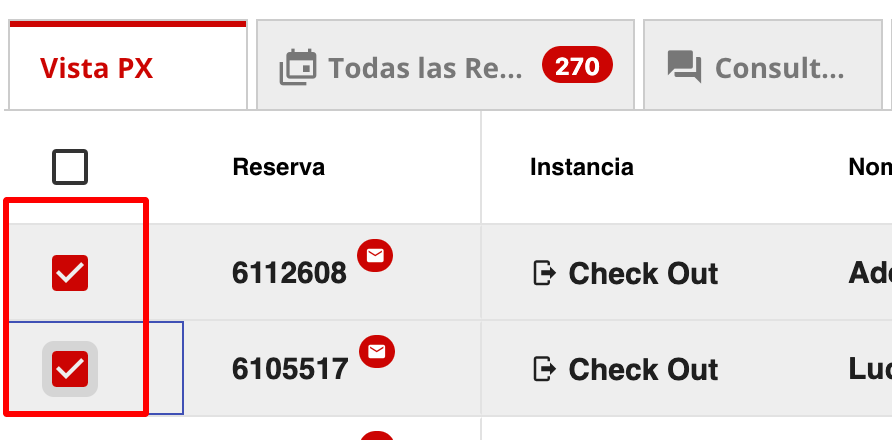
Marca la casilla de selección a la izquierda de cada reserva que desees fusionar.
Si lo deseas, puedes filtrar para encontrar un grupo específico de reservas que quieras fusionar.
Consulta la guía: ¿Cómo filtrar mi lista de reservas?
Marca la casilla de selección a la izquierda de cada reserva que desees fusionar.
 Es posible fusionar más de dos reservas a la vez.
Haz clic en el botón **Fusionar** ubicado en el menú superior.
Es posible fusionar más de dos reservas a la vez.
Haz clic en el botón **Fusionar** ubicado en el menú superior.
 Aparecerá un popup solicitando que especifiques cuál será la Reserva o Consulta Principal y luego una validación de seguridad que requiere confirmar cuántas reservas se fusionarán.
 Toda la información de las reservas seleccionadas se consolidará en la Reserva Principal.
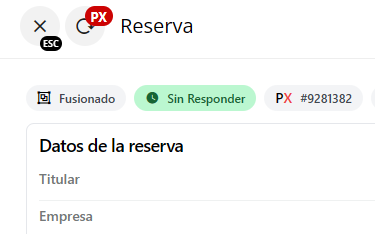
La transacción fusionada mostrará un mensaje indicativo tanto en el listado de reservas como dentro de la propia reserva. No se podrán realizar cambios adicionales en las reservas fusionadas secundarias.
Toda la información de las reservas seleccionadas se consolidará en la Reserva Principal.
La transacción fusionada mostrará un mensaje indicativo tanto en el listado de reservas como dentro de la propia reserva. No se podrán realizar cambios adicionales en las reservas fusionadas secundarias.