> ## Documentation Index
> Fetch the complete documentation index at: https://ayuda.pxsol.com/llms.txt
> Use this file to discover all available pages before exploring further.
# ¿Cómo realizar la integración con Payway?
> En esta guía se detallan los pasos para integrar Payway al motor de Pxsol, con los requisitos esenciales, pasos básicos de configuración y funcionamiento de los cobros dentro del motor de reservas.
Antes de avanzar es importante que hayas leído la siguiente información:
Integración con Payway: Consideraciones a tener en cuenta
Para llevar a cabo la configuración de la integración con Payway, siga los pasos a continuación:
Ingresa a la aplicación "Integraciones".
Ubica la tarjeta correspondiente a Payway y haz clic en “Instalar”.
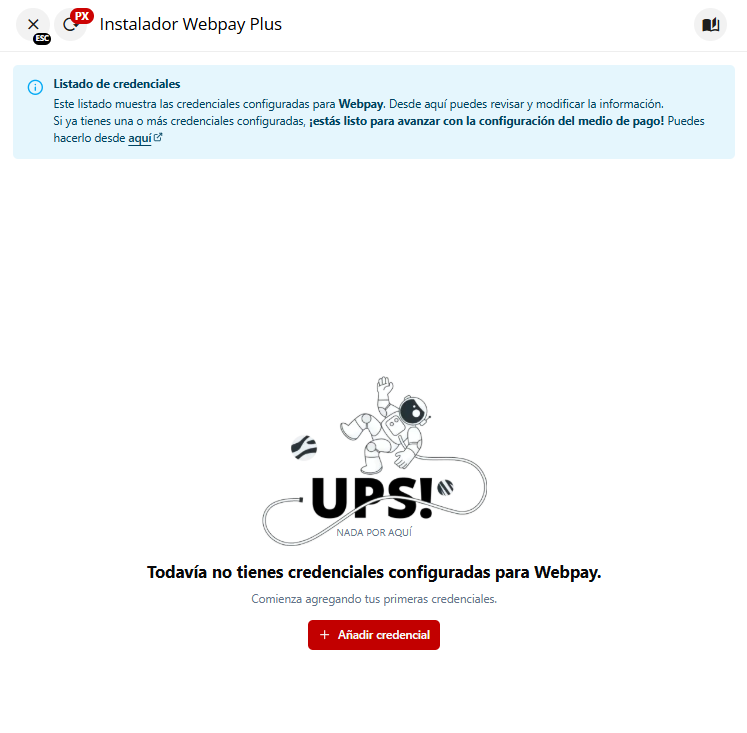
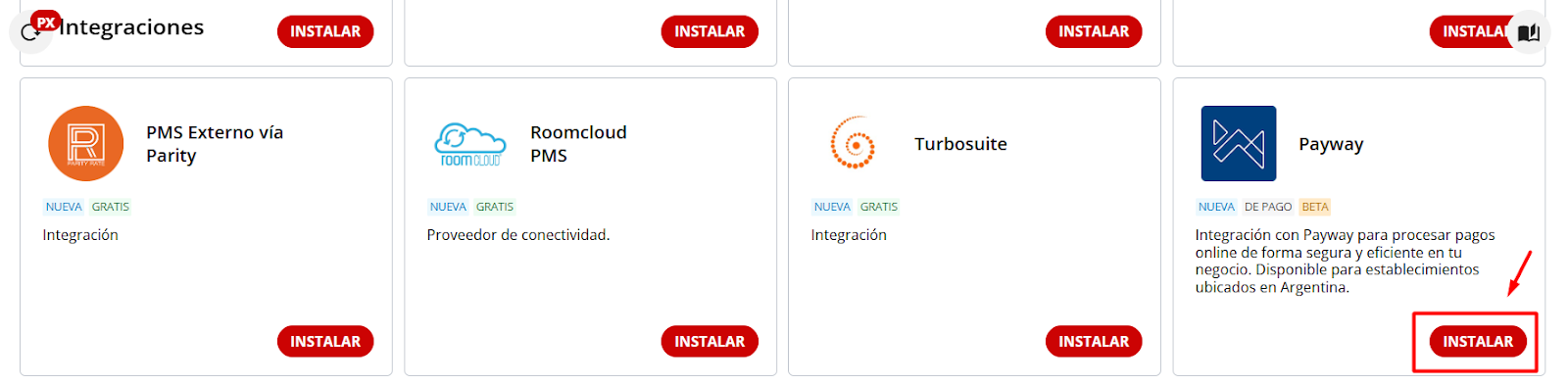 Se abrirá una ventana lateral desde la cual podrás vincular las credenciales deseadas.
En caso de que ya existan credenciales configuradas, se mostrará una tabla con las existentes. Es posible añadir múltiples credenciales por empresa.
Se abrirá una ventana lateral desde la cual podrás vincular las credenciales deseadas.
En caso de que ya existan credenciales configuradas, se mostrará una tabla con las existentes. Es posible añadir múltiples credenciales por empresa.
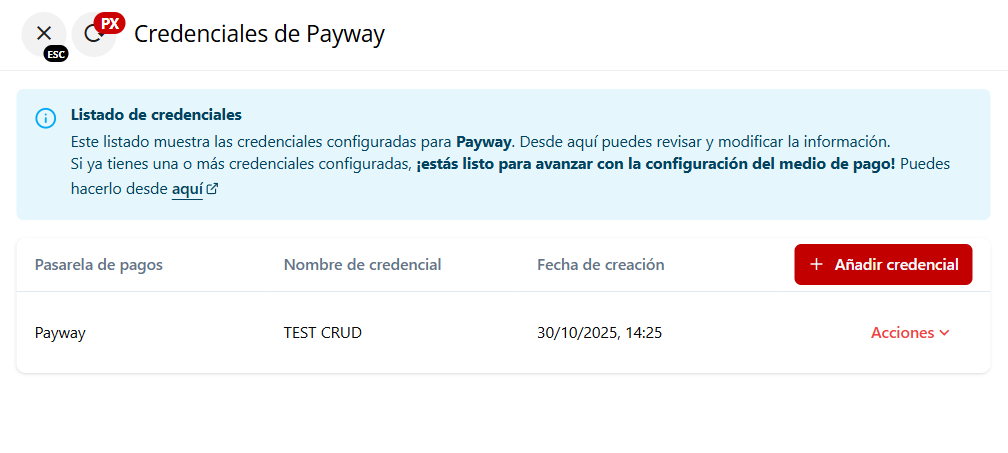 Haz clic en "Añadir credencial".
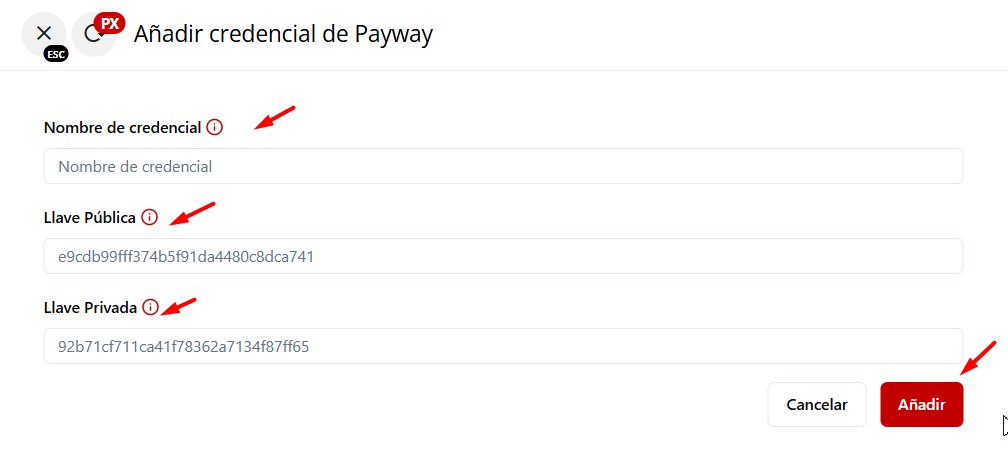
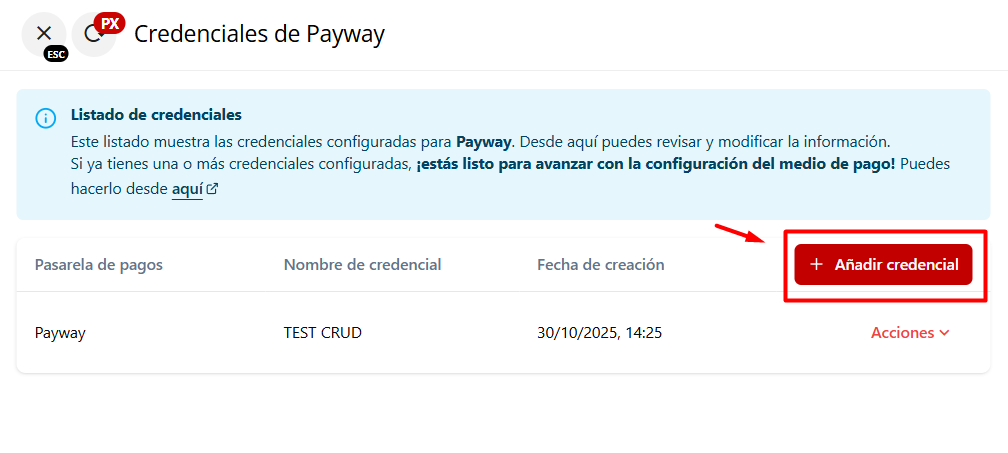 Se abrirá una ventana lateral a la derecha, donde deberás completar los siguientes campos:
Selecciona el punto de venta bajo el cual se está creando la credencial.
Identificador que te permitirá reconocerla al momento de configurarla en el medio de pago, especialmente si trabajas con varias credenciales.
Token proporcionado por Payway.
Token proporcionado por Payway.
Una vez completados los campos, confirma la acción haciendo clic en el botón “Añadir”.
Se abrirá una ventana lateral a la derecha, donde deberás completar los siguientes campos:
Selecciona el punto de venta bajo el cual se está creando la credencial.
Identificador que te permitirá reconocerla al momento de configurarla en el medio de pago, especialmente si trabajas con varias credenciales.
Token proporcionado por Payway.
Token proporcionado por Payway.
Una vez completados los campos, confirma la acción haciendo clic en el botón “Añadir”.
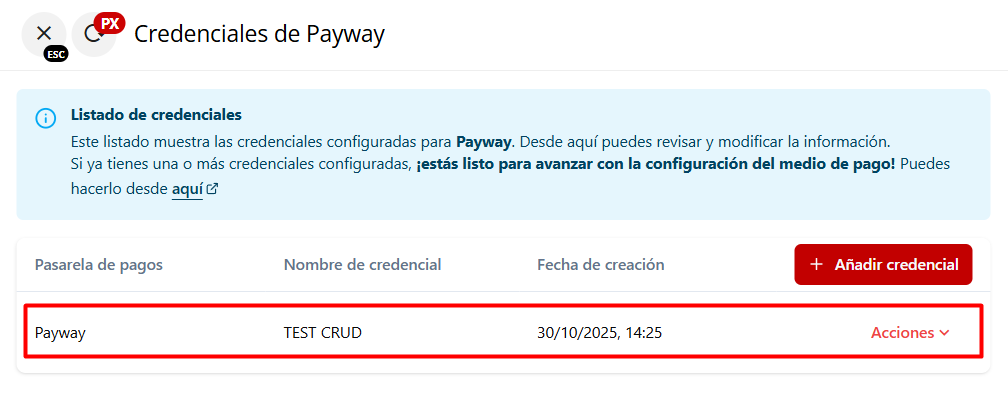
 Se visualizará luego de la siguiente manera:
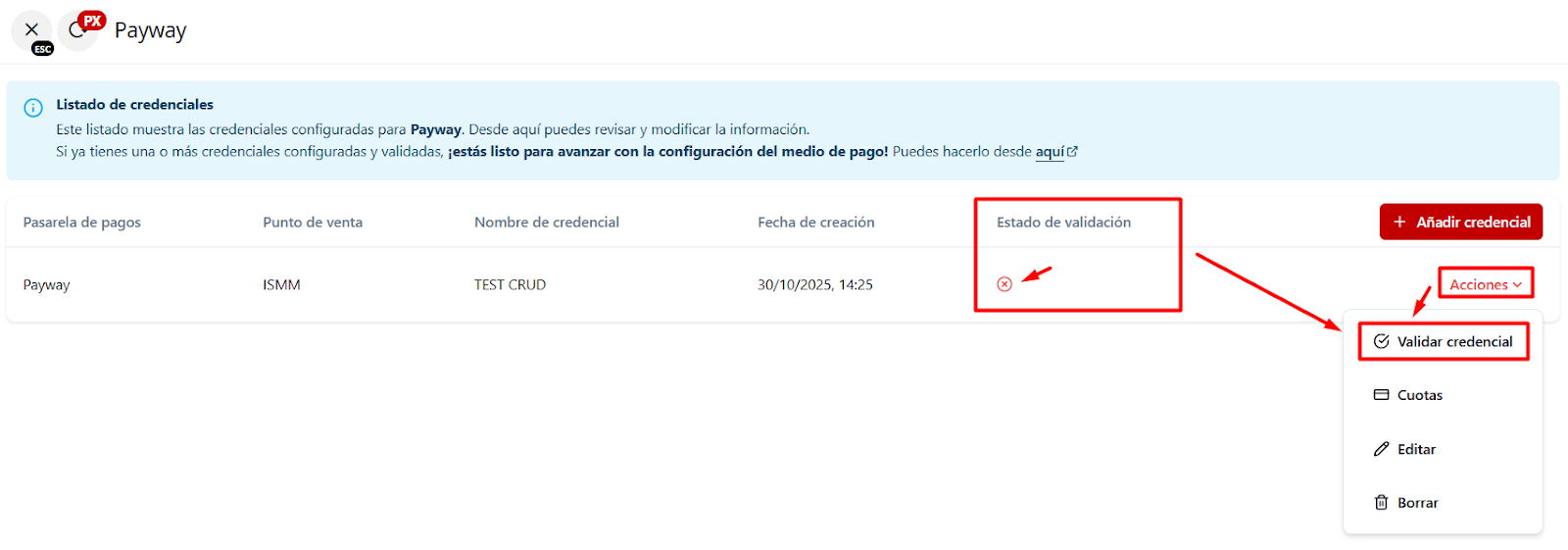
 Antes de avanzar con la configuración del medio de pago, es importante validar la credencial. Para ello, sigue estos pasos:
1. Una vez guardada la credencial, dirígete a **ACCIONES > Validar credencial**.
2. Para completar la validación, deberás utilizar los datos de una **tarjeta real**. Se realizará un cobro y, de manera inmediata, una devolución del mismo monto.
Si la validación se procesa correctamente, la credencial quedará habilitada para continuar con la configuración. En caso contrario, verifica si las credenciales fueron configuradas correctamente. Si persiste el inconveniente, puedes contactar a [equipo@pxsol.com](mailto:equipo@pxsol.com) para revisarlo.
Antes de avanzar con la configuración del medio de pago, es importante validar la credencial. Para ello, sigue estos pasos:
1. Una vez guardada la credencial, dirígete a **ACCIONES > Validar credencial**.
2. Para completar la validación, deberás utilizar los datos de una **tarjeta real**. Se realizará un cobro y, de manera inmediata, una devolución del mismo monto.
Si la validación se procesa correctamente, la credencial quedará habilitada para continuar con la configuración. En caso contrario, verifica si las credenciales fueron configuradas correctamente. Si persiste el inconveniente, puedes contactar a [equipo@pxsol.com](mailto:equipo@pxsol.com) para revisarlo.
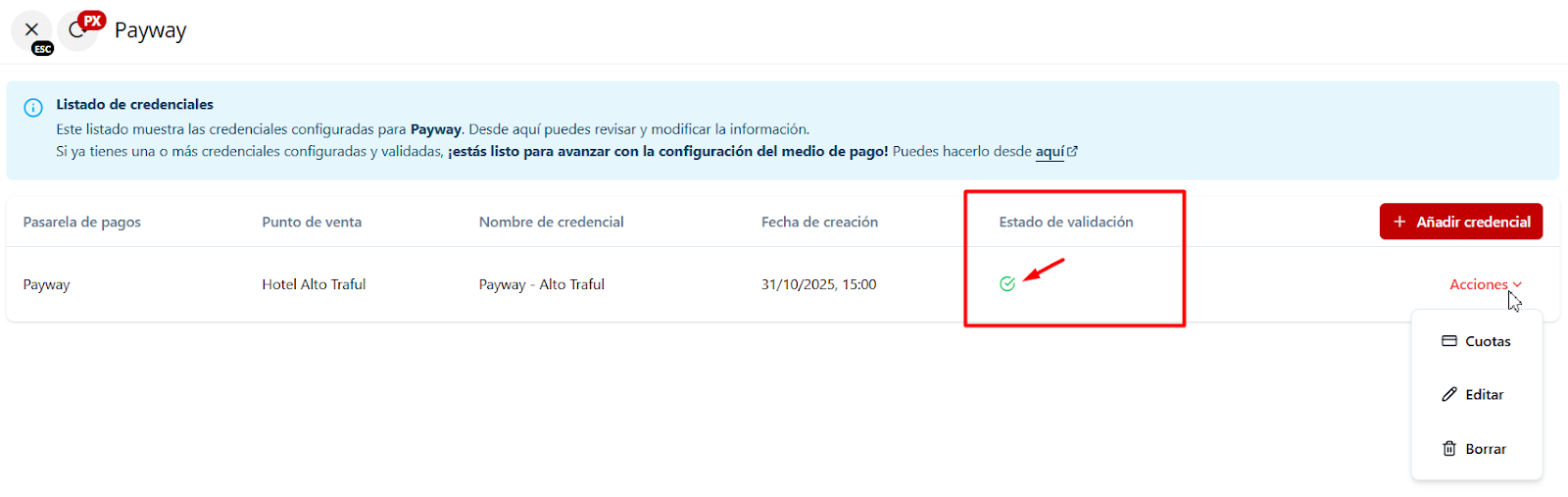
 Una vez validada la credencial, se visualizará de la siguiente manera. Además, la opción “Validar credencial” ya no estará disponible en el menú de Acciones.
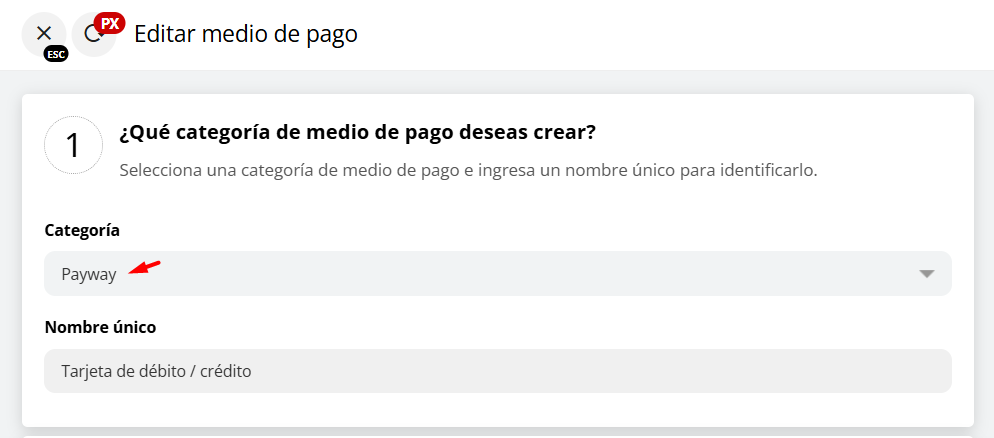
 Dirígete a la aplicación “Medios de Pago” y crea un nuevo medio con la categoría Payway.
¿Cómo crear el medio de pago para Payway?
Dirígete a la aplicación “Medios de Pago” y crea un nuevo medio con la categoría Payway.
¿Cómo crear el medio de pago para Payway?
 Si en algún momento necesitas modificar la credencial, eliminarla o configurar cuotas, puedes consultar la siguiente guía:
Payway: Gestión de Credenciales de Pasarelas de Pago
Si en algún momento necesitas modificar la credencial, eliminarla o configurar cuotas, puedes consultar la siguiente guía:
Payway: Gestión de Credenciales de Pasarelas de Pago