![logo-grande.jpg]](https://ayuda.pxsol.com/hs-fs/hubfs/logo-grande.jpg?height=40&name=logo-grande.jpg)
La configuración de la sucursal permitirá emitir comprobantes no fiscales. En caso necesitar emitir comprobantes fiscales deberán realizar configuraciones extras:
- Para Argentina: En AFIP, seguir los pasos de la siguiente guía: ¿Cómo realizar la vinculación de facturación?
- Para Uruguay: Solo se podrán emitir documentos fiscales con la integración de Factura Lista o GNS.
- Para el Resto del mundo: Por el momento no se podrán emitir comprobantes fiscales
1- Logearse en pms.pxsol.com con su usuario correspondiente.
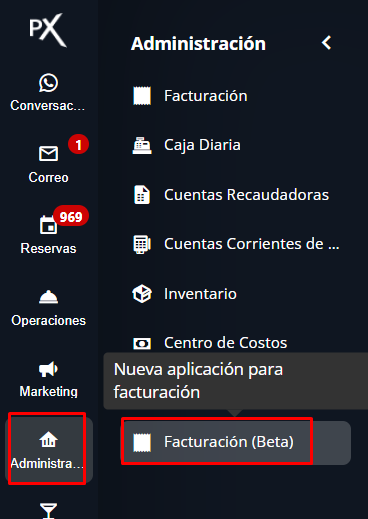
2- Dirigirse a la sección Administración. Luego seleccionar Facturación.
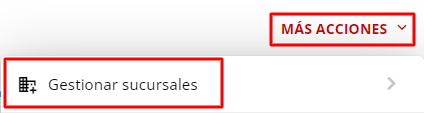
3- En la ventana que se abre, seleccionar Acciones - Gestionar Sucursales
4- Seleccionar Nueva Sucursal:

5- Completar los datos del Formulario
País de la Sucursal de Facturación: La selección del país condicionará los datos que figurarán en el formulario
Para Argentina
- Nombre o Razón Social
- Departamento Fiscal
- Domicilio Fiscal
- Tipo de Persona
- Condición Fiscal
- Ingresos Brutos
- Fecha de Inicio de Actividades
- Número de Establecimiento: En caso de no realizar comprobantes fiscales colocar 0. Si realizaron las configuraciones en AFIP para emitir comprobantes fiscales colocar el número del Punto de Venta configurado en AFIP (deberá ser de tipo RECE Aplicativo para WebService)
- Número de Indentificación: CUIT
Para Uruguay
- Proveedor de facturación: Las opciones son Factura Lista o GNS, según el proveedor elegido serán los campos que se deben completar. Para la integración con GNS es importante activar las credenciales desde la sección de Integraciones: ¿Cómo realizar la integración con GNS?
Para Factura Lista
- Domicilio Fiscal
- Nombre o Razón social
- Departamento Fiscal
- Tipo Documento
- Número de Identificacion: RUT
- Clave: Clave de Factura Lista
- Codigo Postal
- Usuario: Usuario de Factura Lista
Estos dos datos (Usuario y Clave) generan la integración con Factura Lista
Para GNS
-
Credencial del Proveedor: Seleccionar la credencial correspondiente según las generadas en la aplicación Integraciones
- Domicilio Fiscal
- Nombre o Razón social
- Departamento Fiscal
- Tipo Documento
- Número de Identificacion: RUT o identificación
- Codigo Postal
Para el Resto del Mundo
- Domicilio Fiscal
- Nombre o Razón social
- Departamento Fiscal
- Número de Identificacion: Documento, RUT, CUIT, etc.
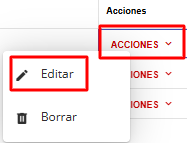
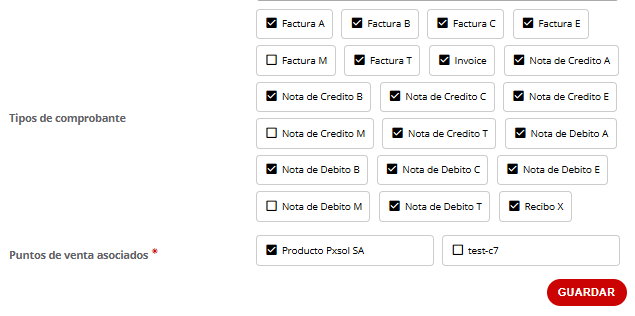
Luego de realizar la creación de la sucursal de Facturación es importante editar la sucursal creada para indicar los tipos de comprobantes habilitados para emitir y los puntos de venta que utilizarán esta sucursal de facturación.