![logo-grande.jpg]](https://ayuda.pxsol.com/hs-fs/hubfs/logo-grande.jpg?height=40&name=logo-grande.jpg)
Importate: ESTA ACCIÓN NO SE PUEDE DESHACER.
Las reservas secundarias quedarán en instancia Fusionadas y toda su información se transferirá a la reserva principal.
Se migrará la información desde las reservas secundarias hacia la reserva principal, incluyendo huéspedes, folios, cargos, facturas, ocupaciones, pagos registrados y conversaciones asociadas.
1- Buscar la transacción por instancia o por número de reserva, tal como indica la siguiente guía: ¿Cómo realizar búsquedas en el CRM?
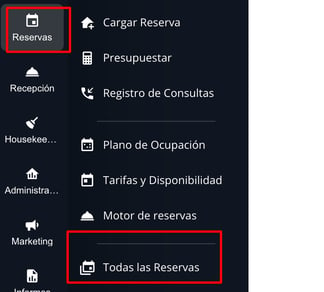
2- Ingresar a mi lista de reservas desde el menú lateral Reservas - Todas las reservas
3- Si lo desea puede filtrar para encontrar un grupo determinado de reservas que quiera fusionar. En esta guía encontrará cómo utilizar los filtros
¿Cómo filtrar mi lista de reservas?
4- Tildar el select de la izquierda de las reservas que quiera fusionar
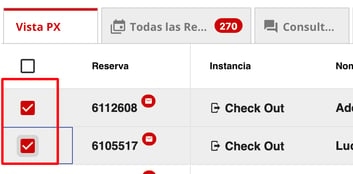
Es posible fusionar más de 2 reservas.
5- Hacer click en el botón del menú superior Fusionar

6- Aparecerá un popup solicitando aclarar cuál será la Reserva o Consulta Principal y luego una validación de seguridad que solicita aclarar cuántas reservas se fusionarán.
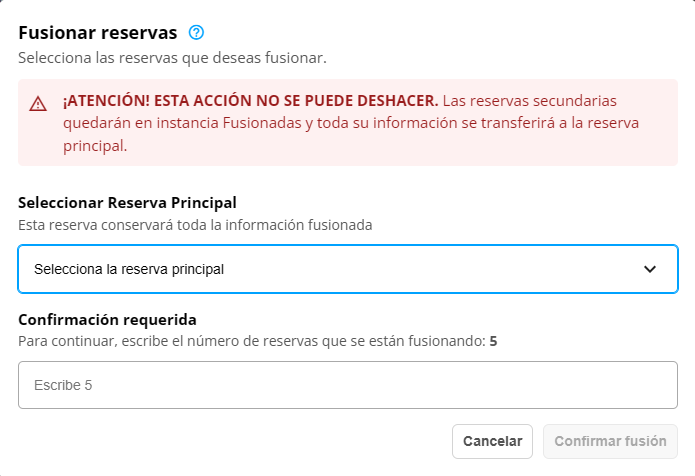
La información de todas las reservas seleccionadas se guardarán en la Reserva Principal
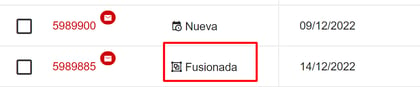
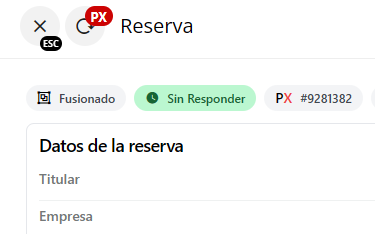
7- La transacción que se fusionó indicará el mensaje correspondiente tanto en el listado como dentro de la reserva y no se podrán realizar cambios en la misma.