![logo-grande.jpg]](https://ayuda.pxsol.com/hs-fs/hubfs/logo-grande.jpg?height=40&name=logo-grande.jpg)
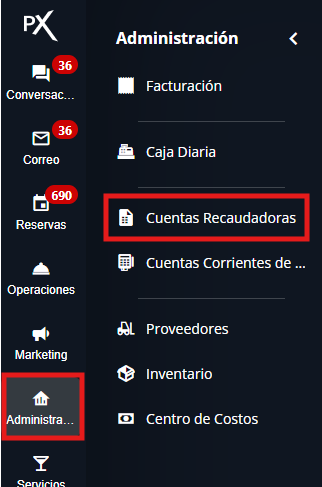
1- Ingresar a Administración - Cuentas Recaudadoras
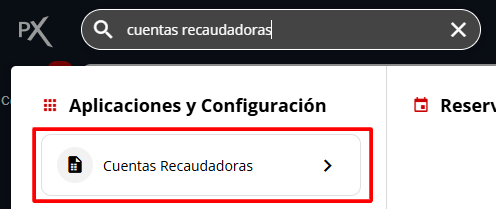
O desde el buscador superior, escribiendo el nombre de la Aplicación Cuentas Recaudadoras
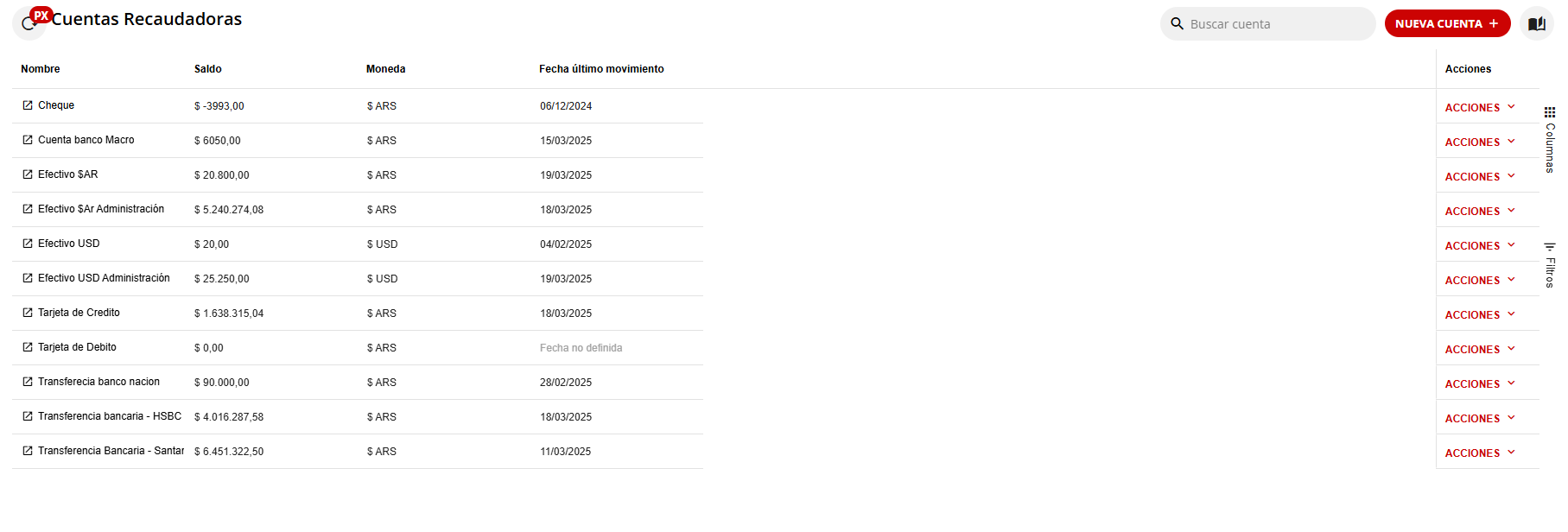
2- Se listarán todas las Cuentas Recaudadoras configuradas:
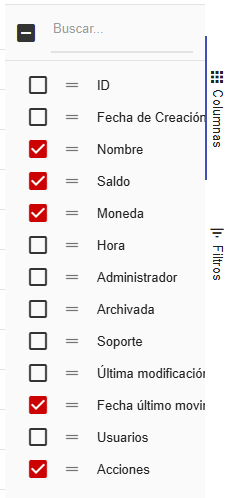
Para visualizar más información en las columnas pueden seleccionar la sección de Columnas y tildar las que necesiten ver:
En este listado encontraremos la siguiente información:
- Nombre: Nombre de la cuenta recaudadora, al hacerle clic podremos ver el detalle de movimientos de esa cuenta.
- Moneda: Tipo de moneda en la que se dan los movimiento de esa cuenta. Las cuentas podrán crear movimientos en una única moneda.
- Saldo: Resultado de todos los movimientos hasta la fecha de la última actualización.
- Fecha de último movimiento: Fechas en la que se realizó la última actualización.
- Acciones:
Seleccionar: Permite ingresar a la cuenta para ver los movimientos.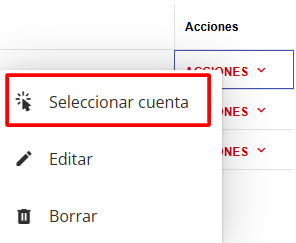
Editar: Permite configurar la cuenta.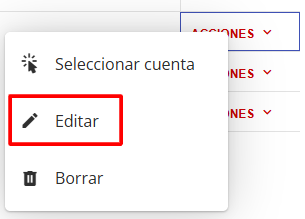
Borrar: Permite eliminar la cuenta. Sólo se podrán eliminar cuentas que tengan el saldo en cero.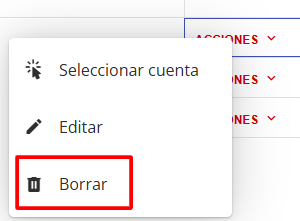
4- En la esquina superior derecha podremos buscar una cuenta contable utilizando la lupa y buscando con el nombre de la cuenta.

5- Para Crear una nueva Cuenta Recaudadora utilizar Nueva Cuenta
Solo los usuarios Administradores podrán crear nuevas Cuentas recaudadoras
¿Cómo crear Cuentas Recaudadoras?
6- Para ver más información de cada cuenta ingresar a Acciones - Seleccionar Cuenta o seleccionar el nombre de la cuenta.
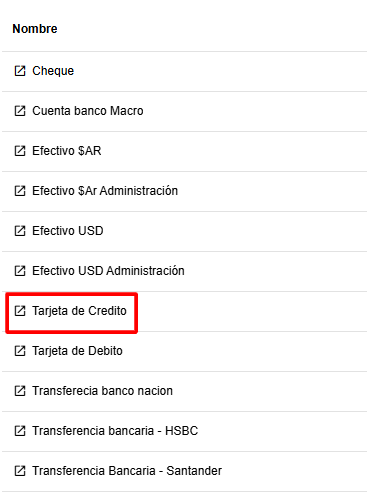
7- Se visualizarán todos los movimientos históricos de esa Cuenta Recaudadora.
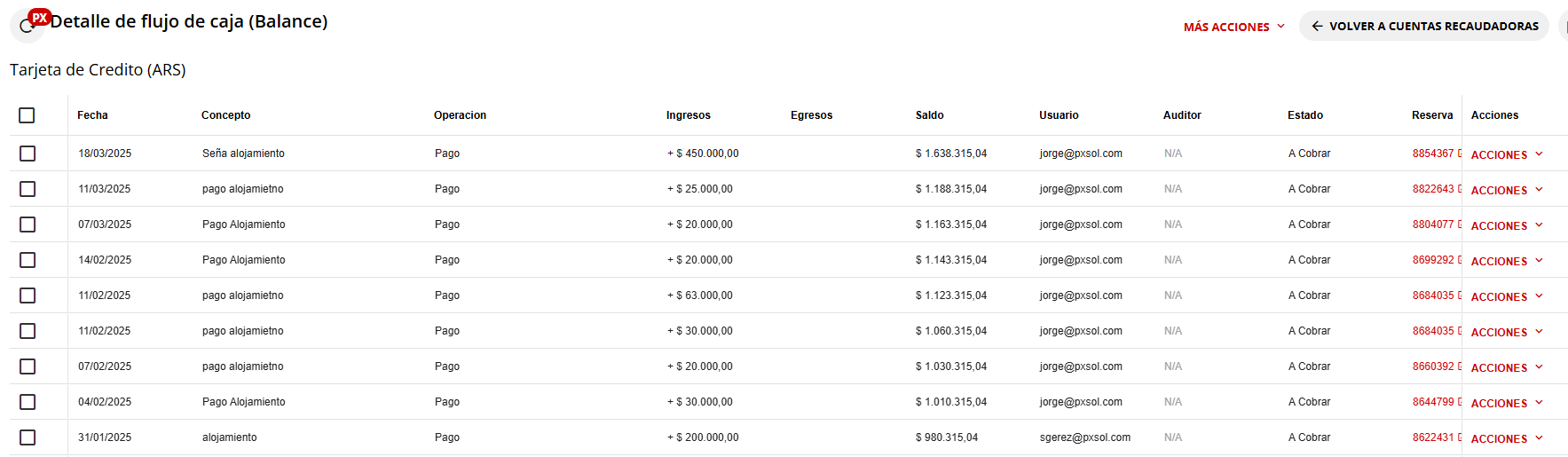
En este listado encontraremos la siguiente información:
- Fecha: Muestra la fecha en la que se realizó el movimiento.
- Concepto: Descripción del movimiento realizado. Si el movimiento está vinculado a una reserva mostrará
 que permite direccionarte a la reserva .
 - Operación: Muestra la operación que se realizó como pagos, retiros, ajustes, etc.
- Ingresos: Muestra el valor del movimiento en forma de Ingreso.
- Egresos: Muestra el valor del movimiento en forma de Egreso
- Saldo: Muestra el saldo de la cuenta hasta el momento en que se realizó ese movimiento.
- Estado: Especifica si ese movimiento está activo o anulado.
- Usuario: Muestra el mail del usuario que registró ese movimiento.
- Auditor: Permite ingresar la firma de usuario para poder realizar acciones que soliciten ese permiso. En caso de anulaciones figurará el usuario que anuló ese movimiento.
- Reserva: Muestra el número de Reserva con un acceso a la misma, siempre que el movimiento esté asociado a una.
- Control y acciones: Muestra el mail del usuario que firmó ese movimiento o muestra las acciones que se pueden realizar como imprimir, firmar, borrar.
Para visualizar más información en las columnas pueden seleccionar la sección de Columnas y tildar las que necesiten ver:
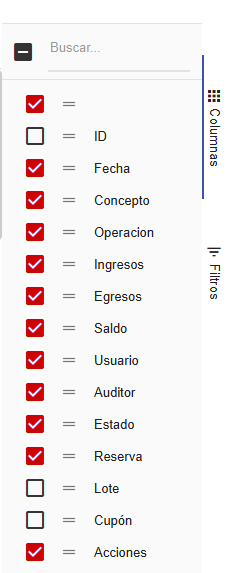
Por ejemplo, en cuentas de Tarjetas de crédito pueden visualizar los datos de Lote y cupón cargados al resgistrar el pago.
8- Para visualizar las siguientes hojas con movimientos seleccionar la flecha que se encuentra en el sector inferior derecho.

9- Para realizar distintas acciones sobre esa cuenta seleccionar el botón Más Acciones.
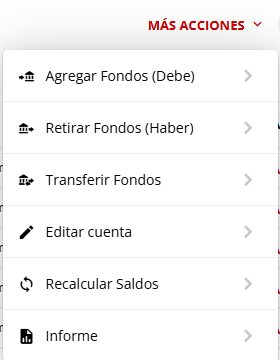
Estas acciones estarán explicadas en otras guías del Centro de Ayuda: