![logo-grande.jpg]](https://ayuda.pxsol.com/hs-fs/hubfs/logo-grande.jpg?height=40&name=logo-grande.jpg)
1- Buscar la reserva por instancia o por número de reserva, tal como indica la siguiente guía: ¿Cómo realizar búsquedas en el CRM?
2- Ingresar a la reserva o consulta.

3- Se desplegará una ventana lateral como la siguiente:
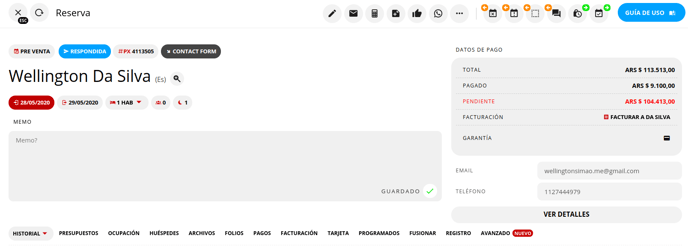
Nos informará la siguiente información:
- Instancia en la que se encuentra tal como: consulta, preventa, venta, check in.
- Estado: Respondida o pendiente según si ya se ha registrado o contestado la consulta o no. Pendiente se visualizará en color verde, y respondida en color celeste.
- Número de reserva: ID único del sistema para identificar la misma.
- Fuente: Especifica cómo ingresó la consulta

- Nombre del huésped.
- Idioma en que se gestionó la reserva.

- Fecha de check in y check out.
- Cantidad de habitaciones: al seleccionar indica el número de habitación si se cuenta con Plano de ocupación por la cantidad de noches.
- Cantidad de huéspedes del total de la reserva.
- Cantidad de noches reservadas.

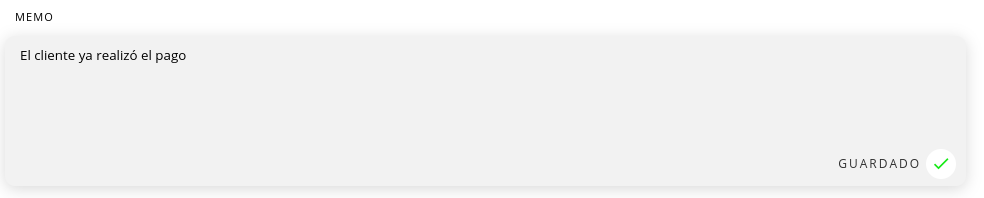
- Memo: permite agregar aclaraciones que se visualizarán cada vez que se abra la reserva. Por ejemplo: El cliente ya realizó el pago (los cambios se guardan automáticamente).
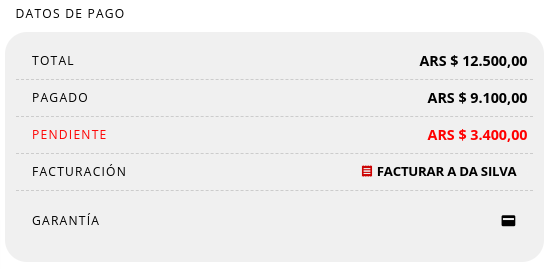
- Datos de pago: valor total de la estadía, monto pagado, monto pendiente, a quién debemos generar la facturación y si la reserva cuenta con una garantía.
- Ver detalles: visualizarán datos del cliente y de cómo ingresó la reserva.