![logo-grande.jpg]](https://ayuda.pxsol.com/hs-fs/hubfs/logo-grande.jpg?height=40&name=logo-grande.jpg)
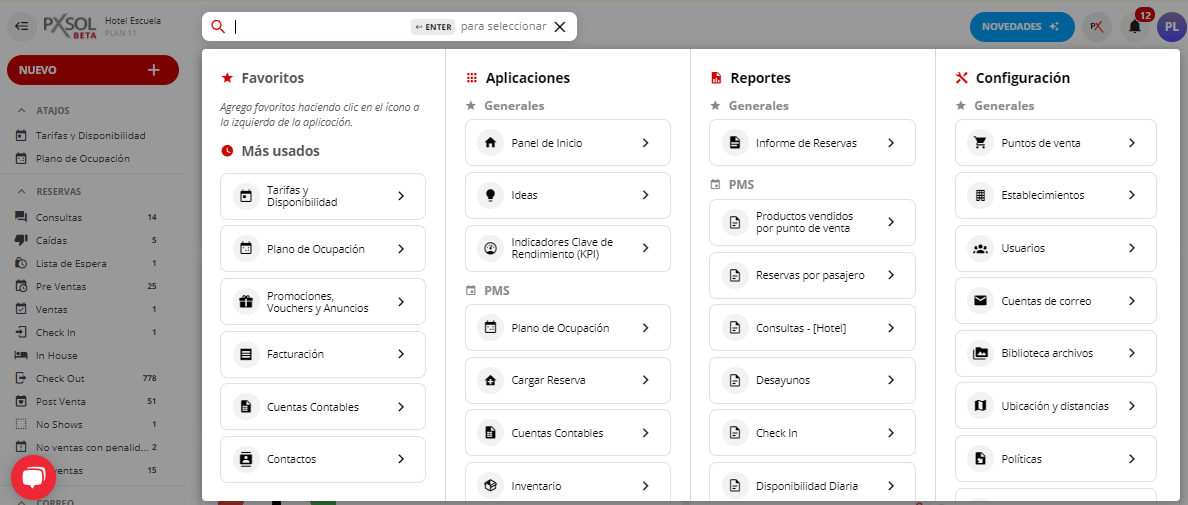
1- Abrir el buscador del Panel de Inicio, cliqueando sobre el mismo o presionar ALT + S.

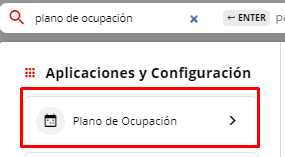
2- Escribir dentro del buscador Plano de Ocupación y cliquear sobre la aplicación Plano de Ocupación.
3- Se abrirá una ventana nueva con el Plano de Ocupación
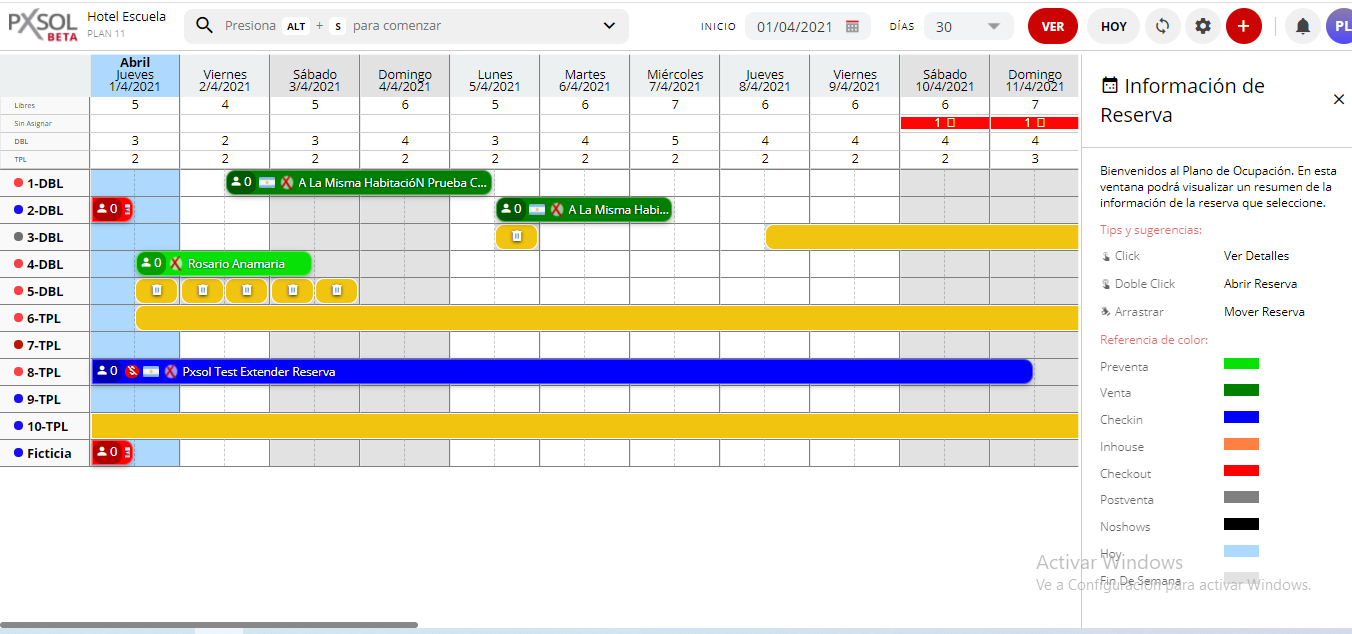
4- Dentro de la grilla del plano de ocupación, se puede visualizar la siguiente información:
- Columnas: muestran las fechas que seleccionamos, indicando para cada día lo siguiente:
- Total de habitaciones libres para cada día.
- Total de reservas sin asignar para un día en particular (en color rojo).
- Cantidad de habitaciones disponibles para cada día por categoría.

- Filas: muestran las habitaciones de la propiedad, indicando para cada una de ellas lo siguiente:
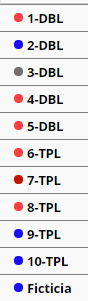
- Número o nombre de la habitación
- Estado de limpieza de cada habitación al día de la fecha, indicado con el círculo de color. Puede verificar el significado de cada uno de ellos en la siguiente guía: ¿Cómo configurar los colores en estados de habitaciones?
- Categoría de cada habitación, pasando el mousse por encima de cada una de ellas.
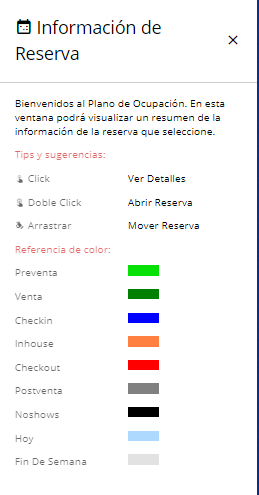
- Resumen de las acciones a realizar en las reservas y color de las instancias de las reservas.
- Buscador: para poder abrir aplicaciones, reservas o correos sin salirse del plano. Puede visitar la siguiente guía para conocer el funcionamiento de la herramienta: ¿Cómo utilizar el buscador?

- Calendario para configurar las fechas a visualizar en el plano.

- Hoy: para volver a la fecha actual sin tener que seleccionarla en el calendario.

- Recargar plano de ocupación para actualizar la disponibilidad. Puede conocer en mayor detalle esta acción en la siguiente guía: ¿Cómo actualizar el Plano de Ocupación?

- Configuración del plano de ocupación. Puede conocer en mayor detalle esta acción en la siguiente guía: ¿Cómo configurar el Plano de Ocupación?

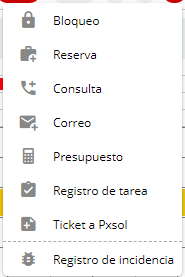
- Acciones a realizar desde el Plano de Ocupación.

-
- Bloqueo: permite realizar un bloqueo para una o más habitaciones en un rango de fechas.
- Reserva: permite cargar una nueva reserva.
- Consulta: permite cargar una nueva consulta.
- Correo: permite redactar y enviar un correo.
- Presupuesto: permite generar un presupuesto para crear una consulta o pre venta.
- Registro de tarea: permite crear una tarea para un usuario en particular.
- Ticket a Pxsol: permite generar un ticket para el equipo de soporte de Pxsol.
- Registro de Incidencia: permite registrar un inconveniente dentro de la plataforma.
- Notificaciones: permite visualizar todas las notificaciones que ingresan al sistema.

- Usuario: indica el usuario que se encuentra logueado en la plataforma.
