> ## Documentation Index
> Fetch the complete documentation index at: https://ayuda.pxsol.com/llms.txt
> Use this file to discover all available pages before exploring further.
# Guías AUTOADMINISTRABLES Template NEAN
> En esta guía encontrarás los enlaces a las guías para autoadministrar las distintas partes de tu web con el template Nean
PÁGINA DE INICIO
1) Galería de fotos principal:
Guía Galería de la home
1. Descripción del establecimiento (texto que está debajo de la galería principal a la izquierda
de la foto):
Guía Descripción
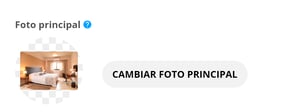
Se puede editar la foto a la derecha de la descripción desde ***Establecimiento***, cambiando la
foto Principal del establecimiento
3) Fotos Banners de ingreso a secciones:
 Pueden editar estas fotos desde Galerías de fotos en la web
 Las galerías a editar son:
**BannerHabitaciones**
**BannerServicios**
**BannerPromos**
Las galerías a editar son:
**BannerHabitaciones**
**BannerServicios**
**BannerPromos**
4) Comentarios Positivos:
Sólo serán visibles en la web los comentarios positivos con puntaje mayor a 8
Guía Encuestas
La foto de fondo de las encuestas deben editarse desde ***Galerías de fotos en la web***
**Nombre de la Galería:** FondoComentarios
**Tamaño recomendado:** 1900px x 900px
PÁGINA HABITACIONES
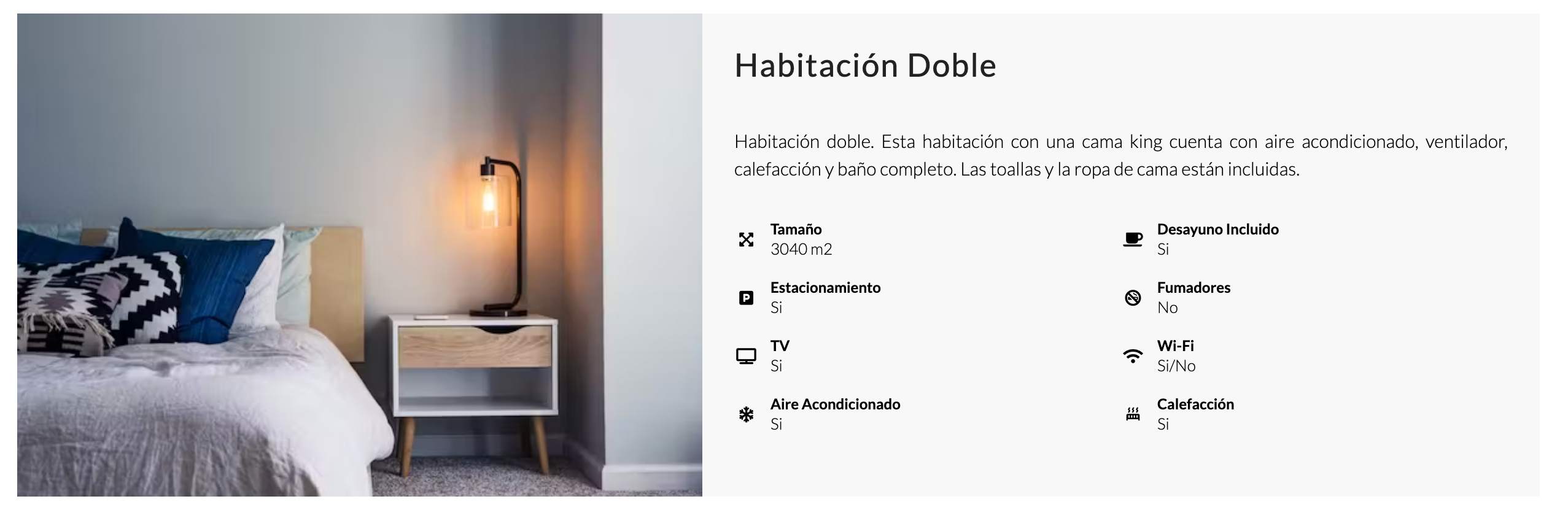
Se pueden editar las fotos y descripción de las "tarjetitas" de habitaciones que aparecen en la
home y también en la pestaña apartamentos desde ***Tipo de Habitaciones***
Editar Habitaciones para Web
PÁGINA SERVICIOS
Se puede editar el listado de servicios y sus íconos desde ***Servicios del Establecimiento***
Editar Servicios
Puede también agregar fotos de sus servicios desde ***Galerías de fotos en la web***
**Nombre de la Galería:** GaleriaServicios
**Tamaño recomendado:** cualquier tamaño
PÁGINA PROMOCIONES
Puede crear Promociones Anuncios y Vouchers desde ***Promociones Vouchers y Anuncios*** siguiendo
estas guías:
Promociones Vouchers y Anuncios
PÁGINA GALERÍA
Pueden agregar fotos desde ***Galerías de fotos en la web***
**Nombre de la Galería:** GaleriaFotos
**Tamaño recomendado:** cualquier tamaño
PÁGINA UBICACIÓN Y CONTACTO
Se pueden editar las Distancias que aparecerán en esta sección. En la siguiente guía encontrarán
cómo realizarlo
Cargar Distancias
Si tu web tiene alguna sección que no está en esta guía, por favor solicitar a [equipo@pxsol.com](mailto:equipo@pxsol.com)
que te envíe las instrucciones para editar dicha sección