✅ Paso 1: Acceder a la Cuenta de Facebook
El cliente debe iniciar sesión en su cuenta personal de Facebook (tipo persona), la cual administra la página de la propiedad. Además, Pxsol debe estar agregado como amigo desde dicha cuenta personal.⚙️ Paso 2: Configuración de Accesos
1
Ingresar a Configuración y Privacidad
Ingresar aen la cuenta de Facebook.
2
Verificar Acceso Principal
En la sección, verificar que el administrador principal sea el cliente.
3
Agregar Conversaciones App Pxsol
Hacer clic eny añadir:
4
Activar Control Total
Activar el switch de.
5
Conceder Acceso
Hacer clic en. Se solicitará la contraseña para confirmar la acción.
🧾 Paso 3: Crear el Portafolio Comercial
1
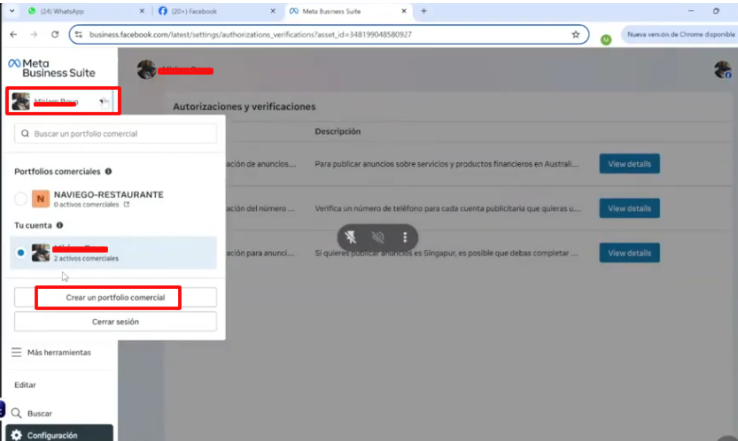
Crear Portafolio Comercial
Desde, seleccionar la opción.
2
Completar Datos
Completar los datos correspondientes a la propiedad.
3
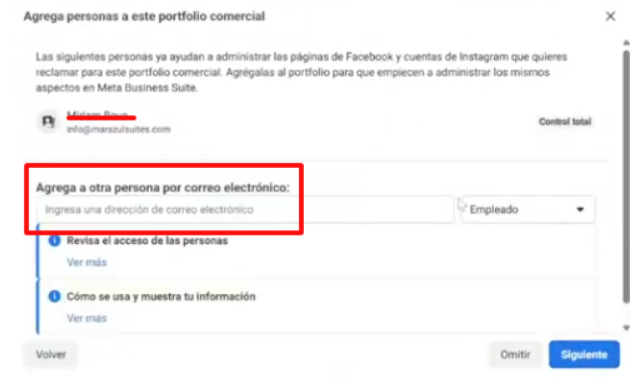
Agregar Correo Electrónico
Agregar la siguiente dirección de correo:
4
Cambiar Rol
Cambiar el rol de “Empleado” a.

✉️ Paso 4: Aceptación de la Invitación
1
Recepción de Invitación
Pxsol recibirá la invitación de acceso al correo.
2
Aceptar Invitación
Aceptar la invitación.
3
Revisar Invitación en Facebook
Serás redirigido a Facebook; hacer clic en.
4
Continuar y Aceptar
Luego, presionary.
5
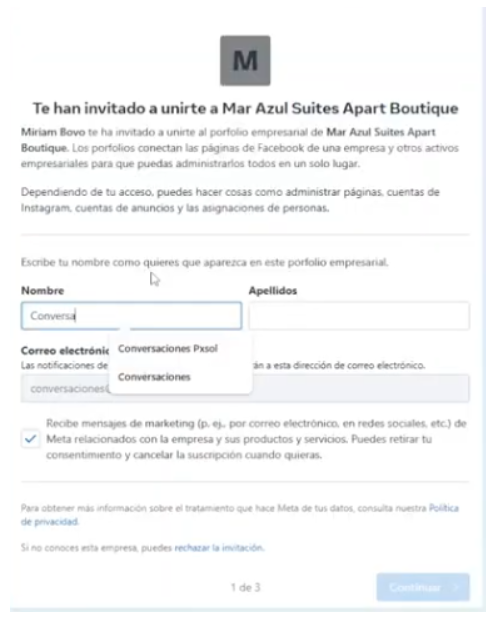
Completar Nombre y Apellido
Completar los campos de nombre y apellido como:
🔗 Paso 5: Conectar Facebook desde Bird Channels
1
Acceder a Bird Channels
Ingresar a.
2
Agregar Canal de Messenger
Seleccionar.
3
Ventana Emergente de Facebook
Al avanzar, se abrirá una ventana emergente de Facebook.
4
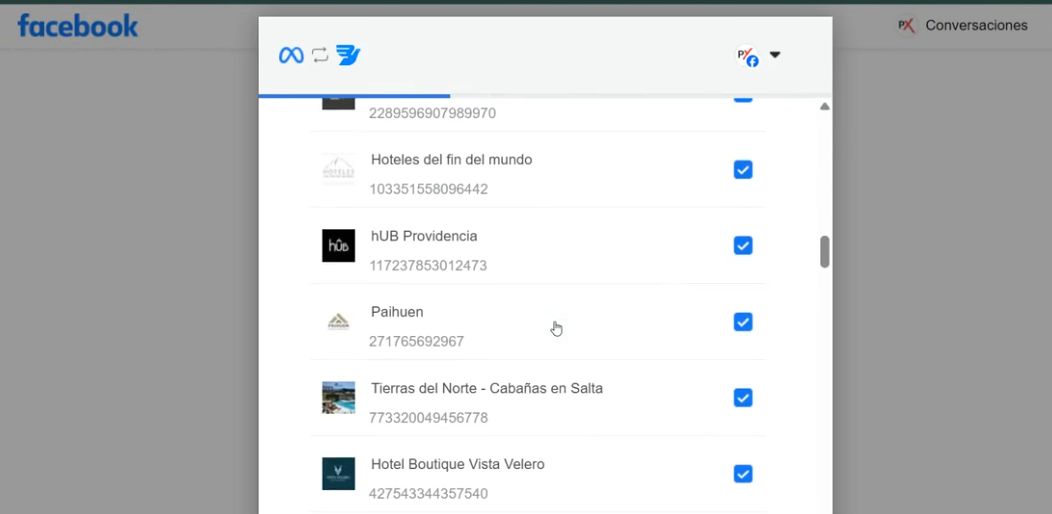
Continuar Vinculación
Presionarpara avanzar con la vinculación.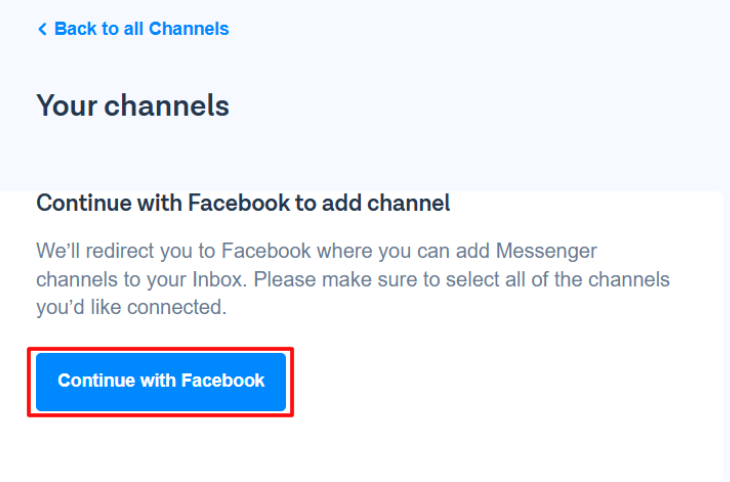
5
Verificar Hotel y Continuar
Verificar que el hotel correspondiente aparezca en el listado y presionar.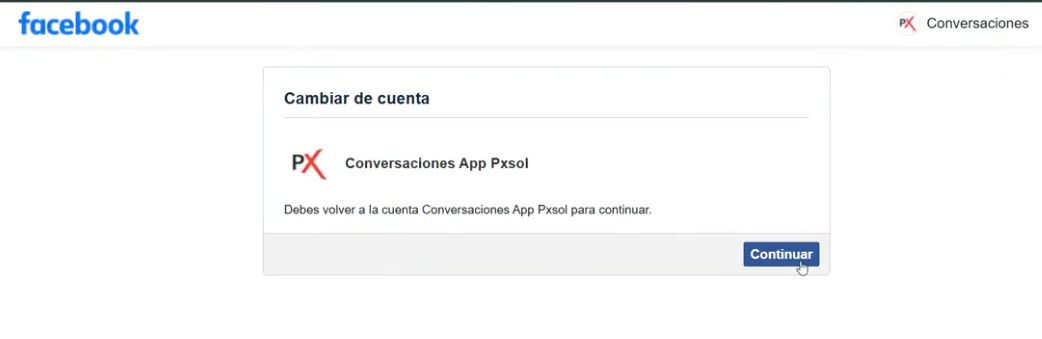
6
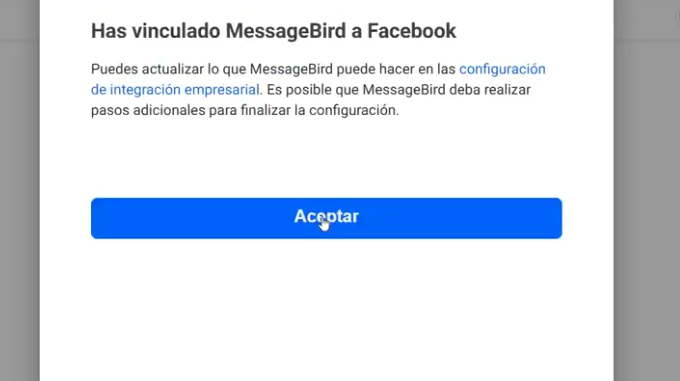
Aceptar Confirmación
Al finalizar, aparecerá una confirmación; hacer clic en.
🧾 Paso 6: Obtener las Credenciales desde Bird
Luego de vincular Facebook, será necesario recopilar los siguientes datos para completar la conexión en la aplicación Conversaciones:1
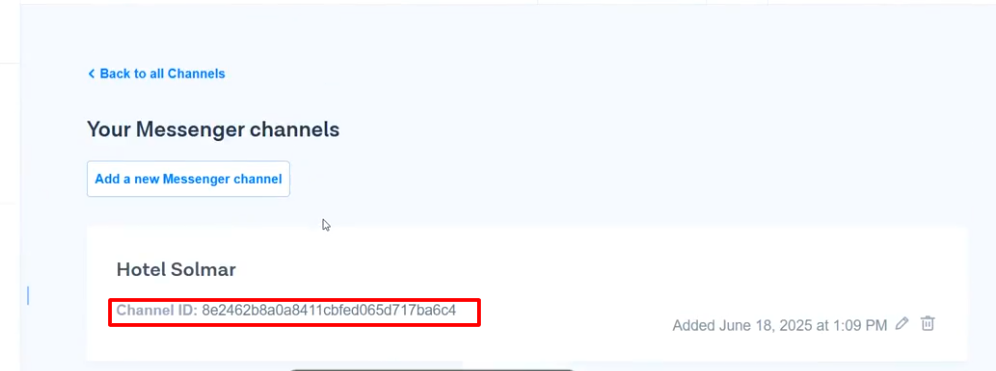
Obtener Channel ID
Se obtiene accediendo al canal correspondiente (ej. Facebook) en Bird. Está ubicado debajo del nombre
del hotel.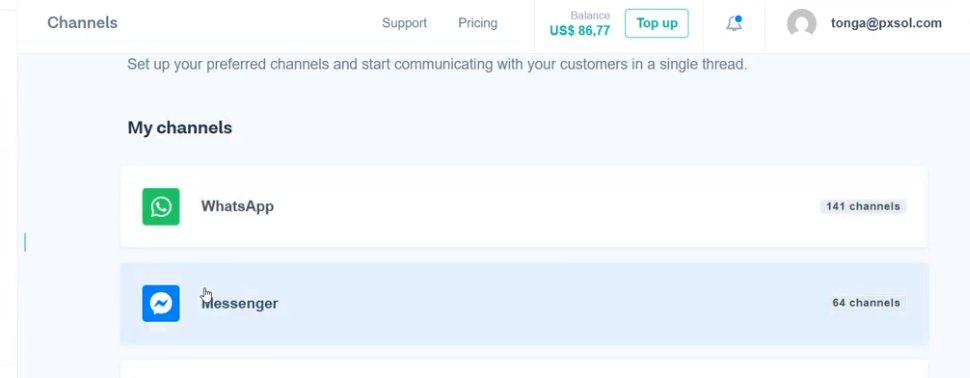
2
Obtener Business Account ID, Channel Name y Template Namespace
,yEstos se obtienen desde el menú
Channels > WhatsApp
en Bird.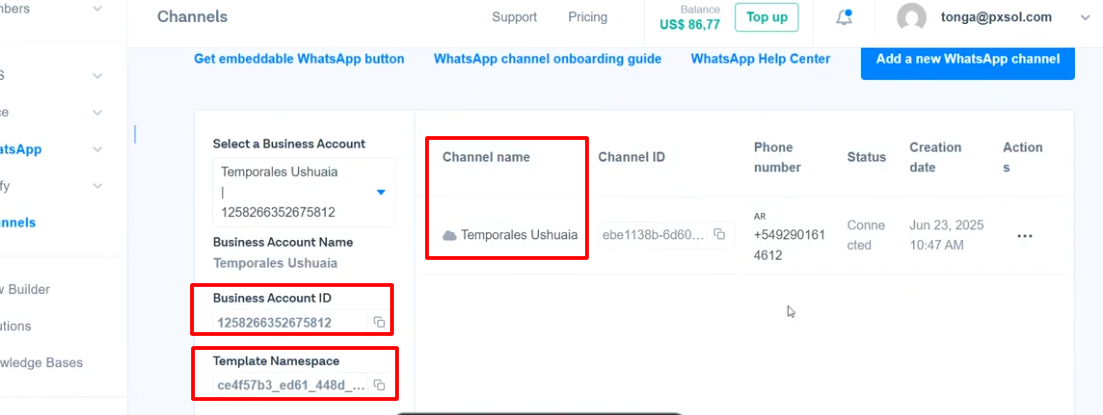
💬 Paso 7: Conexión en la Aplicación Conversaciones
1
Acceder a la Aplicación Conversaciones
2
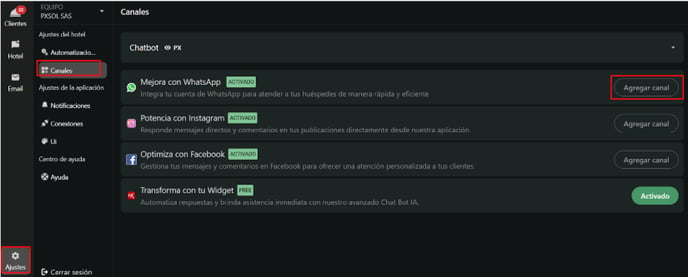
Ir a Ajustes y Agregar Canal
Ir a.
3
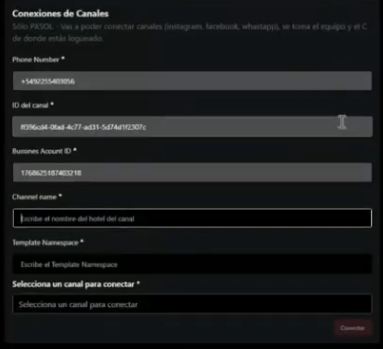
Completar Campos de Conexión
Completar los campos con los datos previamente obtenidos:
- del cliente.