Los Anuncios Publicitarios no se aplican en el motor, ni poseen condiciones de aplicación. Se muestran en el apartado de Promociones de su página Web, desarrollada con Pxsol.
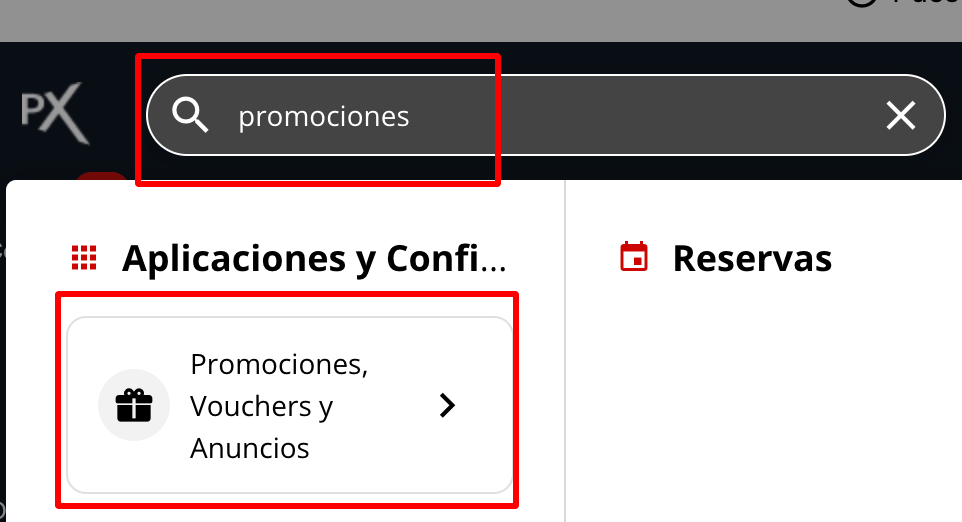
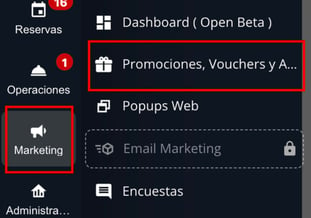

Inicio del Asistente
Selecciona si vas a crear un anuncio en blanco o si partirás de un anuncio preconfigurado. Haz clic sobre el banner de Nuevo anuncio en blanco si deseas crear una promoción desde cero, o haz clic en alguna de las plantillas para comenzar con una configuración preestablecida.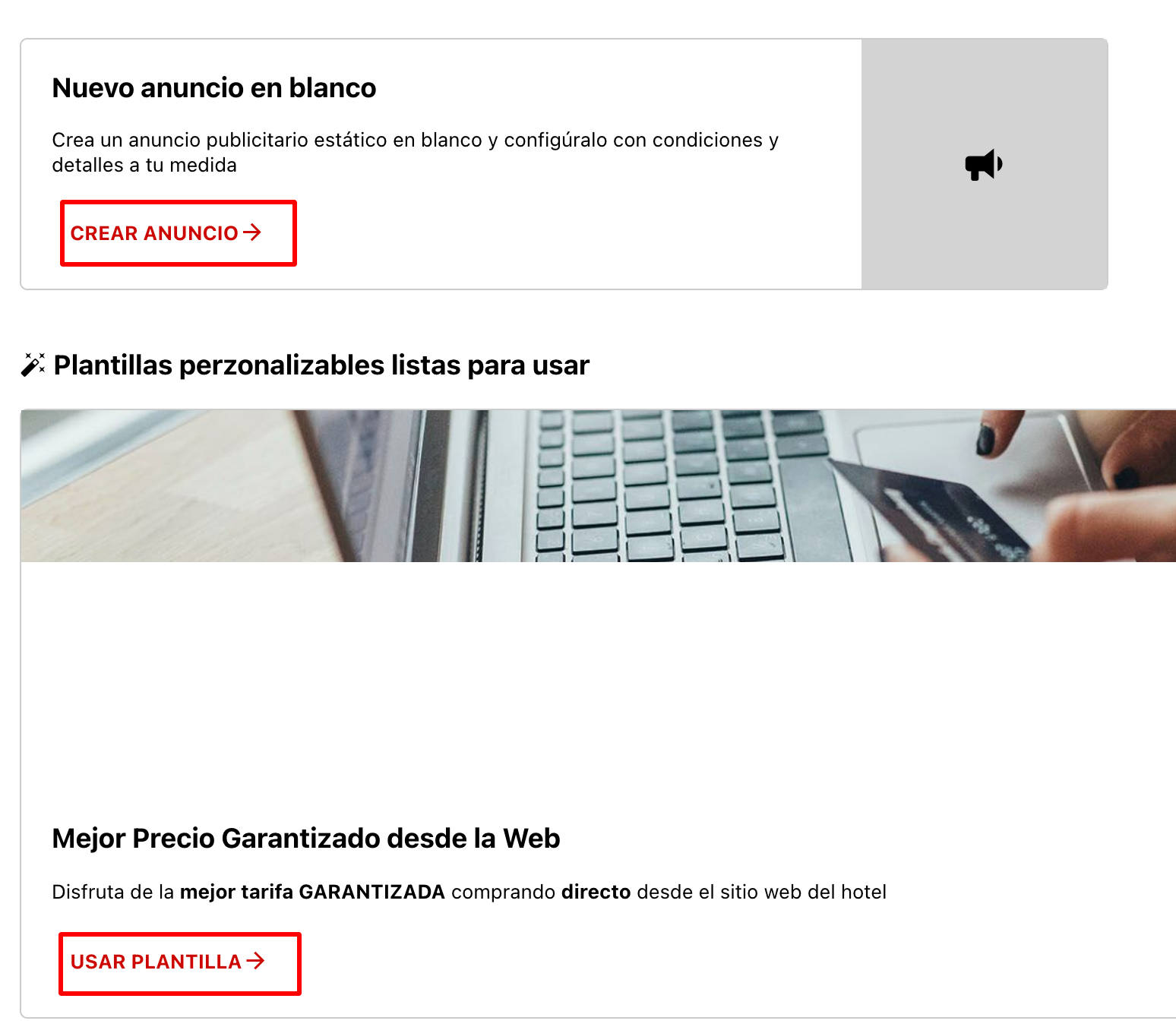
En todos los casos, tendrás la posibilidad de configurar todos los puntos. La diferencia es que en la opción en blanco los campos estarán vacíos, y en el caso de las plantillas ya vendrán completos, permitiéndote editarlos o dejarlos como están.
Paso 1
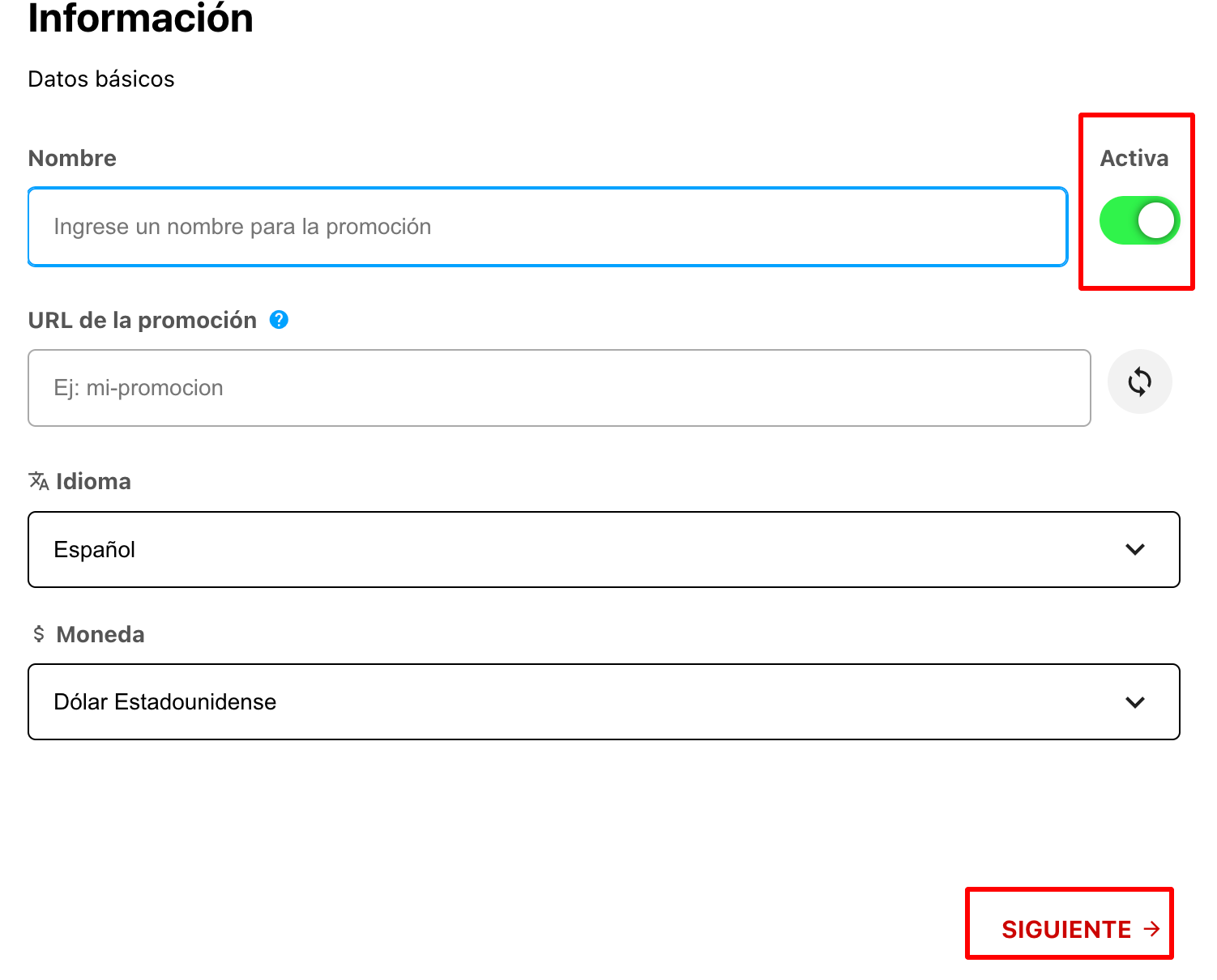
Completa o edita los siguientes campos y luego haz clic en Siguiente:- Nombre: Coloca un nombre para la promoción.
- URL de la promoción: Se completa automáticamente al colocar el nombre de la promoción y es el enlace de acceso a la misma. Puedes editarlo si lo deseas.
- Idioma: Permite especificar el idioma de la descripción, para que el sistema pueda interpretarlo al momento de hacer las traducciones de la web.
- Moneda: Define en qué moneda aplicará la promoción.
Recuerda activar la promoción si seleccionaste una plantilla, ya que las mismas nacen inactivas.
Paso 2
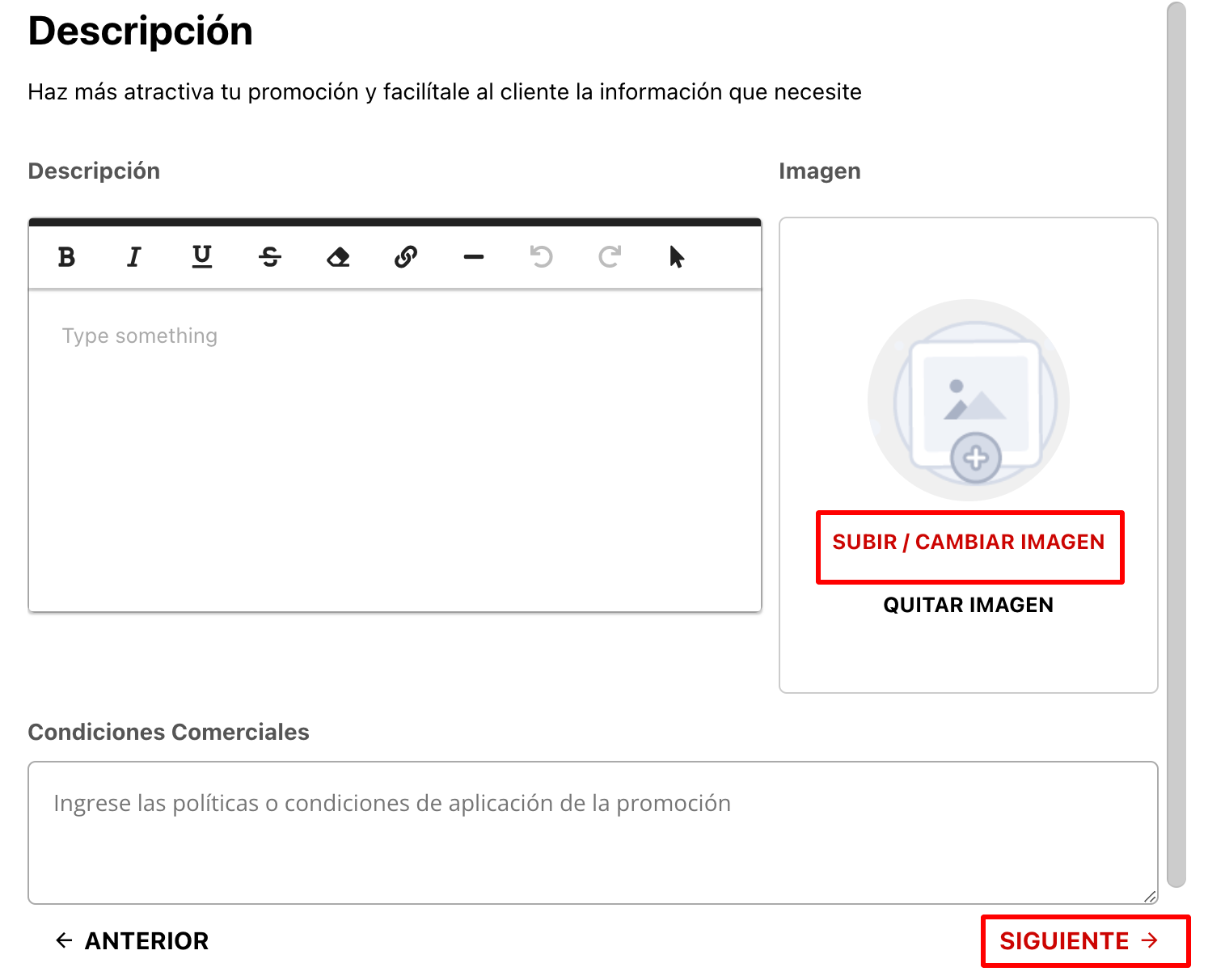
Completa o edita los siguientes campos y luego haz clic en Siguiente:- Descripción: Escribe una descripción para el anuncio.
- Subir / Cambiar imagen: Sube una foto desde tu biblioteca de archivos haciendo clic donde dice Subir / Cambiar imagen.
- Condiciones Comerciales (opcional): Completa este campo si el anuncio tiene condiciones comerciales (es solo informativo).
Paso 3
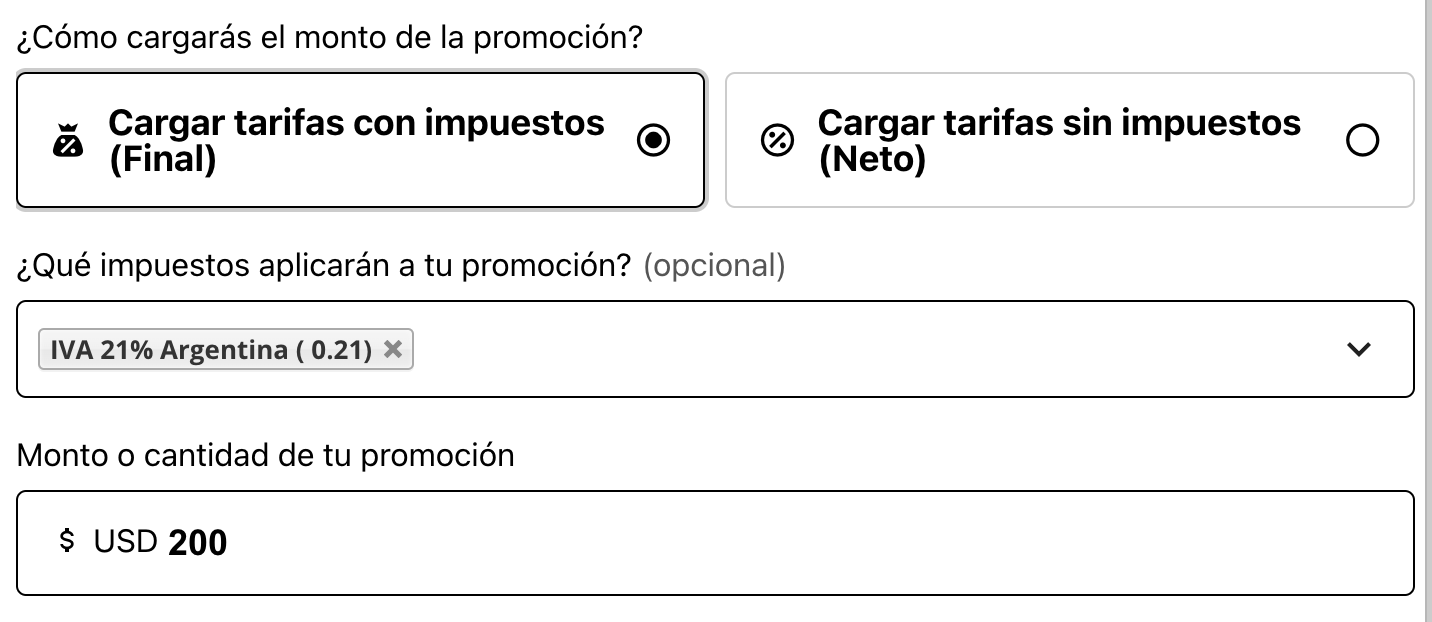
Completa o edita los siguientes campos y luego haz clic en Siguiente: Selecciona la forma en que este anuncio modificará la tarifa de la reserva: elige una de las opciones Descuento, Recargo, Noche Gratis, Monto Fijo o Sin Cargo.
En la opción Monto Fijo, se solicitarán los mismos campos que para Descuento o Recargo con Monto Fijo.

- Indica si el anuncio es con impuestos o sin impuestos.
- Especifica qué impuesto aplicará a la promoción (si aplica alguno).

Paso 4
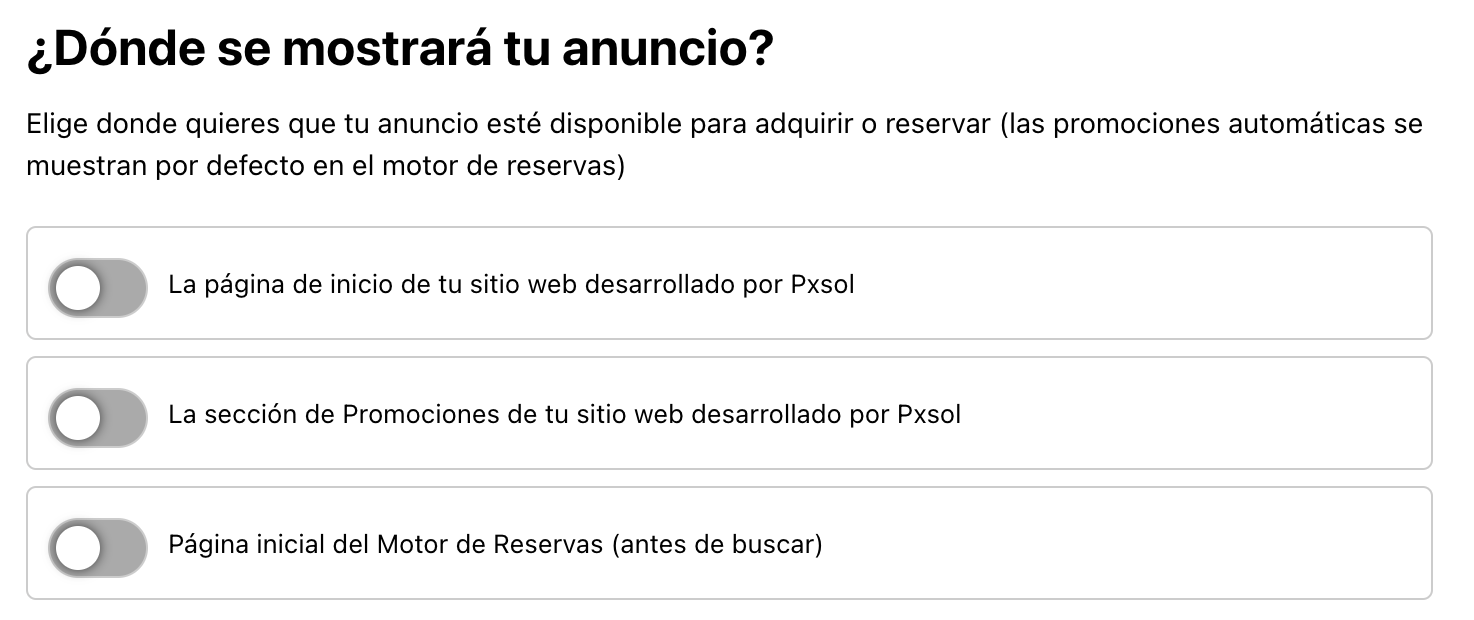
Por último, deberás seleccionar en qué lugar será visible tu anuncio:Los 2 primeros ítems (página de inicio de tu sitio y sección de promociones) solo aplican si tienes una web desarrollada por PXSOL.