¿Cómo cargar Notas de crédito en Proveedores?
En esta guía explicaremos cómo registrar una Nota de crédito de un proveedor desde una factura ya cargada o sin vincular a otra factura.
Pasos para registrar una Nota de crédito
-
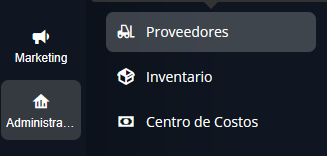
Desde el menú principal, busca dentro de Administración, la aplicación Proveedores y haz clic para abrirla.
-
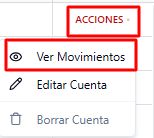
Haz clic en el menú de Acciones que está a la derecha del proveedor al que deseas registrar la Nota de crédito y luego haz clic en Seleccionar cuenta.
Si tienes muchos proveedores, el buscador ubicado en la parte superior de la aplicación te ayudará a encontrar rápidamente el proveedor que buscas.
Es posible realizar una nota de crédito cargando un nuevo comprobante o desde una factura ya cargada en el Proveedor.
Desde una Factura ya cargada
-
Busca la Factura que anularás con una Nota de crédito y selecciona Acciones > Generar Nota de crédito.
Solo se podrán generar Notas de crédito sobre Facturas que estén pendientes de pago. No podrán generarse Notas de crédito si las facturas ya están cobradas en su totalidad. En ese caso, deberás anular el movimiento de pago vinculado a la factura antes de emitir la Nota de crédito.
-
La Nota de crédito se creará con los mismos datos de la Factura y vinculada a esta misma, excepto que tendrá las fechas del día de hoy. Modifica los datos según corresponda a la Nota de crédito, por ejemplo, el número de comprobante.
-
Una vez configurada, selecciona Guardar.
Carga como Nuevo Comprobante
-
Una vez dentro del proveedor, haz clic en el botón Cargar comprobante.
-
Se abrirá una ventana donde deberás realizar las siguientes cargas:
-
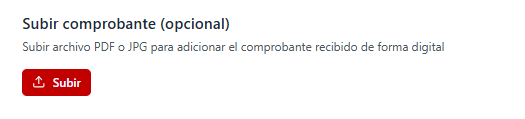
2.1 - Subir el pdf o jpg de la factura: Es opcional. Si lo deseas, puedes subir el archivo de la factura para que un auditor pueda verificar que los datos cargados son iguales a los de la factura original.
-
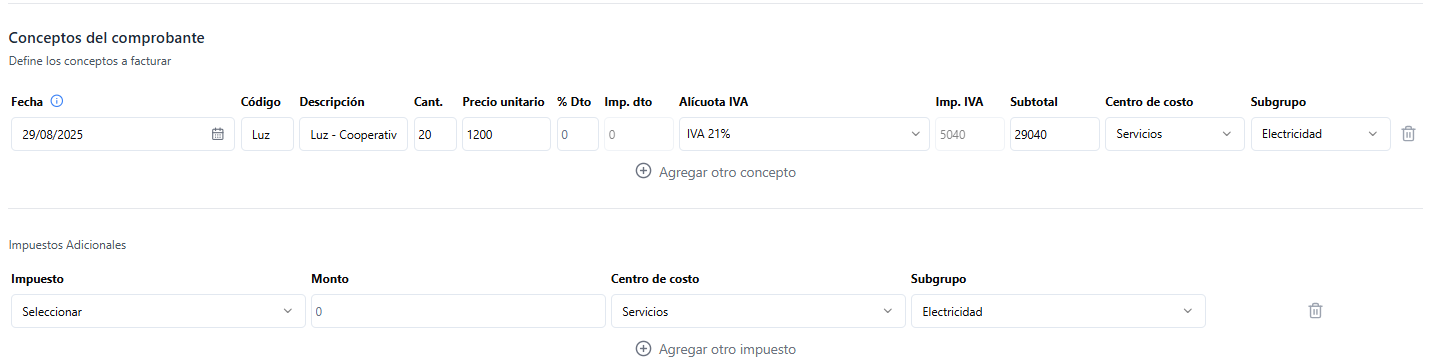
2.2 - Datos del comprobante recibido: Carga los datos de la Nota de crédito a registrar.
En cuanto selecciones el tipo de comprobante (Nota de crédito A, B, C, E, M o T), aparecerá un selector de Facturas a vincular correspondiente a la Nota de crédito elegida. Por ejemplo: Si seleccionas Nota de crédito B, se mostrarán todas las Facturas pendientes de pago que sean de tipo Factura B.
En este paso es importante agregar el Grupo y Sub grupo al que pertenece este comprobante dentro de tus centros de costos. Puedes crear un Centro de Costos y Sub grupo específico para el IVA si lo necesitas.
-
2.3 - Haz clic en Guardar.
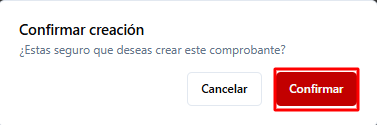
Luego, confirma.






 En este paso es importante agregar el Grupo y Sub grupo al que pertenece este comprobante dentro de tus centros de costos. Puedes crear un Centro de Costos y Sub grupo específico para el IVA si lo necesitas.