Antes de comenzar
Estados de las mesas
Cada mesa puede encontrarse en un estado distinto, identificado por color:- Libre (verde): Disponible para nuevos comensales.
- Ocupada (rojo): Mesa abierta con comensales activos.
- Cuenta solicitada (azul): El cliente pidió la cuenta, pendiente de cierre.
- Reservada (naranja): Mesa asignada a una reserva próxima.
Sugerencia: Lo ideal es contar con un punto de venta exclusivo para el plano de mesa, lo
que facilita el control de ventas y comandas del restaurante.
¿Cómo abrir una mesa?
1
Seleccionar mesa
Haz clic sobre una mesa libre.
2
Ingresar comensales
Completa la cantidad de comensales.
3
Opcional: Asignar mozo y agregar comentarios
(Opcional) Selecciona el mozo asignado y agrega comentarios sobre la mesa (por ejemplo:
“cumpleaños”, “mesa al lado del ventanal”, etc.).
4
Confirmar apertura
Confirma para abrir la mesa.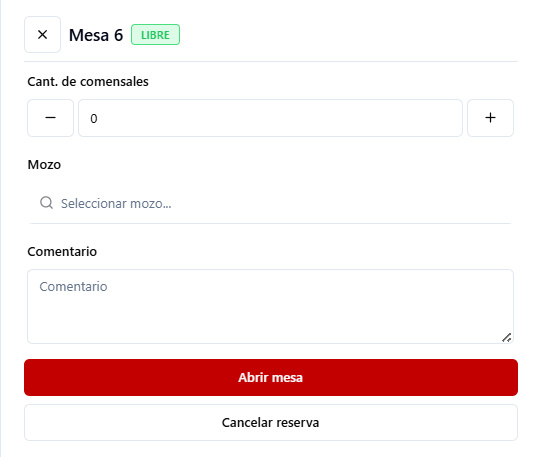
Video: Apertura de mesa
Visualiza el proceso completo de apertura de una mesa.
¿Cómo cargar un consumo?
1
Seleccionar mesa ocupada
Haz clic sobre la mesa ocupada.
2
Buscar producto
Se abrirá el buscador de productos o el menú detallado (ideal para uso en tablets y
pantallas táctiles).
3
Seleccionar producto
Selecciona el producto deseado.
4
Indicar cantidad y comentarios
Indica la cantidad y, si es necesario, agrega un comentario (por ejemplo: “sin azúcar” o
“sin sal”).
5
Confirmar carga
Confirma la carga del ítem.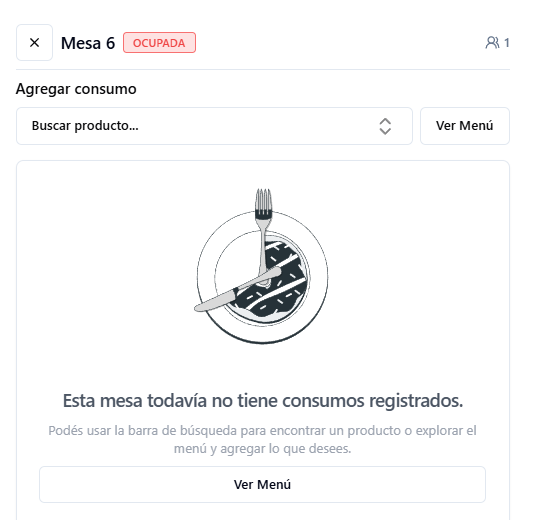
Video: Carga de consumos
Aprende cómo cargar consumos paso a paso.
¿Cómo editar el precio de un consumo?
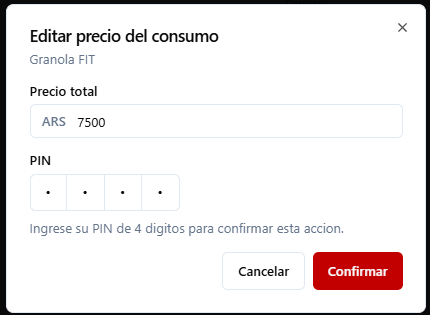
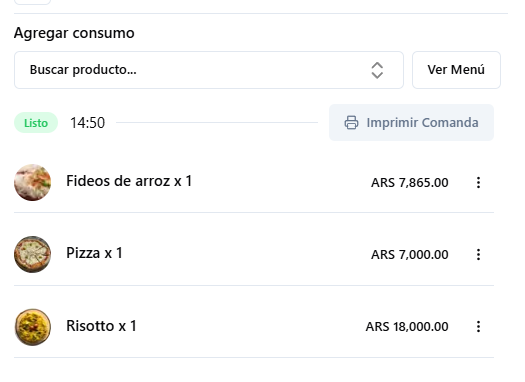
- Seleccionar el ícono de tres puntitos sobre la derecha del consumo cuyo precio se desea modificar. Elegir la opción “Editar precio”.
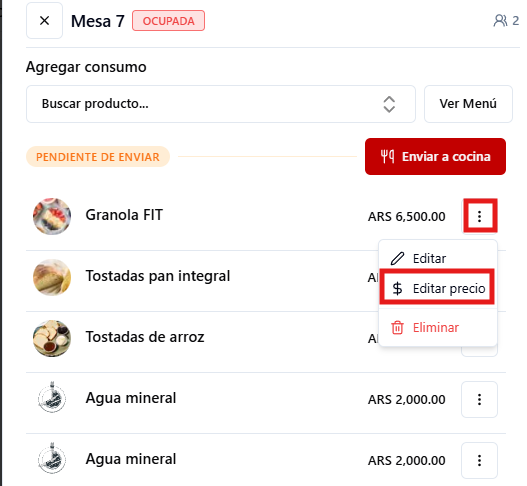
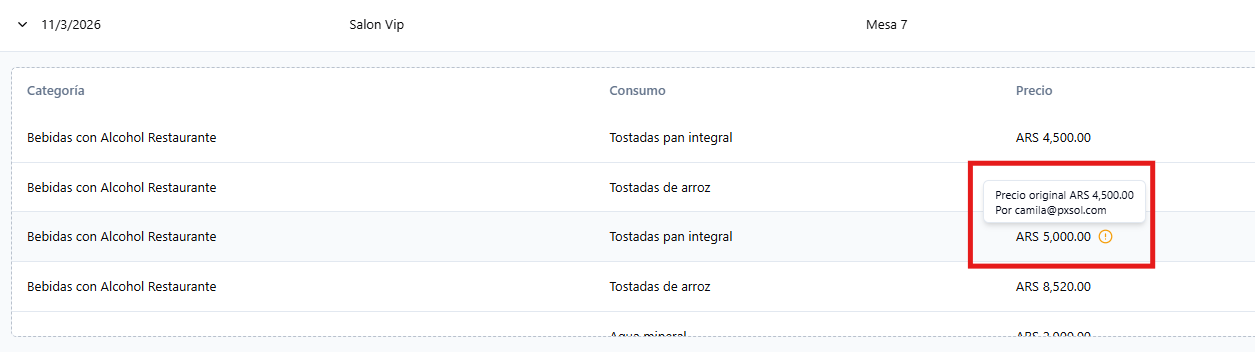
- Ingresar el nuevo precio del consumo y colocar el PIN de seguridad.
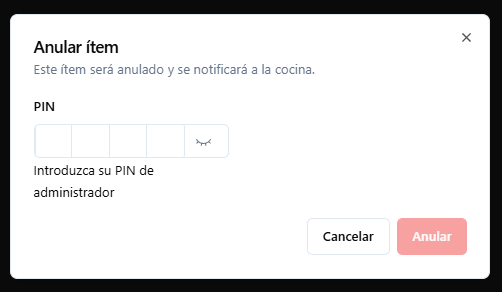
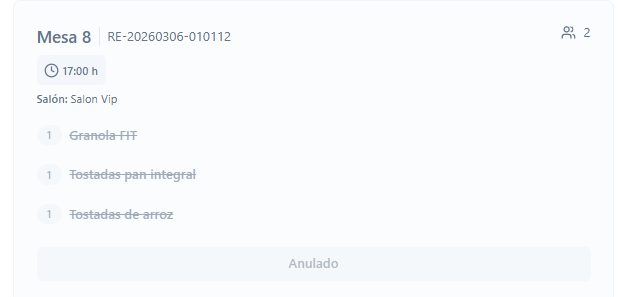
¿Cómo anular un consumo?
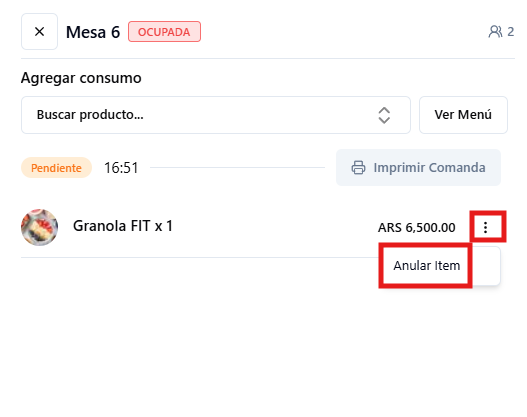
- Dentro de la mesa a gestionar ubicar el consumo que se desea anular.
- Seleccionar dentro del icono tres puntitos sobre la derecha la opción “Anular” en el ítem correspondiente.
- Ingresar el PIN de seguridad para confirmar la acción.
¿Cómo enviar la comanda a la cocina?
1
Enviar a cocina
Una vez cargados los consumos, haz clic en el botón rojo “Enviar a cocina”.
2
Comanda pendiente
El sistema enviará automáticamente la comanda y la marcará como pendiente.
3
Comanda lista
Cuando la cocina marque la comanda como lista, se actualizará el estado en el plano.
4
Nuevos consumos
Si se agregan nuevos consumos, se podrá generar una nueva comanda y repetir el proceso.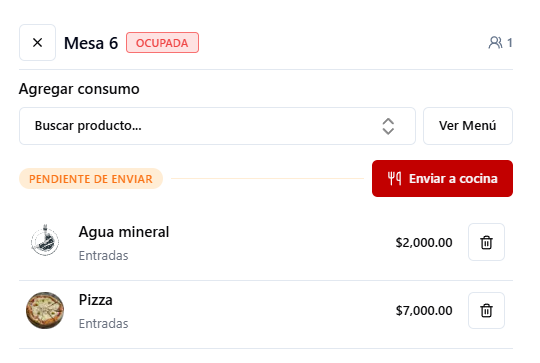
Video: Enviar comanda a cocina
Visualiza cómo enviar comandas a la cocina.
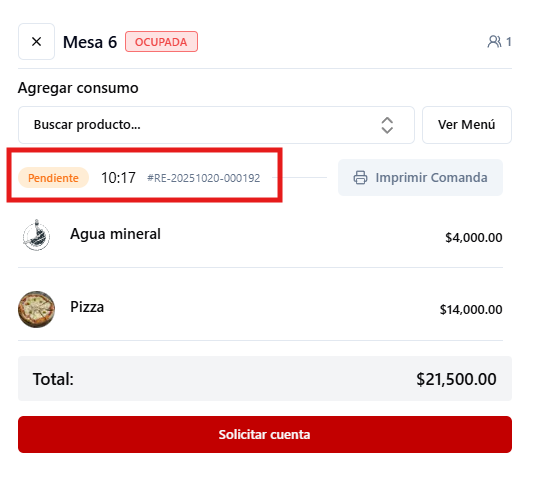
¿Cómo visualizar el estado del pedido?
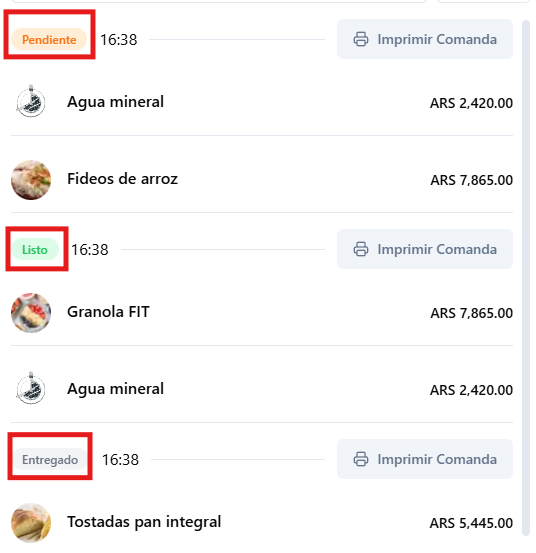
Para ver el estado de una comanda, haz clic sobre la mesa correspondiente. Al seleccionarla, se mostrará el estado actual del pedido:- Pendiente: El pedido está en preparación en la cocina.
- Lista: El pedido está listo para ser llevado a la mesa.
- Entregada: El pedido ya fue entregado al cliente.
Video: Estados de comandas
Conoce los diferentes estados de las comandas.
¿Cómo imprimir el ticket de consumos?
1
Solicitar cuenta
Cuando el cliente solicite la cuenta, haz clic sobre la mesa.
2
Seleccionar 'Solicitar cuenta'
Selecciona “Solicitar cuenta” en el margen inferior.
3
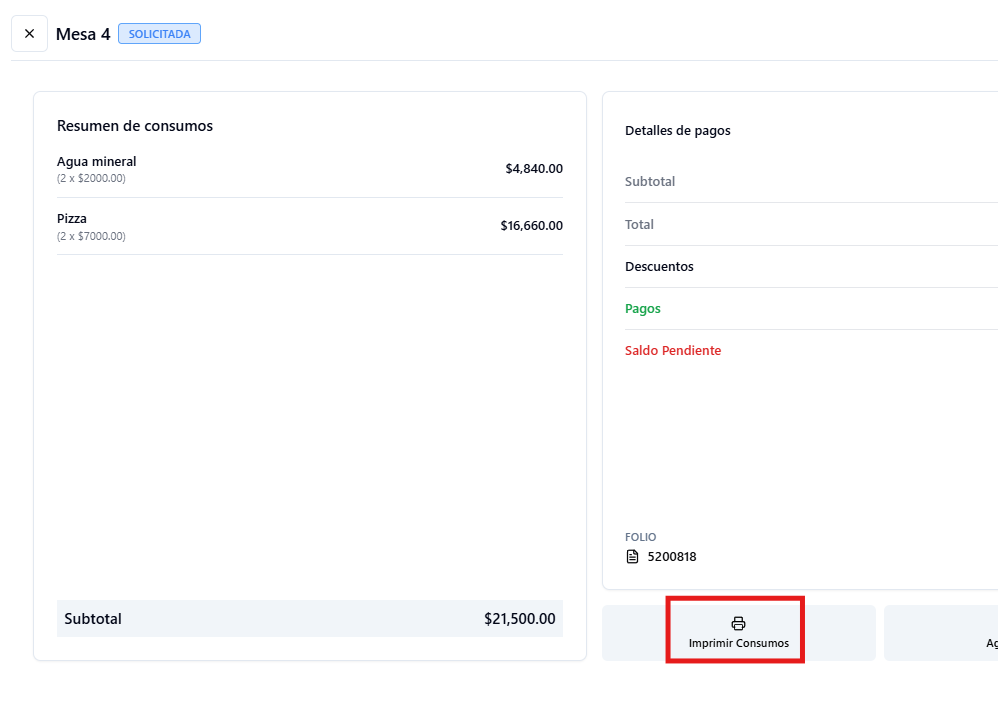
Revisar resumen
Se mostrará un resumen de todos los consumos, incluso si provienen de varias comandas.
4
Imprimir ticket
Imprime el ticket detallado de consumos.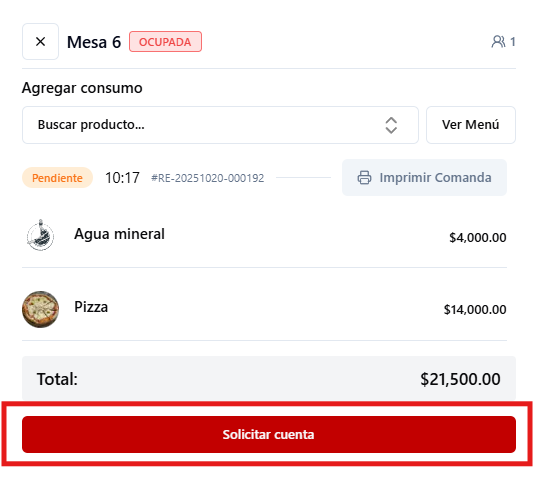
Video: Imprimir ticket
Aprende cómo imprimir el ticket de consumos.
¿Cómo cargar un pago?
1
Registrar pago
Haz clic en “Registrar pago”.
2
Completar campos
Completa los siguientes campos:
- Método de pago: Selecciona la cuenta recaudadora (ej. efectivo, tarjeta, Mercado Pago).
- Número de cupón: Ingresa el número del ticket o referencia de la transacción.
- Descripción: Campo opcional para agregar observaciones.
3
Confirmar registro
Confirma para registrar el pago.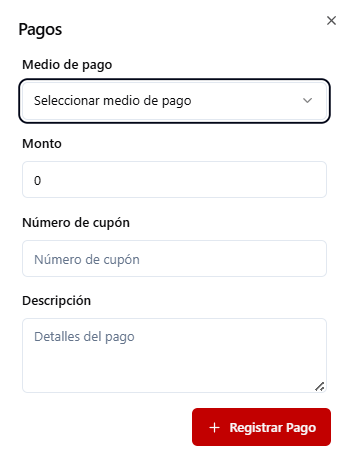
Video: Registrar pago
Visualiza cómo registrar un pago.
Importante: En caso de que la moneda de la caja recaudadora difiera con la del consumo, el sistema realizará la conversión al tipo de cambio configurado en el sistema.
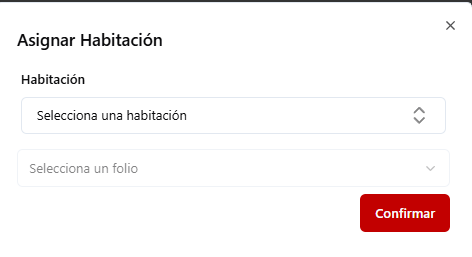
¿Cómo asignar a una habitación?
1
Asignar habitación
Haz clic en “Asignar habitación”.
2
Buscar reserva
Busca la reserva a la cual se asignarán los cargos.
3
Filtrar reservas
El sistema mostrará las reservas en estado Check-in, In House y Check out, es decir todas las
reservas que tengan el ingreso ese día, estén en la propiedad o tengan salida ese mismo día.
4
Seleccionar reserva y folio
Selecciona la reserva y luego el folio correspondiente.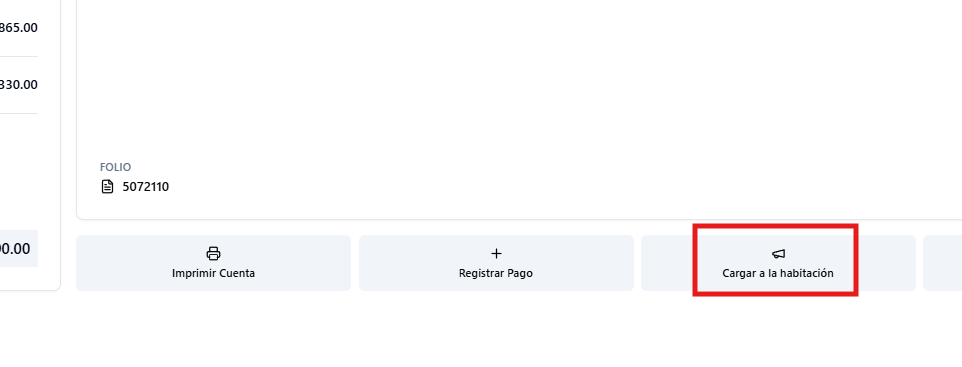
¿Cómo aplicar un descuento?
1
Aplicar descuento
Desde el resumen de cuenta, haz clic en “Aplicar descuento” (margen superior derecho).
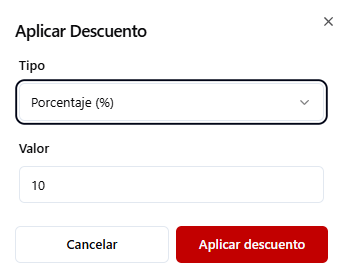
2
Seleccionar tipo de descuento
Selecciona el tipo de descuento:
- Porcentaje (%)
- Valor fijo ($)
3
Ingresar valor
Ingresa el valor y confirma.
4
Ver reflejo
El descuento se reflejará automáticamente en el resumen de la cuenta.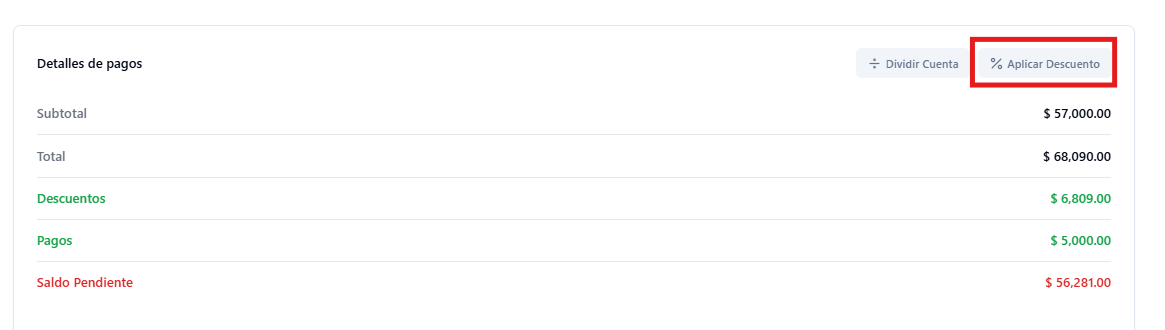
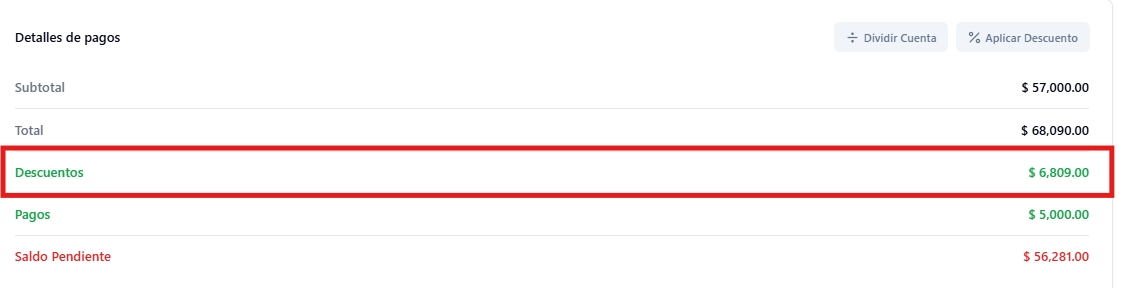
Video: Aplicar descuento
Aprende cómo aplicar descuentos a las cuentas.
¿Cómo agregar propina a la cuenta?
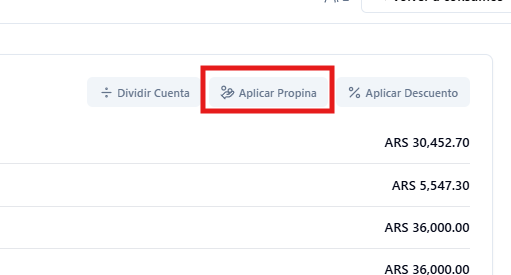
- Dentro de la ventana “Solicitar cuenta” sobre el margen superior derecho presionar el botón “Agregar propina”.
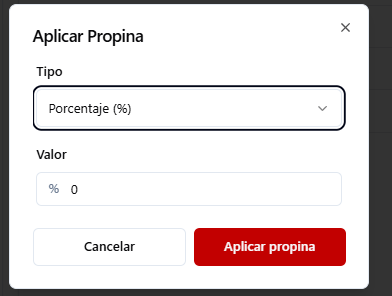
- Seleccionar el tipo de propina:
- Porcentaje (%)
- Monto fijo
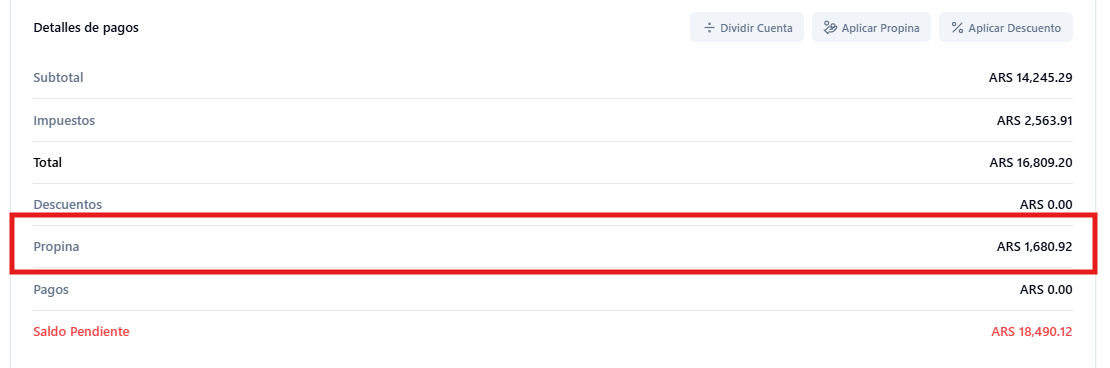
- Se visualizará en el detalle de la cuenta como propina.
¿Cómo realizar la factura?
1
Facturar
Con los pagos ya registrados, haz clic en “Facturar”.
2
Seleccionar comprobante
Selecciona el tipo de comprobante (por ejemplo, Factura A, B o Ticket Fiscal).
3
Verificar datos
Verifica los datos del cliente o habitación si corresponde.
4
Confirmar emisión
Confirma la emisión de la factura.
5
Factura generada
El sistema generará el comprobante fiscal y lo asociará automáticamente al cierre de la mesa.
¿Cómo visualizar el historial de servicios anteriores?
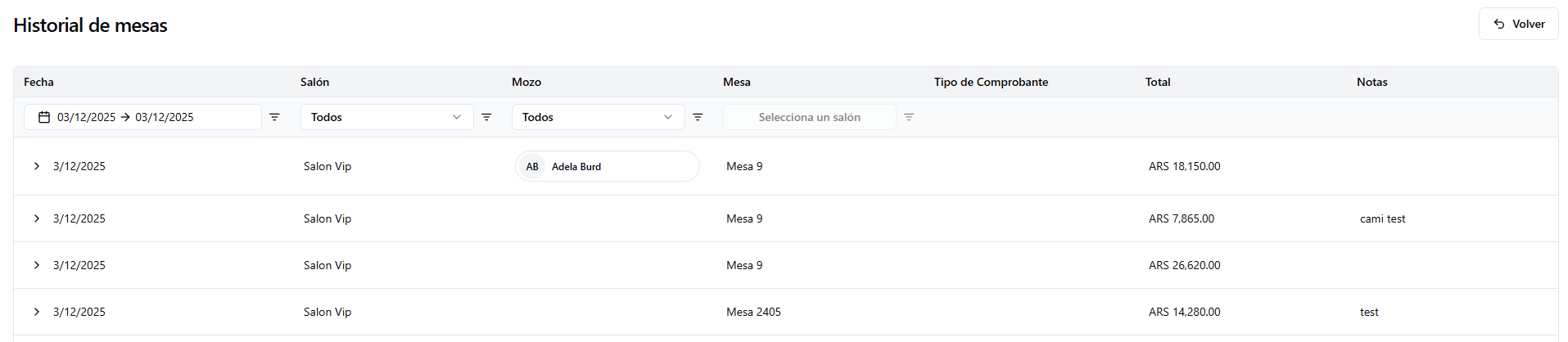
Para acceder al historial de servicios, haz clic en el icono de Historial. Al ingresar, se mostrará el detalle completo del servicio seleccionado, incluyendo:- Fecha: Fecha de apertura de la mesa.
- Salón: Salón al que pertenece la mesa.
- Mozo: Mozo asignado (si corresponde).
- Mesa: Número de mesa.
- Comprobante: En caso de existir, se mostrará un acceso directo al comprobante emitido.
- Total: Monto total consumido durante el servicio.
- Notas: Notas registradas durante la apertura de la mesa.
- Detalle de consumos: Listado completo de los consumos realizados. Se detallan cambios de precio y descuentos aplicados.
Video: Historial de servicios anteriores
Conoce cómo consultar el historial de servicios.