

Importación del Extracto Bancario
Para iniciar el proceso de conciliación bancaria, siga estos pasos:1
Acceder a la sección de conciliaciones
Navegue al menú Interno y seleccione la opción “Conciliaciones”.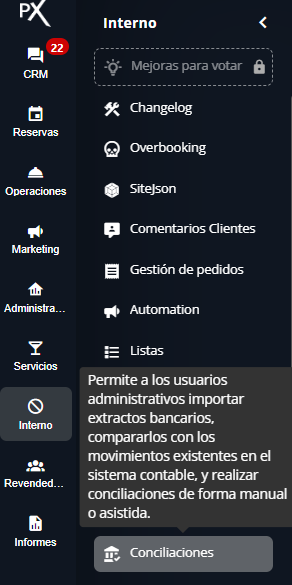
2
Seleccionar la cuenta recaudadora
Dentro de la pantalla de conciliaciones, seleccione la cuenta recaudadora con la que desea trabajar.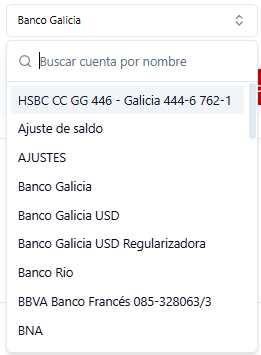
3
Importar el extracto bancario
Presione el botón rojo “Importar extracto” ubicado en la esquina superior derecha. Esto abrirá una ventana emergente.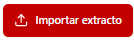
4
Seleccionar el archivo del extracto
Haga clic en el botón “Seleccionar archivo…” dentro de la ventana “Importar extracto bancario”. Esto abrirá el explorador de archivos del sistema operativo.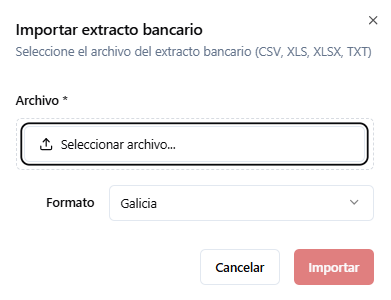
El archivo debe estar en un formato compatible (XLS, XLSX, TXT).Por el momento, solo pueden exportarse extractos del Banco Galicia
5
Finalizar la importación
Después de seleccionar el archivo, su nombre aparecerá en la ventana de importación. El campo “Formato” generalmente se autocompleta. Confirme que el formato sea correcto. Finalmente, haga clic en el botón rojo “Importar”.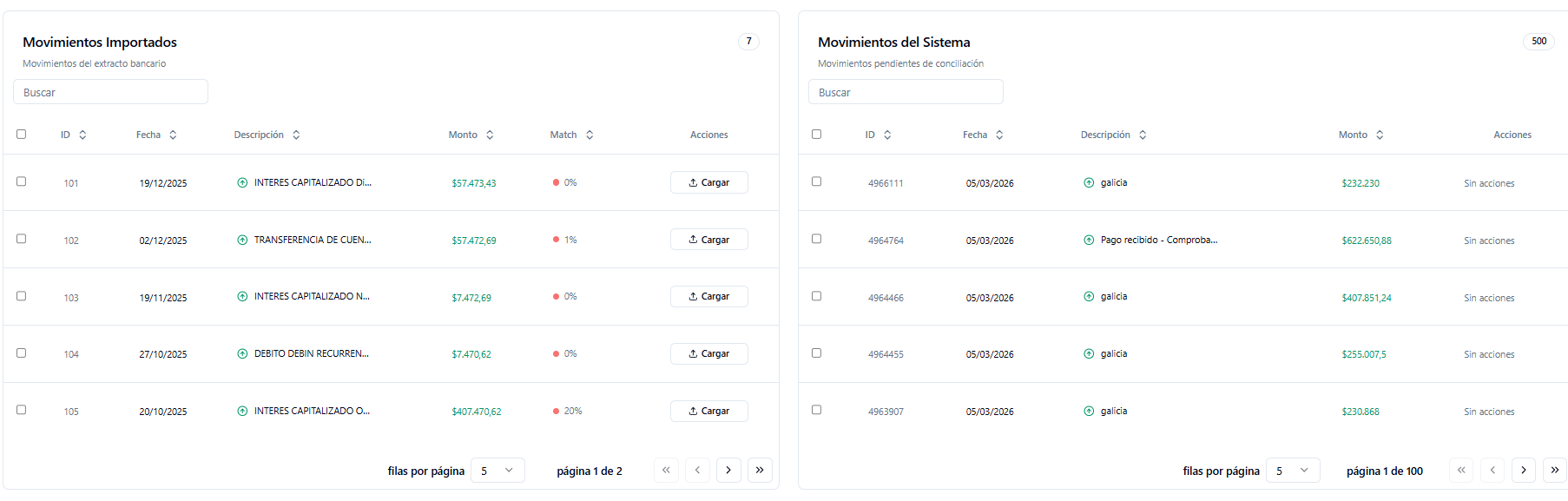
Conciliación y Carga
Carga de un Movimiento Nuevo
Para registrar un movimiento que aparece en el extracto bancario pero no en el sistema, sigue estos pasos:1
Identifica el movimiento
Localiza el movimiento en la lista de “Movimientos Importados”. Estos movimientos suelen tener un porcentaje de coincidencia bajo o nulo.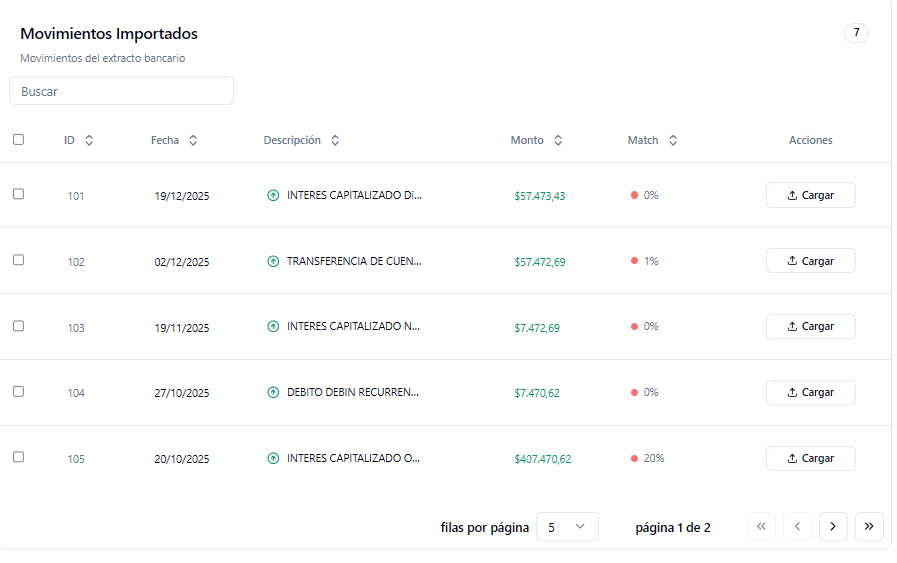
2
Accede a la opción de carga
Haz clic en el botón “Cargar” ubicado en la columna “Acciones” correspondiente a la fila del movimiento. Esto abrirá una ventana emergente.
1
Completa los campos en la ventana emergente
Los campos de “Fecha” y “Monto” se completarán automáticamente con la información del extracto importado. Edita el campo “Descripción” si es necesario para mayor claridad.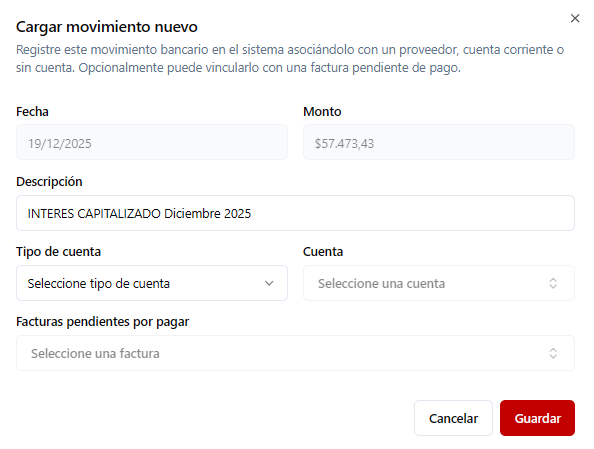
2
Asocia el movimiento a una cuenta y a una factura
Utiliza el menú desplegable “Tipo de cuenta” para seleccionar la categoría adecuada: “Proveedor”, “Cuenta corriente” o “Sin cuenta”. Una vez seleccionado el “Tipo de cuenta”, se habilitará el menú desplegable “Cuenta”. Selecciona de la lista la cuenta específica a la que corresponde este movimiento. El listado mostrará todas las cuentas corrientes o de proveedores disponibles. Si la cuenta seleccionada tiene facturas pendientes de pago registradas en el sistema, utiliza el campo “Seleccione una factura” para buscar y elegir la factura correspondiente. Si no hay facturas pendientes, el campo indicará que no se encontraron resultados.
Si seleccionas “Sin cuenta”, el movimiento se registrará en la cuenta recaudadora general sin un vínculo específico.
1
Guarda el movimiento
Haz clic en el botón “Guardar” para finalizar el proceso. El nuevo movimiento se creará en el sistema y se conciliará automáticamente con la transacción del extracto bancario. Desaparecerá de la lista de “Movimientos Importados” y aparecerá en la sección “Movimientos Procesados”.
2

Conciliación Manual de Movimientos
Para conciliar manualmente una transacción importada con una ya existente en el sistema:1
Selecciona el movimiento importado
En la lista de “Movimientos Importados”, marca la casilla de verificación situada a la izquierda de la fila correspondiente al movimiento.
2
Selecciona el movimiento del sistema
Busca el movimiento correspondiente en la lista de “Movimientos del Sistema” y marca también su casilla de verificación.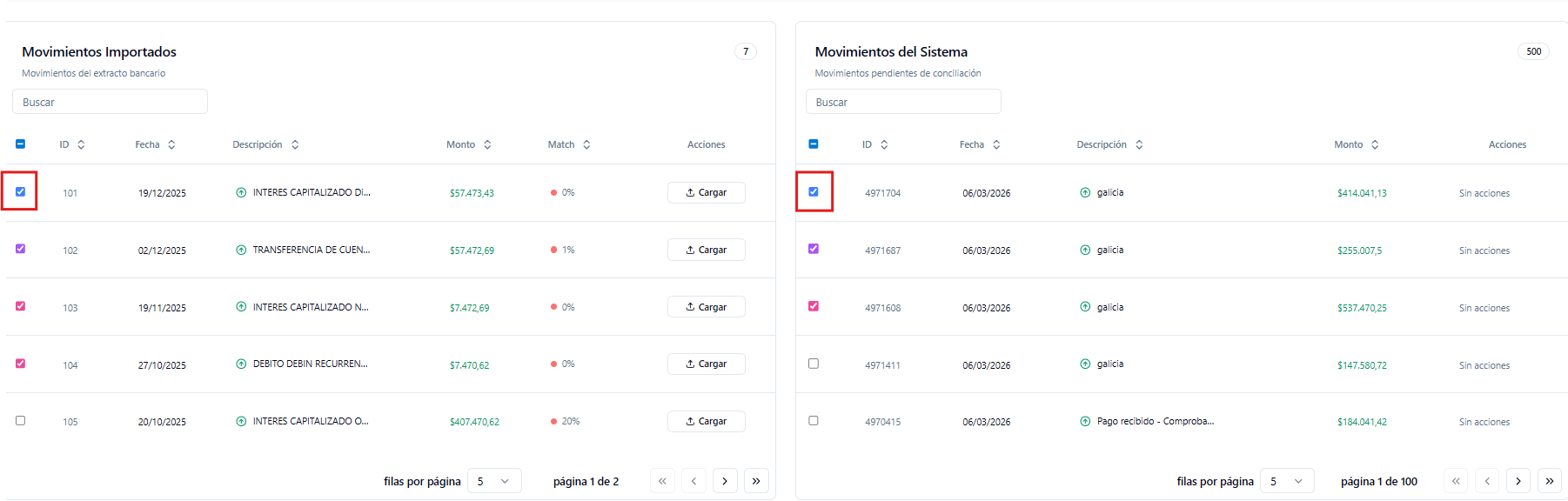
1
Concilia los movimientos seleccionados
Después de seleccionar un movimiento de cada lista, el sistema los vinculará visualmente y habilitará el botón “Conciliar Seleccionados” en la parte superior derecha de la pantalla. Haz clic en este botón para procesar la conciliación.
2