

1
Buscar la Reserva o Consulta
Busca la reserva o consulta por instancia o por número de reserva.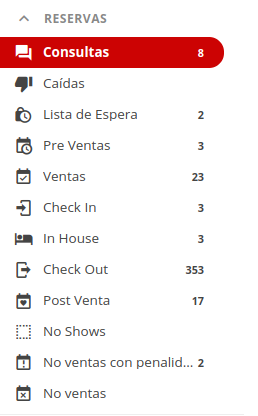
2
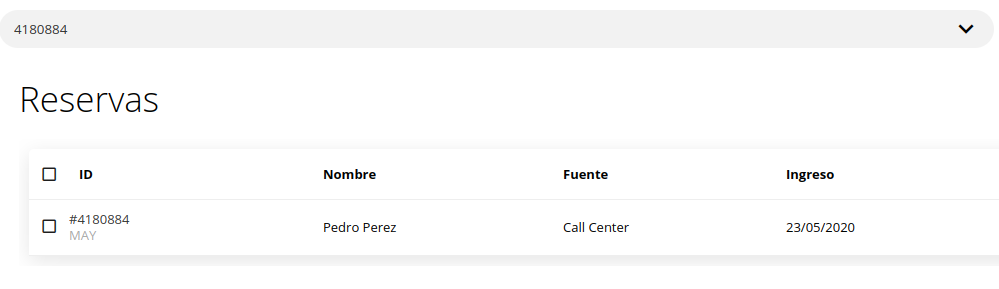
Ingresar a la reserva o consulta
Haz clic en la reserva o consulta que deseas editar.
3
Detalles de la reserva
Se desplegará una ventana con los detalles de la reserva.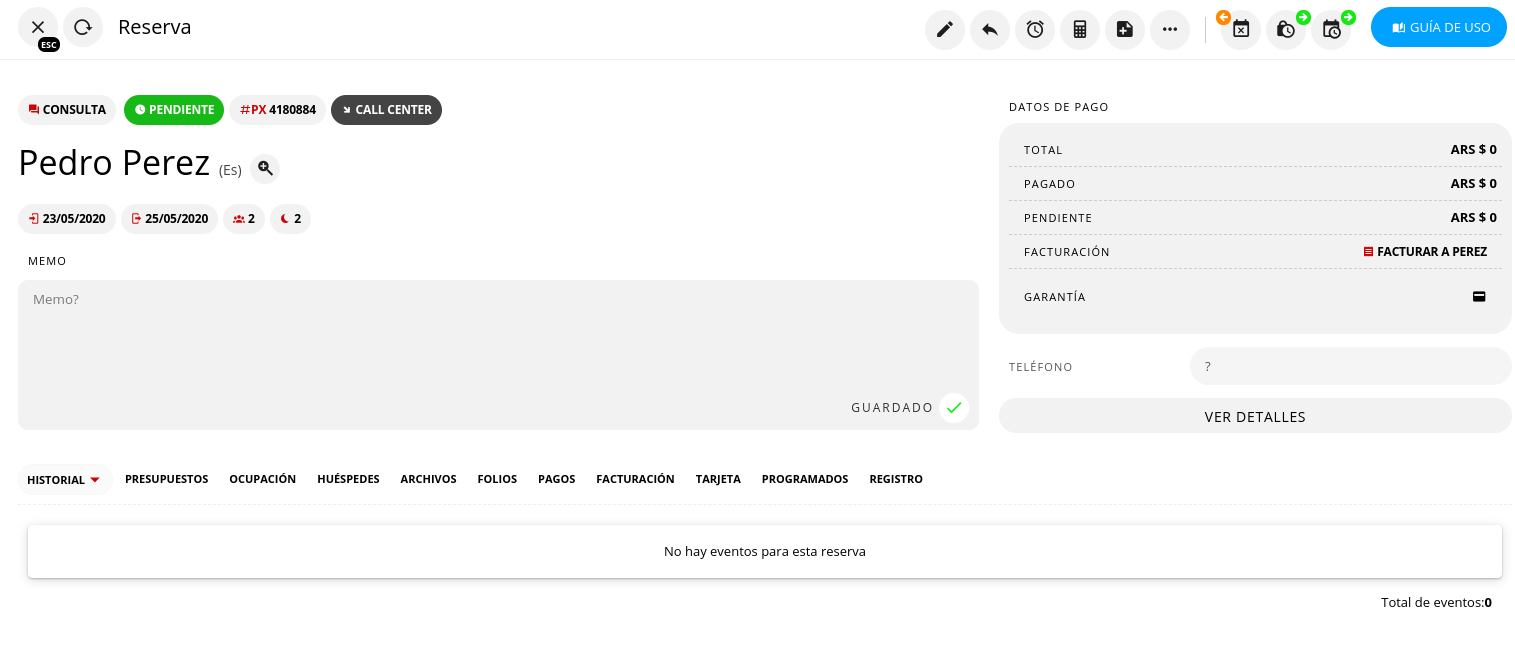
4
Acceder a Editar
Haz clic en el botón “Editar”.
5
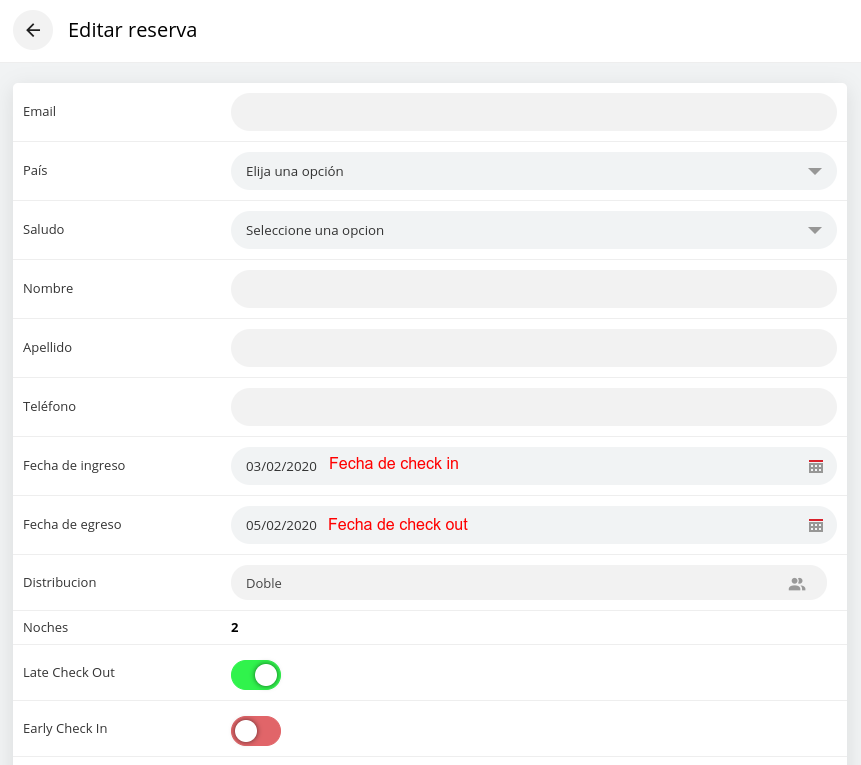
Editar campos
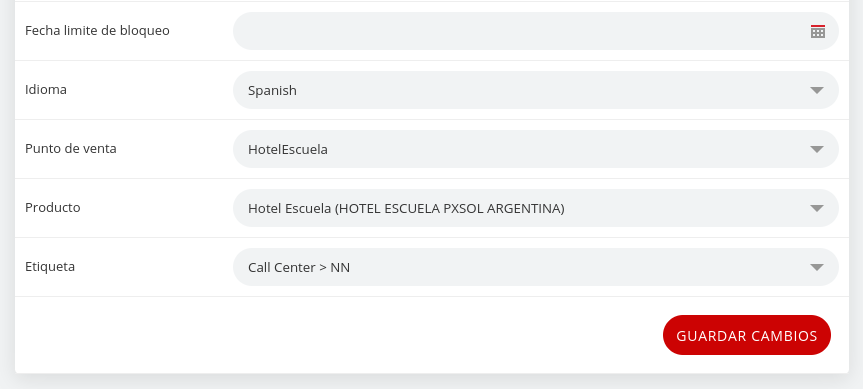
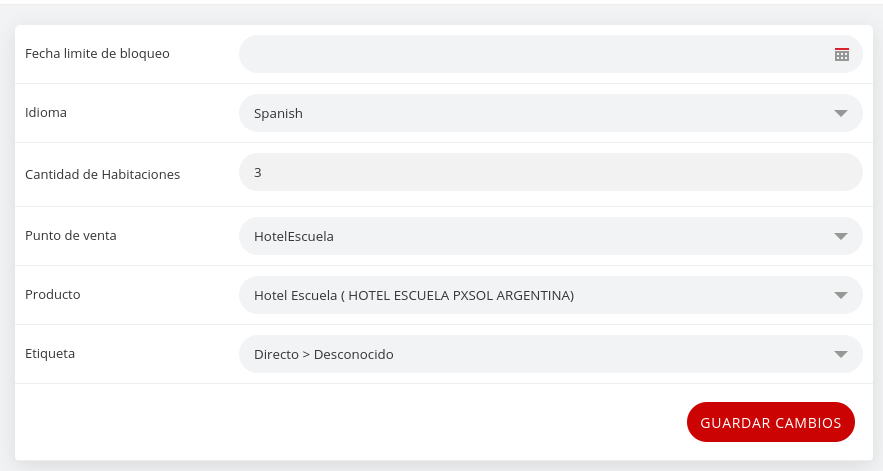
Se abrirá una ventana con distintos campos para editar según la instancia en la que se encuentre:
-
En instancias de Consultas - Caída - Lista de Espera:
-
En instancia de Preventa - Venta - Check In - In House - Check Out - PostVenta:
6
Guardar cambios
Una vez realizados los cambios, haz clic en “Guardar”.
Tus modificaciones se guardarán exitosamente.