

-
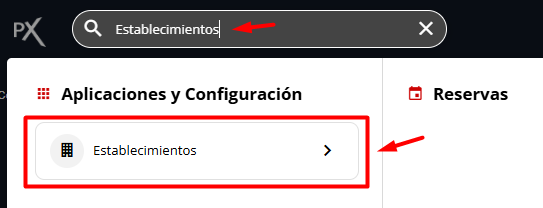
Accede a la aplicación Establecimientos utilizando el Omnibox.
-
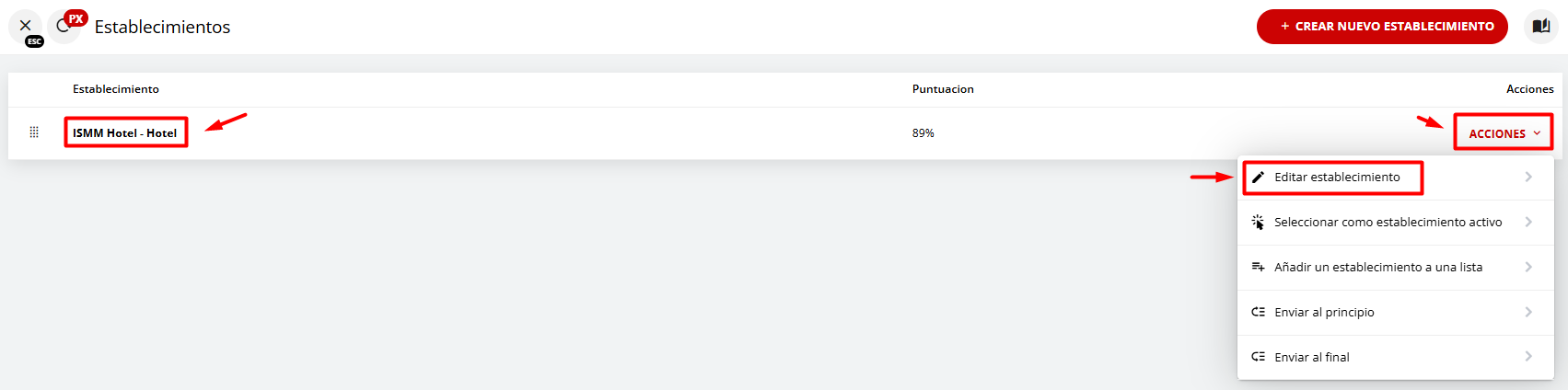
Dentro de la aplicación, verás la lista de establecimientos registrados. Para editar uno, haz clic en “Acciones” y luego selecciona “Editar establecimiento”.
-
Al acceder a la sección “Editar establecimiento”, se mostrarán las siguientes solapas disponibles.

-
Accede a la solapa TEXTOS, donde deberás ingresar la siguiente información relevante sobre tu establecimiento:
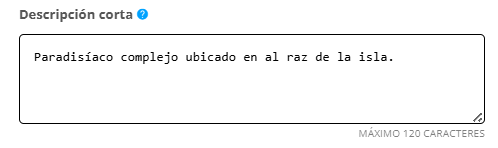
A. Descripción corta: Descripción breve del establecimiento, que aparecerá en Google si se cuenta con una página web con Pxsol. Este texto debe tener un máximo de 120 caracteres.
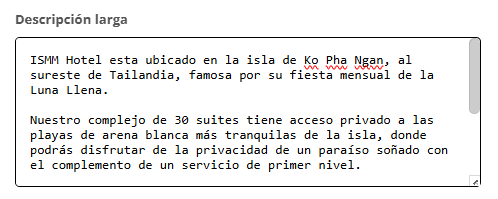
B. Descripción larga: Descripción completa del establecimiento.
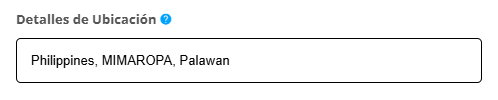
 C. Detalles de ubicación:
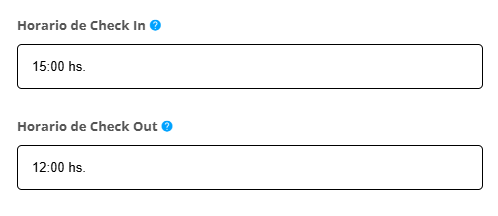
 D. Horario de check-in y horario de check-out: Horarios determinados por la propiedad para el ingreso y salida de los huéspedes. Esta información se presenta en las condiciones comerciales del motor de reservas y en otros sitios relevantes.
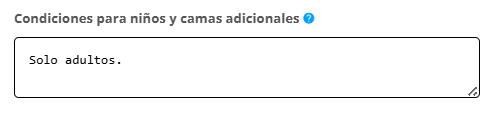
 E. Condiciones para niños y camas adicionales: Proporciona información relevante sobre la política de tu establecimiento en relación con la estancia de niños y la disponibilidad de camas adicionales. Esta información será visible para los clientes en las condiciones comerciales del motor de reservas y en otros sitios relevantes.
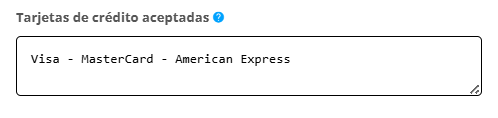
 F. Tarjetas de crédito aceptadas: Es recomendable que esta información coincida con la que se encuentra configurada en el punto de venta, especialmente si cuentas con el motor de reservas de Pxsol. Esta información será visible para los clientes en las condiciones comerciales del motor de reservas y en otros sitios relevantes.
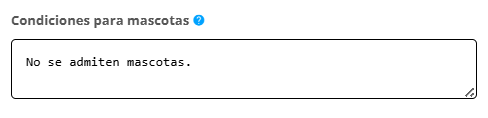
 G. Condiciones sobre mascotas: Proporciona información detallada sobre si se permiten mascotas en tu establecimiento y las condiciones aplicables. Esta información será accesible para los clientes en las condiciones comerciales del motor de reservas y en otros sitios relevantes.
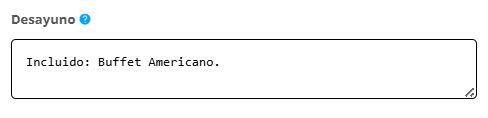
 H. Desayuno: Indica si se ofrece desayuno en tu establecimiento y cualquier detalle relevante sobre el servicio. Esta información será visible para los clientes en las condiciones comerciales del motor de reservas y en otros sitios pertinentes.
 I. Estacionamiento: Información adicional sobre el servicio de estacionamiento disponible, de corresponder.
 J. Internet (WiFi): Aclaraciones opcionales respecto al servicio de internet en la propiedad.
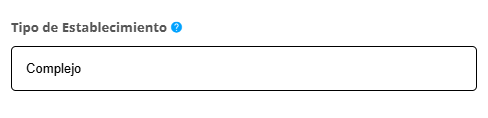
 K. Tipo de establecimiento: En caso de que tu establecimiento no sea un Hotel, puedes nombrarlo de otra manera, como por ejemplo Complejo, Resort u otros.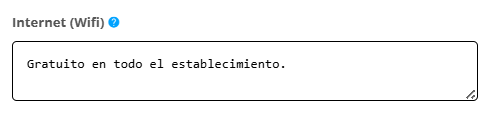
 Si no cuenta con alguno de los ítems o prefiere omitir dicha información, puede dejar el campo correspondiente vacío, lo que hará que ese dato o campo no se muestre en el motor de reservas.
 -
Una vez completados los campos, presiona GUARDAR CAMBIOS.

Motor
¿Cómo editar los textos de mi establecimiento?
En esta guía, te mostraremos el proceso para actualizar la información de tu establecimiento, la cual se mostrará posteriormente en el motor de reservas.
Was this page helpful?