1
Abre el asistente y elige 'Pago en destino'
En la tabla de medios de pago, pulsa Crear. El asistente te pregunta cómo paga el huésped y muestra las seis categorías disponibles. Elige Pago en destino: el huésped paga al llegar al establecimiento y no se le cobra nada al reservar.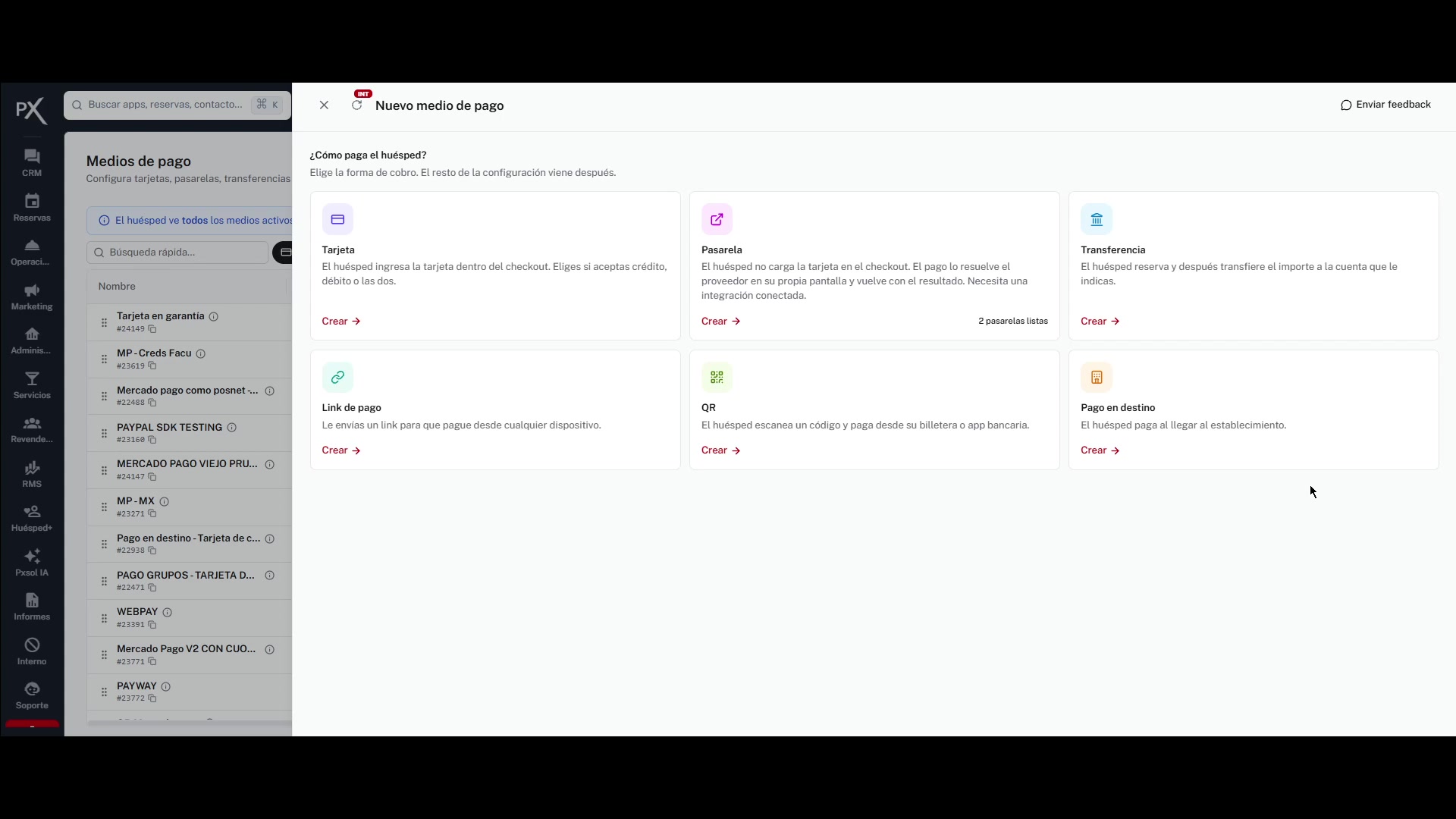
2
Define el nombre que ve el huésped
Es el texto que el huésped lee en la lista de medios de pago del checkout, tal como lo escribas. Conviene que sea explícito: en muchos medios es casi toda la información que recibe.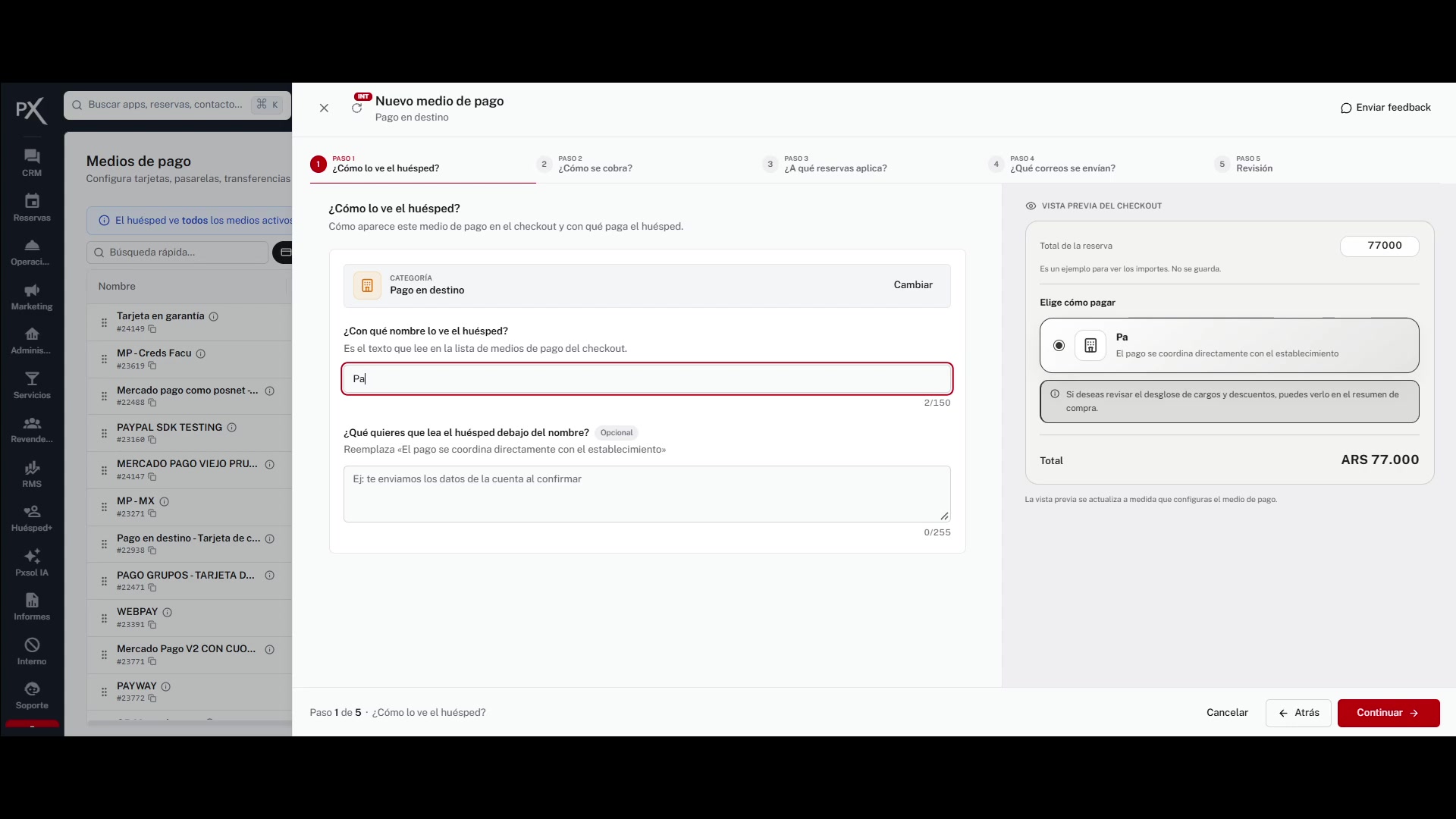
3
Agrega una descripción (opcional)
Aparece debajo del nombre, en el checkout. Si la dejas vacía, el checkout escribe una línea propia según cómo quede configurado el medio. Complétala cuando quieras decir algo tuyo.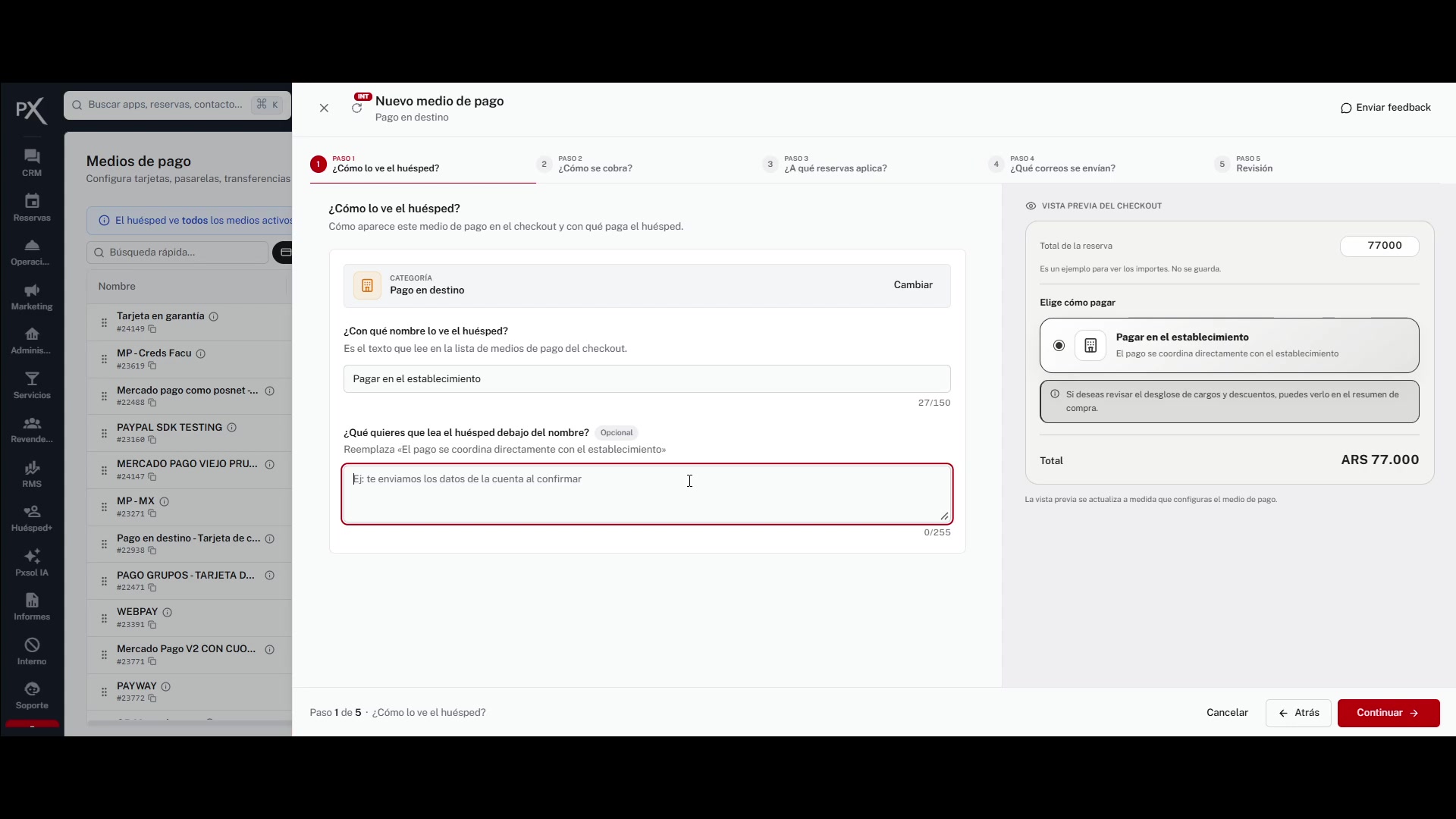
4
Aplica un recargo o un descuento
El ajuste se aplica sobre el total de la reserva y solo cuando el huésped elige este medio. El huésped lo ve en el resumen y el total ya lo incluye.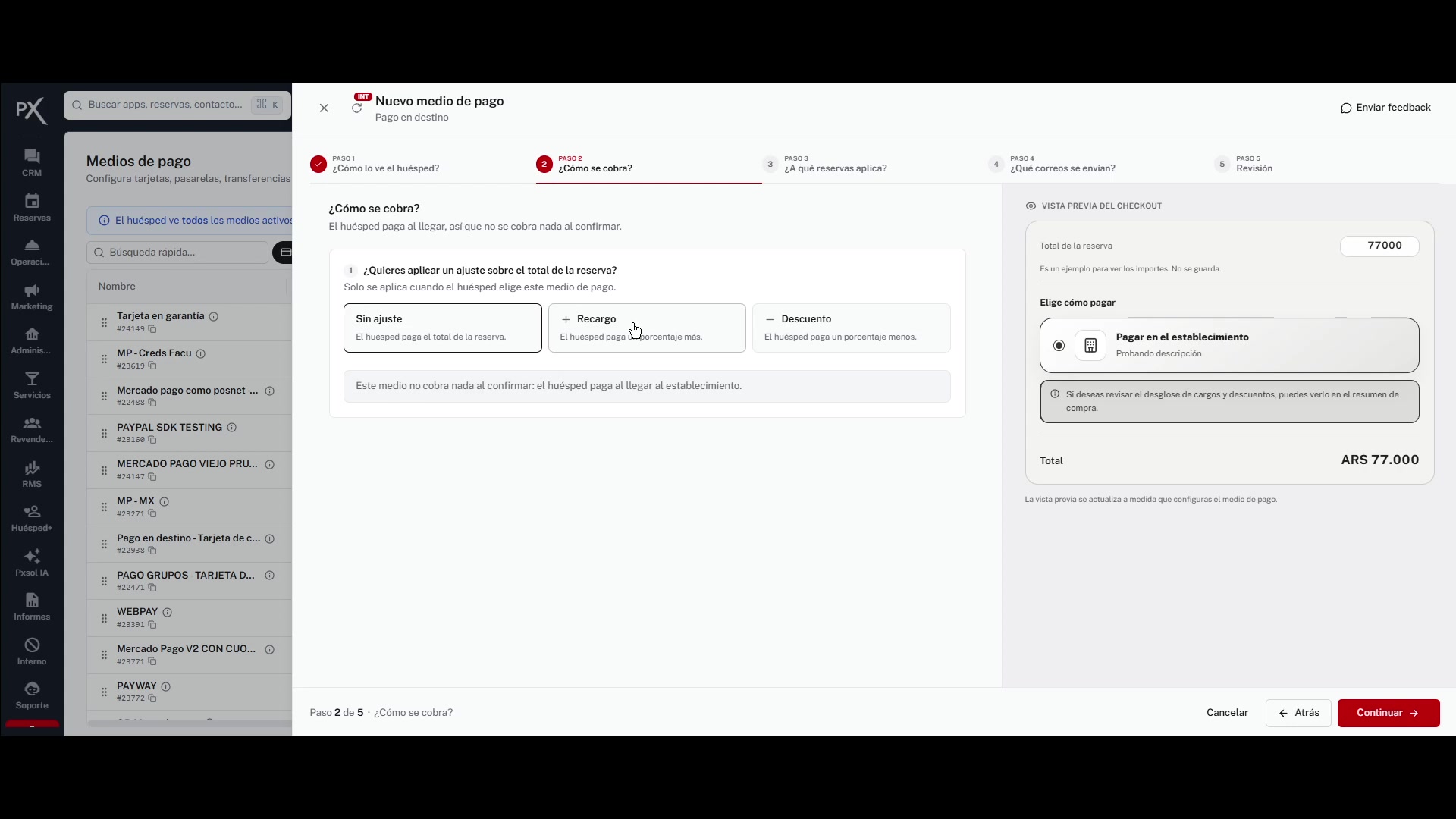
5
Establece las condiciones de disponibilidad
Este paso decide a qué reservas se les ofrece el medio de pago. Si no restringes nada, se ofrece en todas.Puedes acotarlo por políticas de pago, puntos de venta, monedas, ventana de anticipación -los días entre el día en que el huésped reserva y su fecha de entrada- y nacionalidad del huésped.En el pago en destino esta es la pantalla más importante, porque es donde acotas el riesgo: puedes ofrecerlo solo para ciertas políticas, o solo dentro de una ventana de anticipación.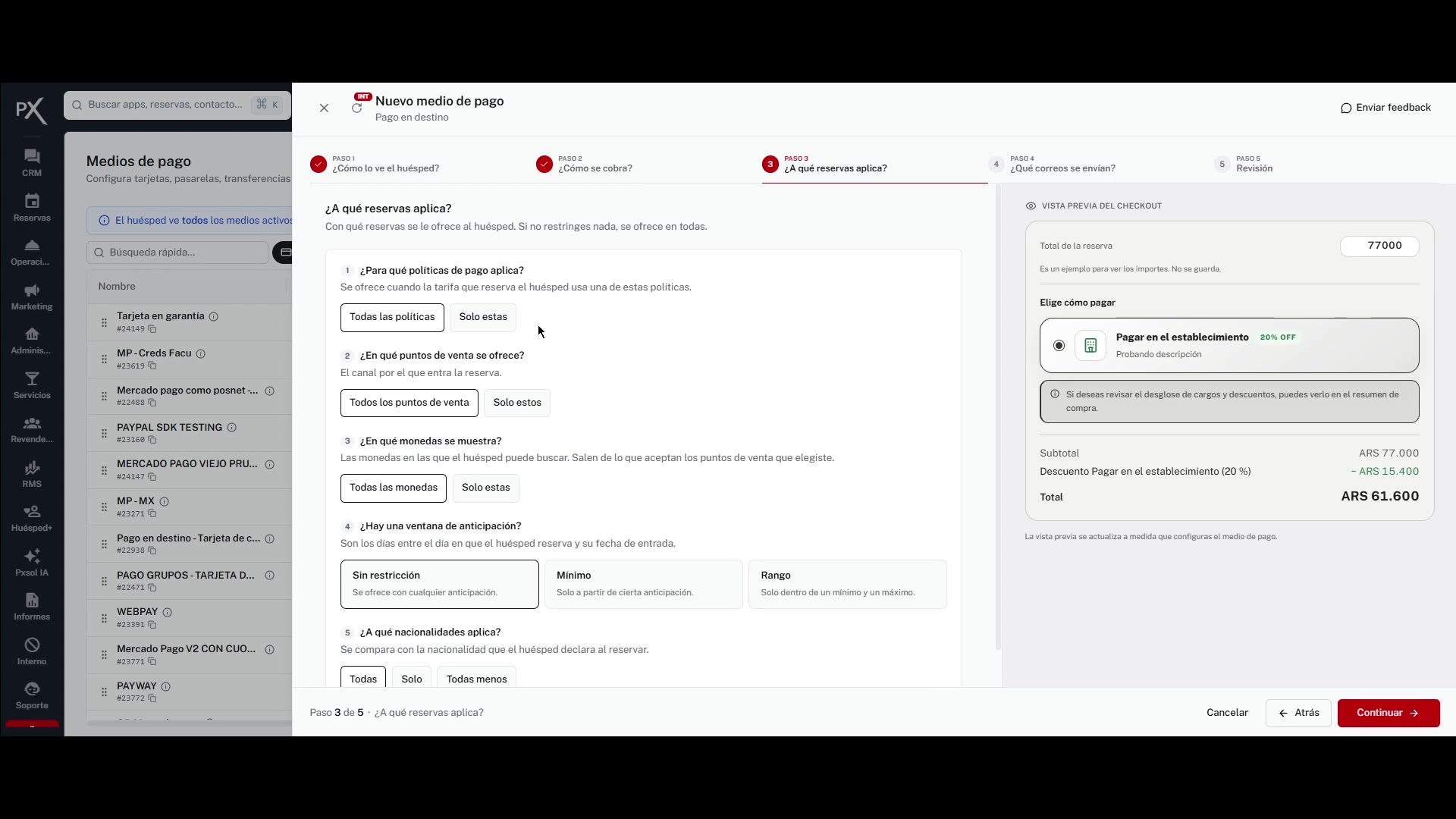
6
Asigna las plantillas de correo
Cada correo se envía en un momento distinto y aquí eliges la plantilla de cada uno.En este medio vas a ver un solo correo: el que recibe el huésped al reservar, que se envía al confirmar, antes de que se procese el pago. Como el huésped paga al llegar, no hay un pago aprobado ni un pago rechazado que avisar.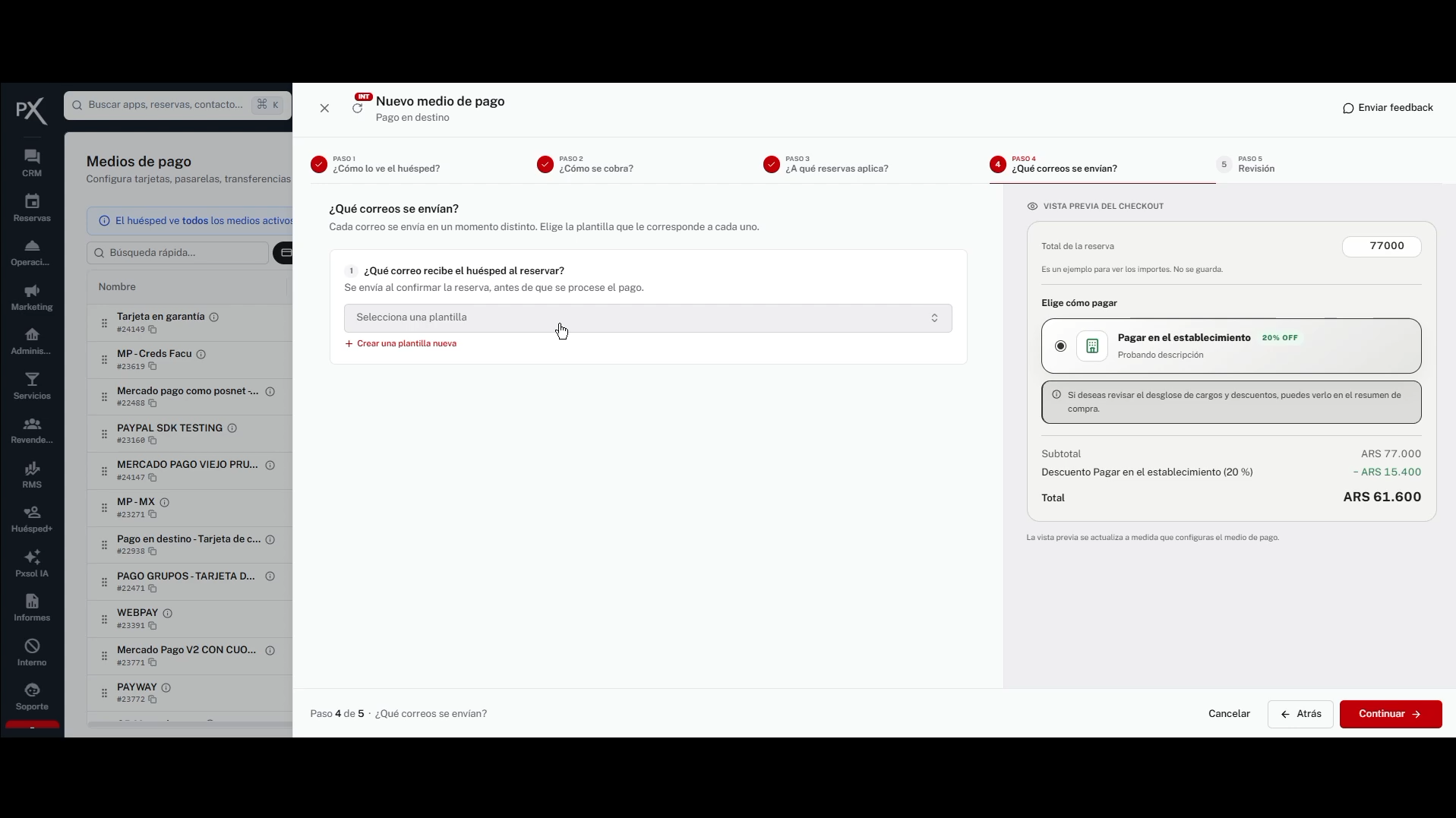
7
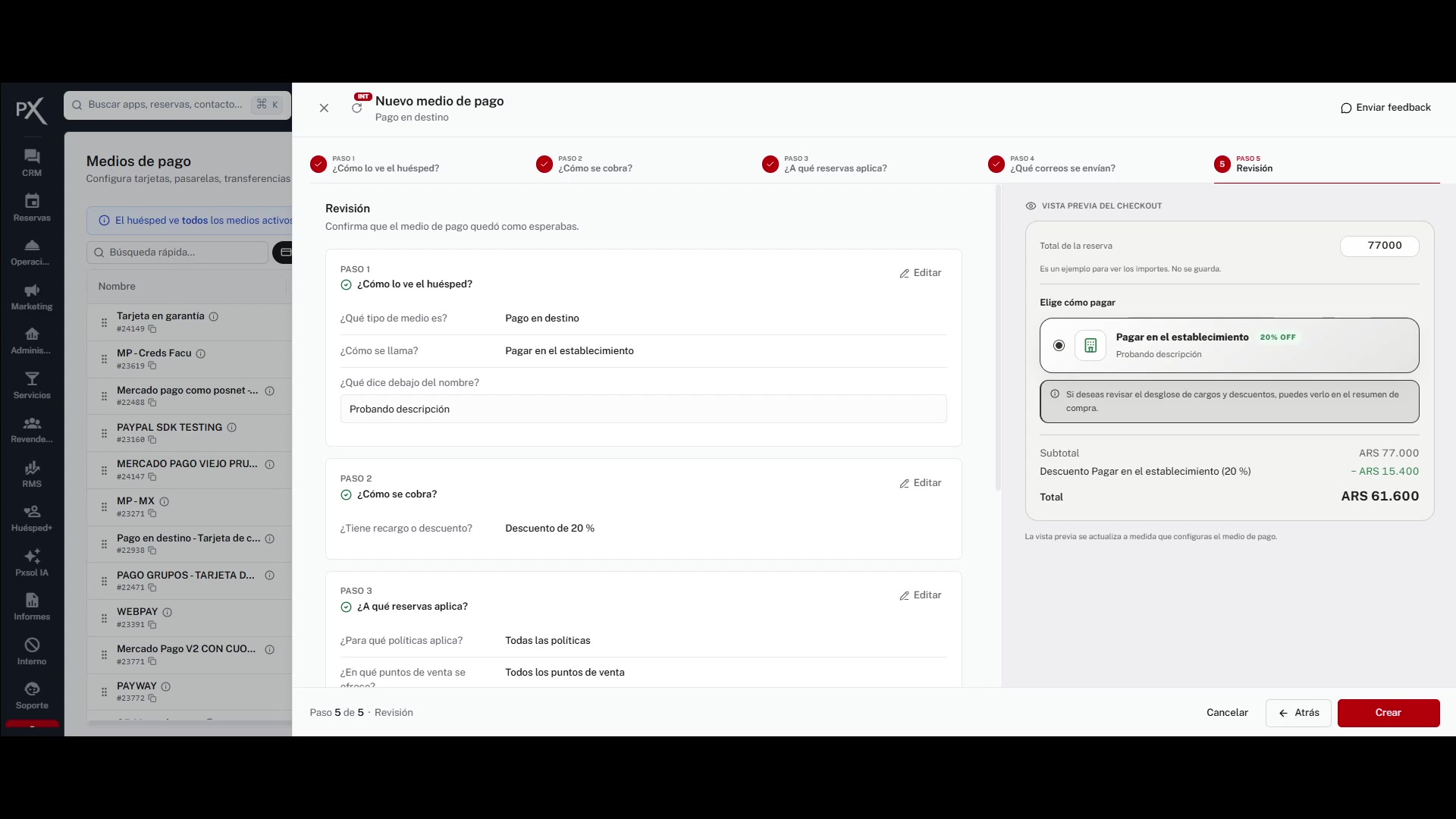
Revisa y crea el medio de pago
El último paso es un resumen de todo lo que cargaste, en solo lectura y agrupado por paso. Cada sección tiene su botón Editar, que te lleva directo a ese paso.Cuando esté todo correcto, pulsa Crear. El medio de pago nace activo, así que desde ese momento el huésped ya lo ve en el checkout. Desde la tabla puedes pausarlo, reordenarlo o editarlo cuando quieras.