

Configuración del ID de Google Tag Manager
Esta guía te guiará a través del proceso de instalación y configuración de la integración con Google Tag Manager (GTM). El objetivo es vincular un punto de venta específico con su correspondiente ID de contenedor de GTM, permitiendo el seguimiento de eventos y la gestión eficiente de etiquetas de marketing y análisis.1
Acceder a la sección de Integraciones
Utiliza la barra de búsqueda en la esquina superior izquierda para buscar “Integraciones”.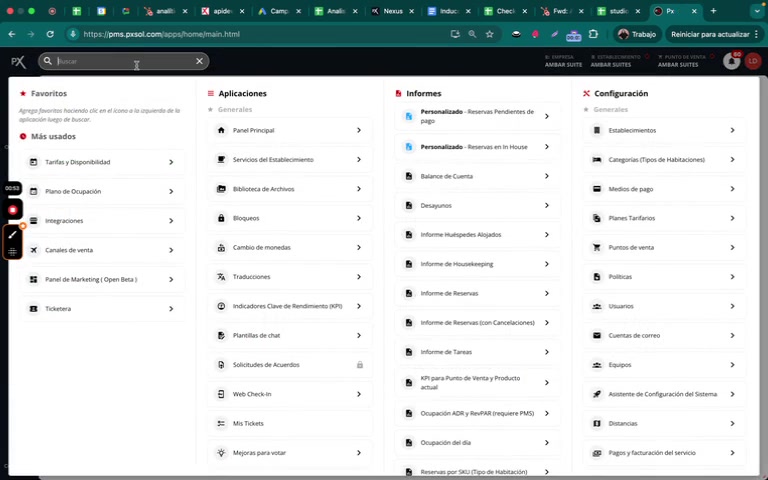 Escribe “int” en la barra de búsqueda y selecciona “Integraciones” de los resultados.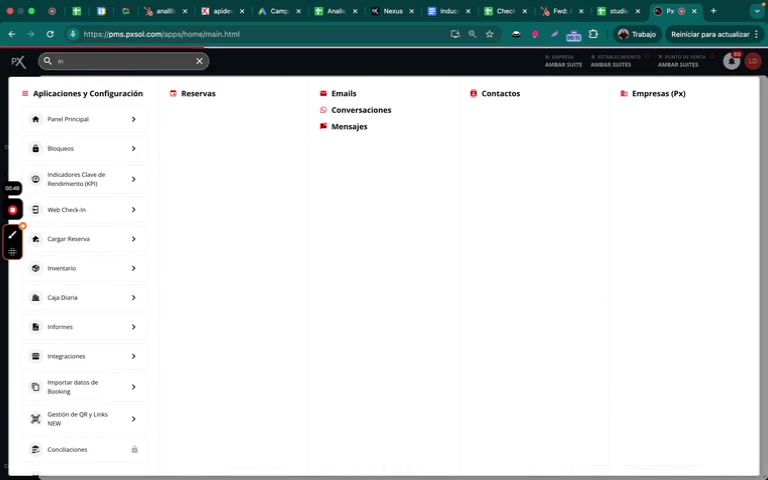
Serás redirigido a la página de integraciones.
2
Instalar la integración de Google Tag Manager
Busca la tarjeta de Google Tag Manager en la sección de integraciones.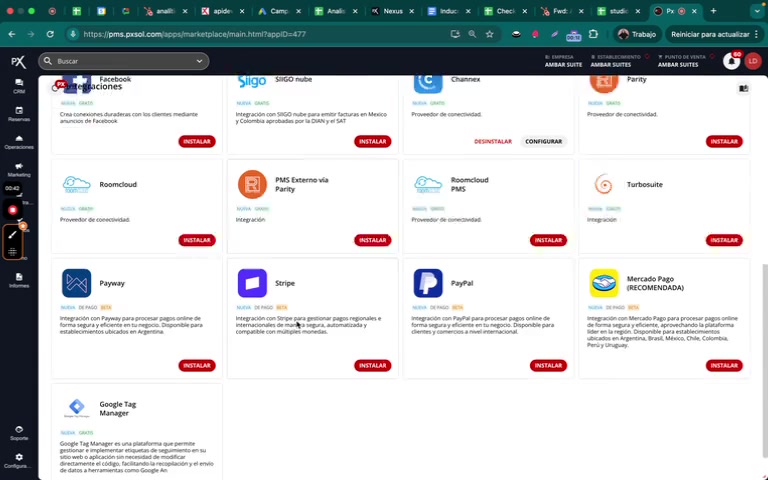 Haz clic en el botón rojo “Instalar”.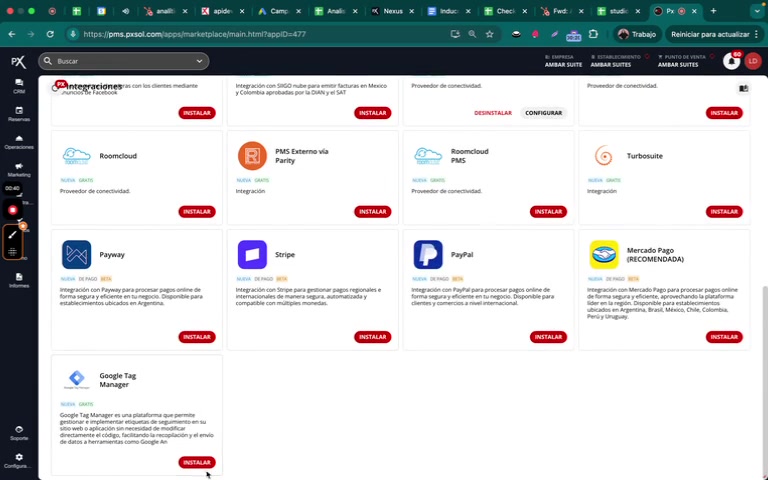
Aparecerá una ventana emergente para confirmar la instalación.
3
Configurar la integración
En la ventana emergente, selecciona tu punto de venta del menú desplegable.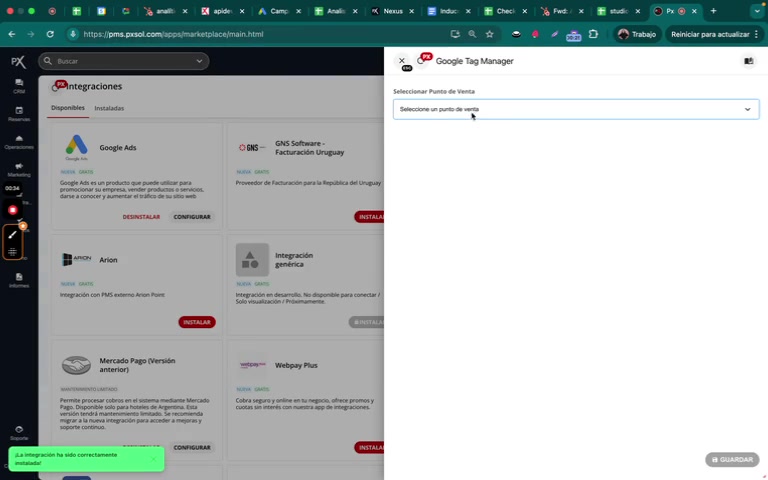 Introduce el ID de tu contenedor de Google Tag Manager en el campo de texto.Haz clic en el botón “GUARDAR”.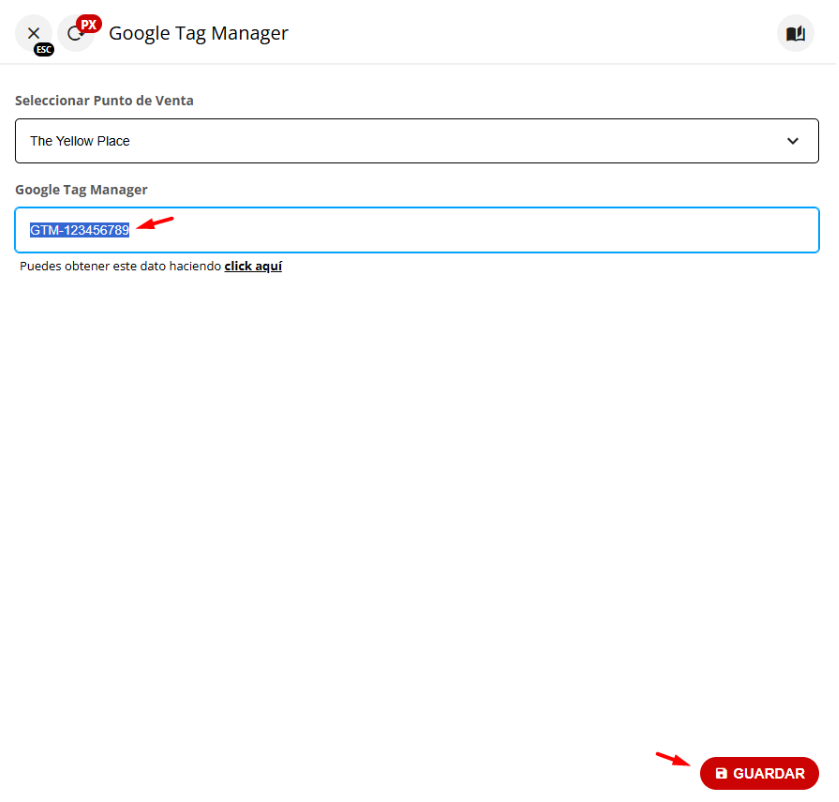
La integración con Google Tag Manager está configurada.