

Los pasos de esta guía solo podrán ser llevados a cabo por usuarios con permiso de administrador. Si deseas que otro usuario utilice clave PIN, deberás otorgarle los permisos correspondientes, siguiendo los pasos de la siguiente guía:
¿Cómo otorgar permiso de administrador a un Usuario?
1
Abrir el buscador del Panel de Inicio
Haz clic en el buscador del Panel de Inicio o presiona 
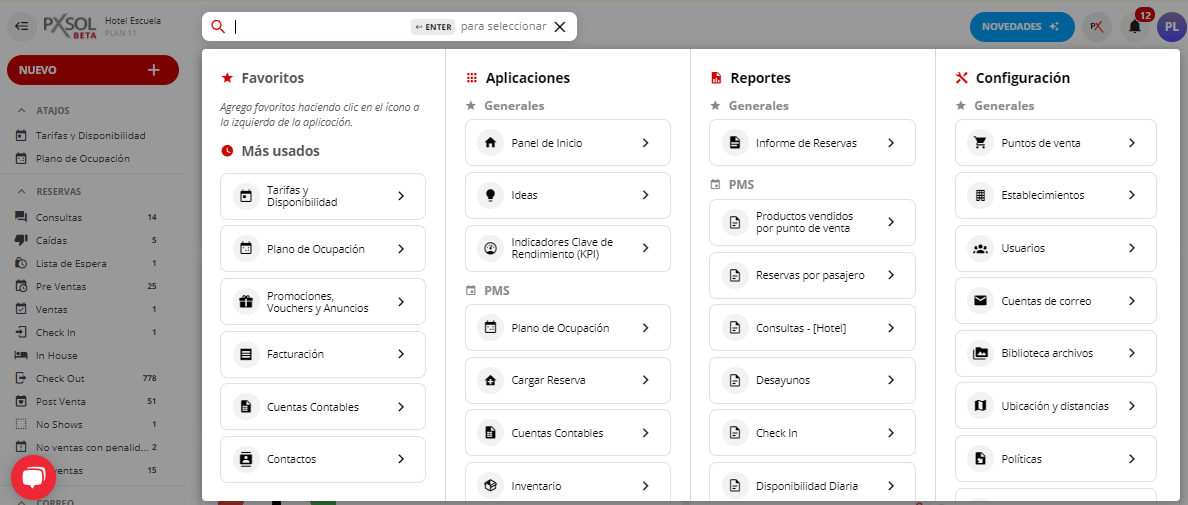
ALT + S.2
Buscar 'Usuarios'
Escribe “Usuarios” en el buscador y haz clic en la aplicación correspondiente.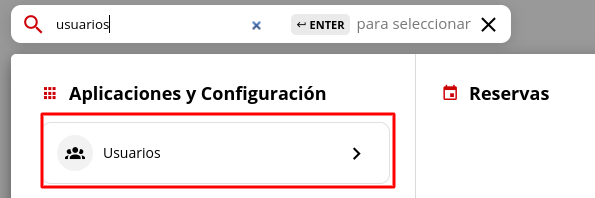
3
Seleccionar el usuario
Se mostrarán los usuarios de la propiedad. Selecciona el usuario al que deseas modificarle el PIN haciendo clic en los tres puntos en la columna “Acciones”.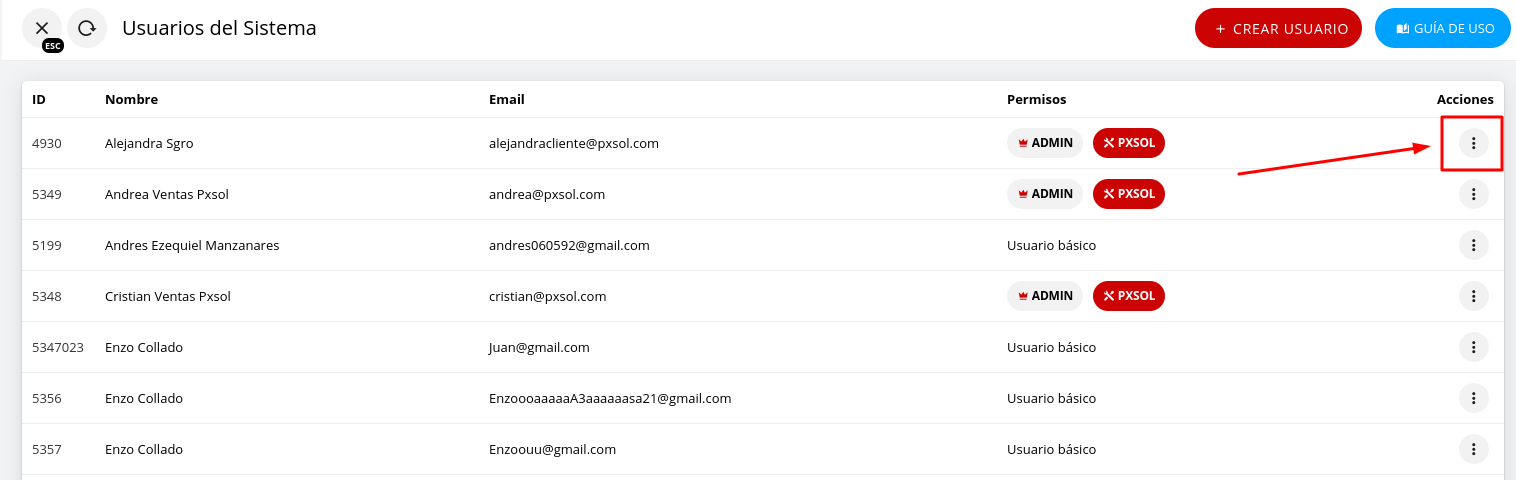
4
Editar usuario
Selecciona “Editar” en el menú desplegable.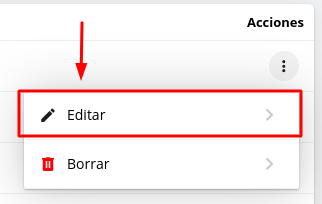
5
Seleccionar 'Olvidé mi PIN'
Haz clic en la opción “Olvidé mi PIN”.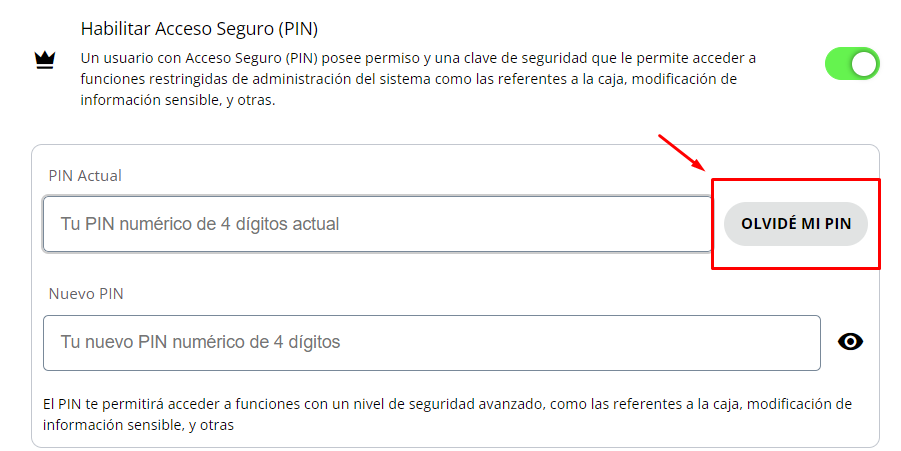
6
Confirmar el cambio
Selecciona “Confirmar” para proceder.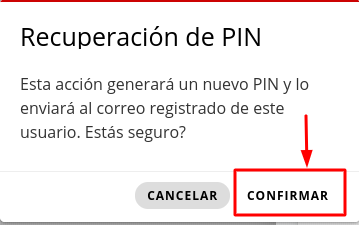
7
Revisar el correo electrónico
Recibirás un correo electrónico con tu nuevo PIN.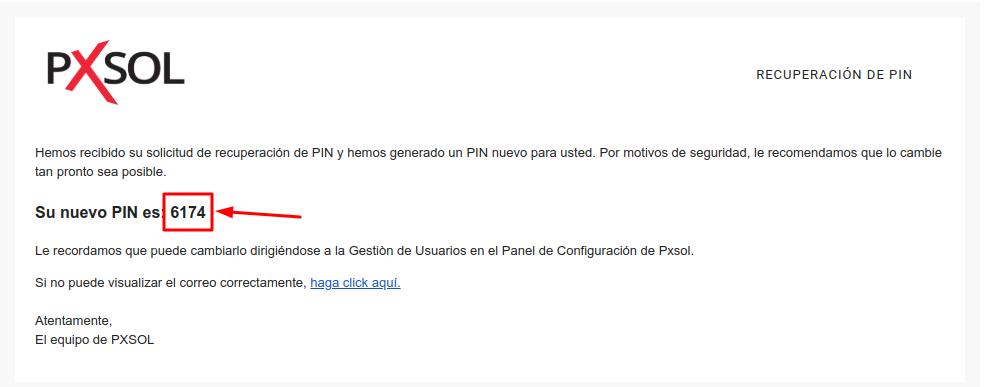
8
Modificar el nuevo PIN (Opcional)
Puedes modificar este PIN siguiendo la guía: ¿Cómo modificar el PIN de un usuario?
Si la opción “OLVIDÉ MI PIN” no aparece y figura de la siguiente manera: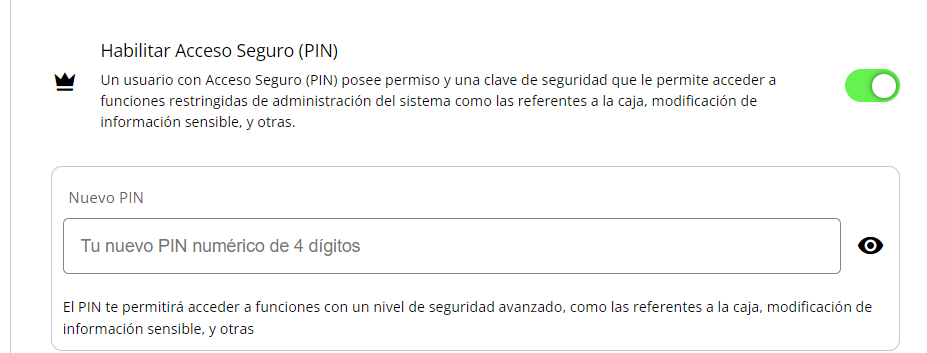 Introduce el PIN que desees y haz clic en “Guardar Cambios”. El PIN del usuario será el que hayas ingresado.