

Acceso a la aplicación
Podés ingresar a la aplicación de plantillas desde dos ubicaciones dentro del sistema:- A través del buscador principal, escribiendo “Plantillas”.
- Desde el HUB de conversaciones, en el panel lateral.
Gestión de plantillas existentes
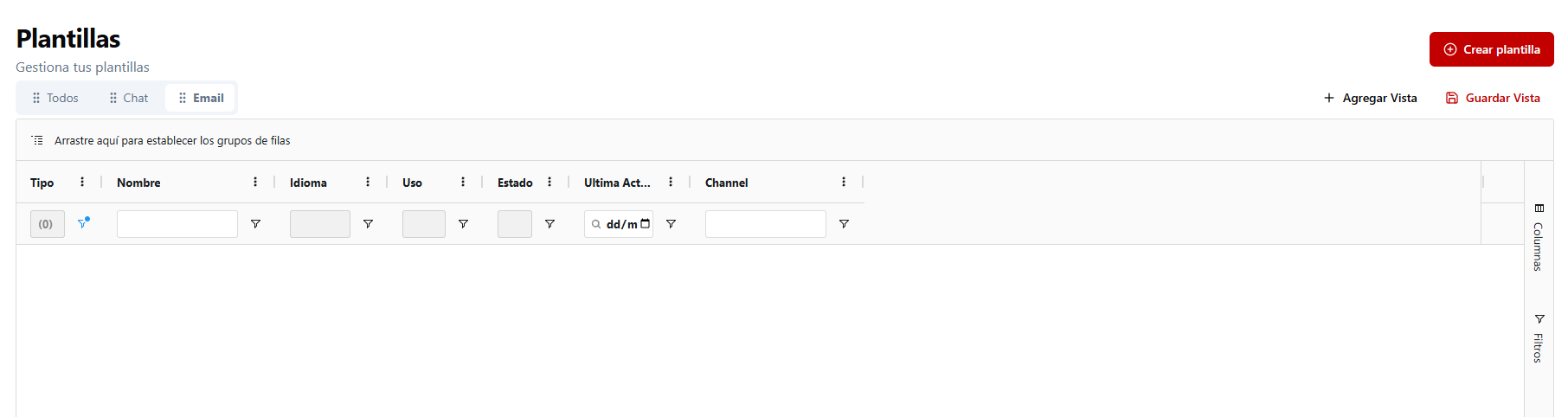
En la vista principal vas a encontrar:- Listado completo de plantillas disponibles.
- Filtros por tipo de plantilla (chat/email), estado, idioma, establecimiento, entre otros.
- Campo de búsqueda rápida por nombre o contenido.
Plantillas multilingües
Ya no es necesario crear una plantilla distinta por cada idioma. Desde una única plantilla podés agregar y administrar todos los idiomas requeridos. Para cada idioma, vas a poder:- Cargar su contenido específico.
- Ver una previsualización del mensaje en ese idioma.
- Cambiar el idioma principal de referencia si es necesario.
Crear una nueva plantilla
1
Iniciar la creación
Hacé clic en el botón “Crear plantilla”.
2
Seleccionar tipo de plantilla
Seleccioná el tipo de plantilla: chat o correo electrónico y presiona personalizar: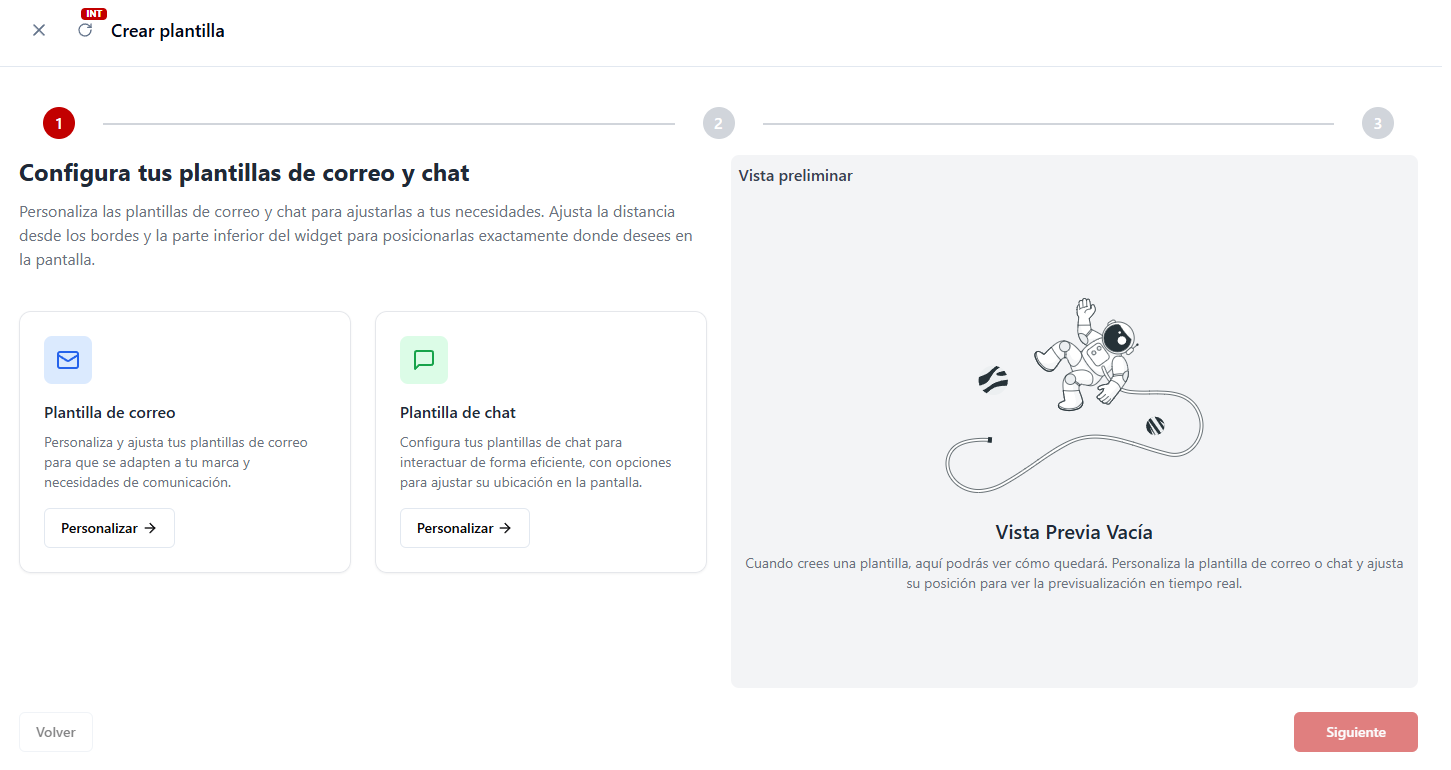
3
Completar datos generales
Completá los campos paso a paso:
- Nombre de la plantilla (dato obligatorio)
- Uso (por defecto se creará como manual, pero puedes editarlo).
- Punto de venta
-
Opciones avanzadas:
- Instancia de uso (por defecto queda disponible en todas las opciones)
- Copia CC o copia oculta CCO
4
Agregar idioma inicial
Cargá el contenido inicial en el idioma base haciendo clic en la opción “Agregar idioma”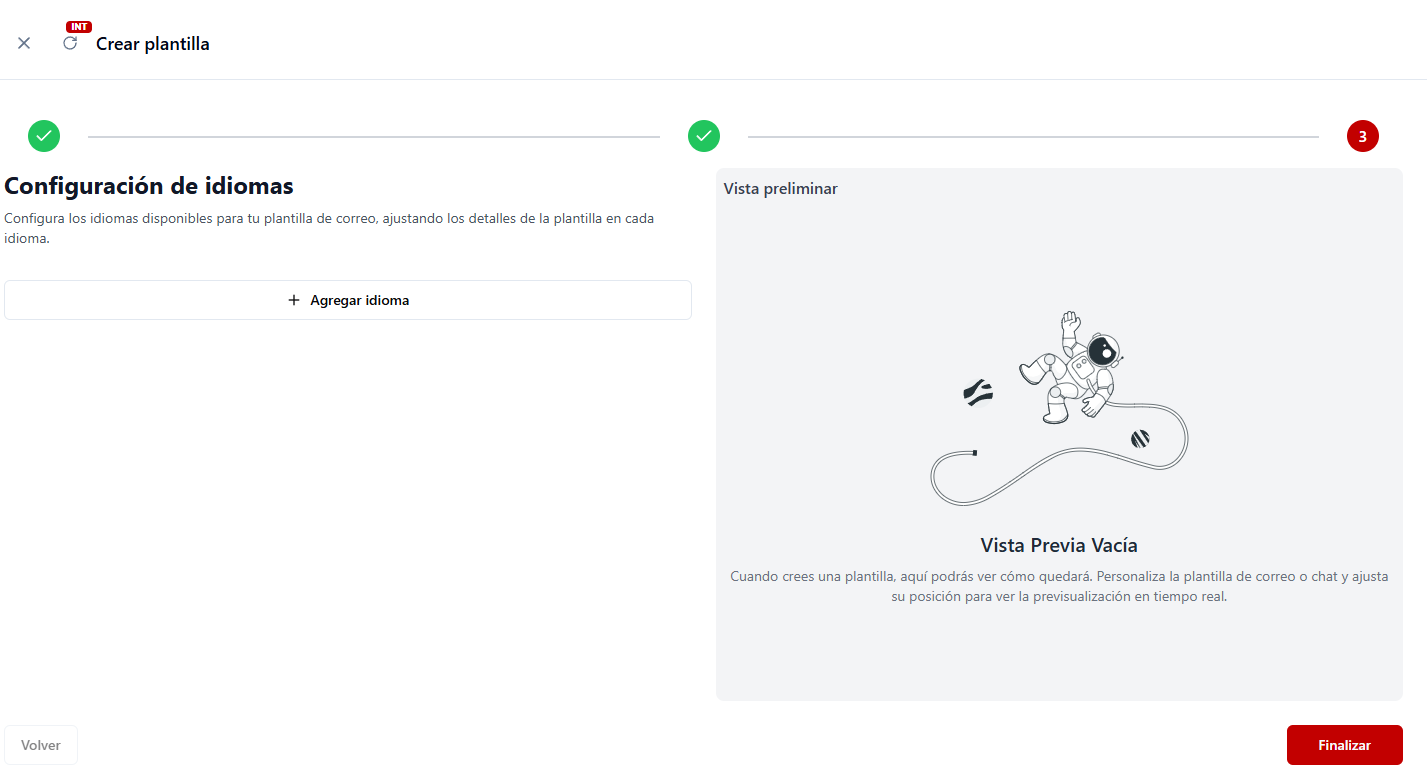
5
Configurar idiomas y contenido
Completa los campos: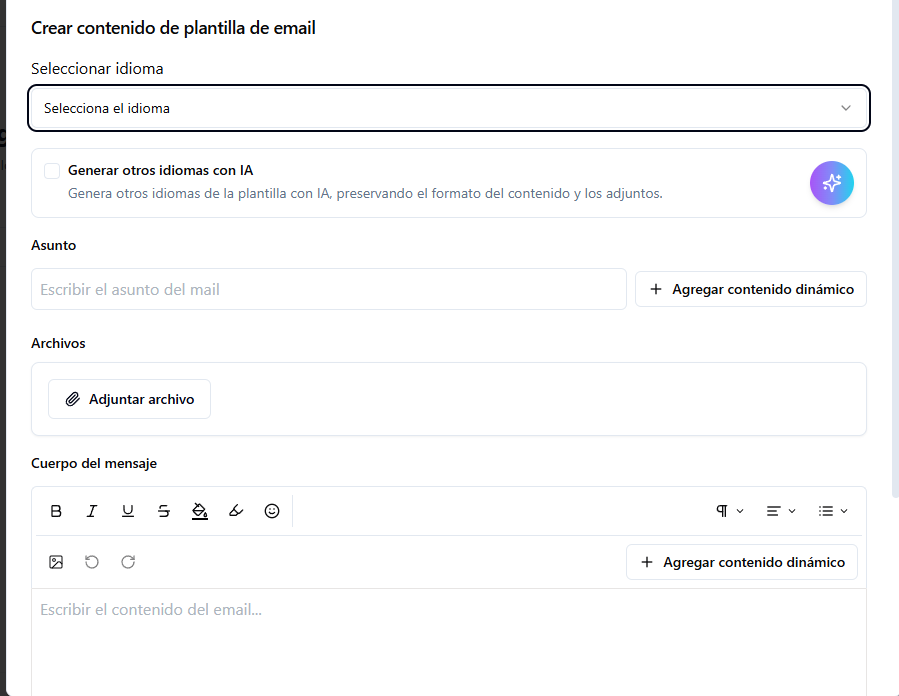 Usá el panel derecho para visualizar en tiempo real cómo se verá el mensaje final.
- Selecciona el idioma principal en el cuál vas a crear la plantilla.
- Genera la misma plantilla en otros idiomas con ayuda de la IA (NOVEDAD). Al seleccionar esta opción el sistema generará automáticamente los otros idiomas.
- Asunto
- Contenido dinámico: puede incluirse o no tanto en el asunto como en el contenido del mensaje.
- Archivos adjuntos: opcional, sumar archivos adjuntos a tu plantilla.
- Cuerpo del mensaje
Archivos adjuntos
- Los archivos deben estar subidos a la nueva galería de archivos para que se visualicen correctamente.
- Si un archivo no aparece o da error, es necesario volver a subirlo manualmente desde la plantilla correspondiente.
Previsualización en tiempo real
A medida que cargás el contenido de la plantilla, vas a ver una previsualización del mensaje a la derecha de la pantalla. Esto permite validar en el momento el formato y contenido, por cada idioma cargado.Filtrado y búsqueda
Para facilitar la gestión, podés:- Usar filtros combinados por tipo, idioma, estado y establecimiento.
- Guardar vistas personalizadas para acceso rápido.
- Buscar por palabra clave o frase dentro del contenido de la plantilla.