

Creación y Edición de Plantillas de Chat para WhatsApp
Esta guía te llevará a través del proceso de creación y edición de plantillas de chat para WhatsApp, permitiéndote optimizar tus comunicaciones.1. Acceder a la Aplicación “Plantillas de Chat”
Busca la aplicación Plantillas de Chat en tu buscador y selecciona la opción correspondiente.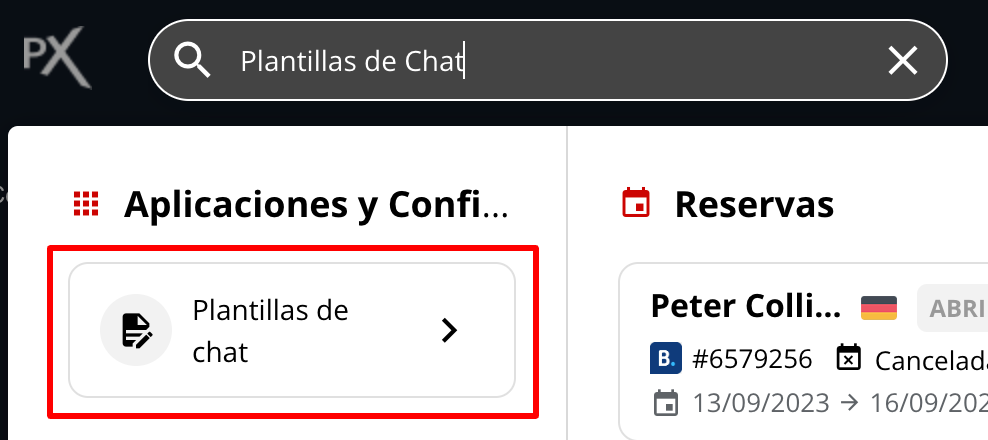
2. Visualizar Plantillas Existentes
Al ingresar a la aplicación, encontrarás una lista con todas las plantillas de chat disponibles.
3. Crear una Nueva Plantilla
Haz clic en el botón Crear Plantilla, ubicado en la esquina superior derecha de la interfaz.
4. Seleccionar o Crear un Template
Se abrirá una ventana donde puedes elegir entre una plantilla predeterminada o comenzar con un template en blanco.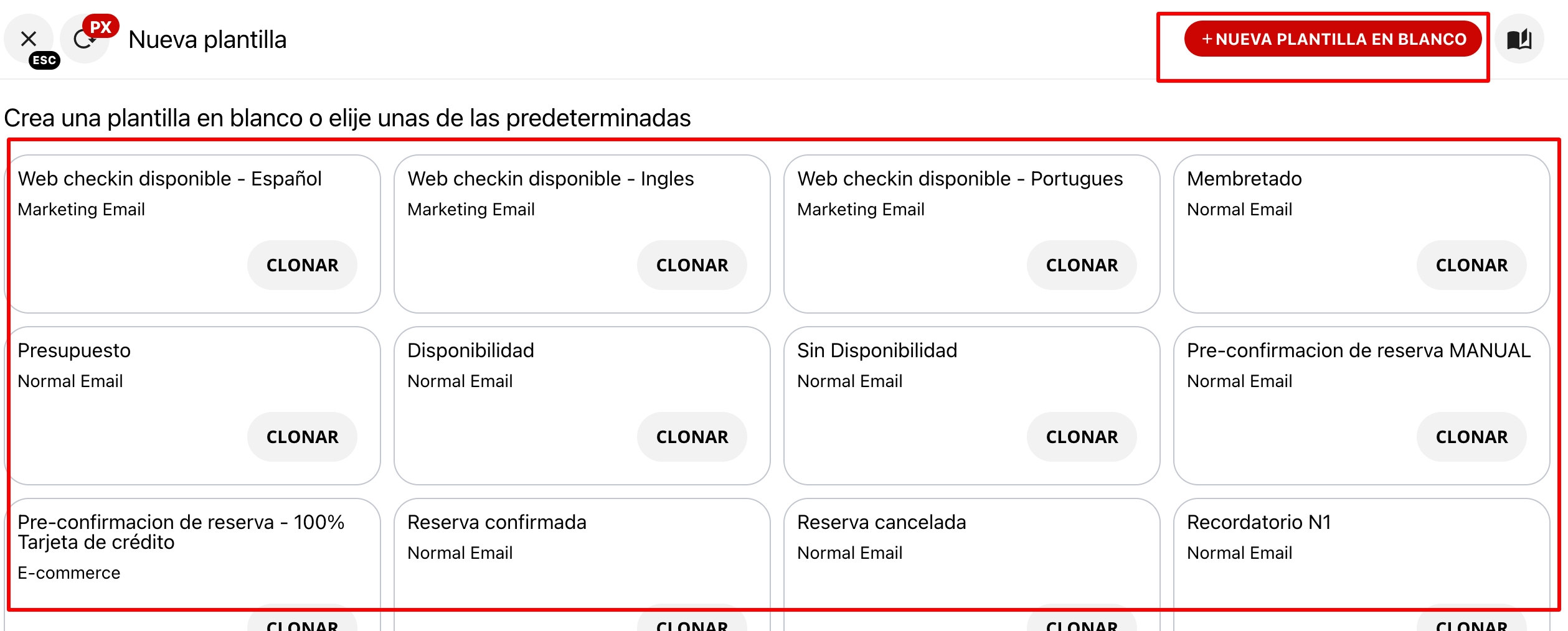
Si eliges una plantilla predeterminada, podrás editar sus campos para personalizarla según tus necesidades.
5. Completar o Editar el Contenido
A. Configuración de la Plantilla
- Nombre de la plantilla: Asigna un nombre único para identificarla.
- Uso: Selecciona el propósito de la plantilla:
- De primer contacto: Para iniciar conversaciones expiradas o cerradas. Requieren validación de Meta (hasta 72h) y un canal de aplicación obligatorio. No se pueden editar después de creadas.
- De respuesta: Para respuestas rápidas. No requieren validación ni elección de canal, y son editables.
- Workflows: Utilizables para mensajes de bienvenida o ausencia. Puedes crearlas y luego solicitar a soporte la configuración horaria.

B. Contenido de la Plantilla
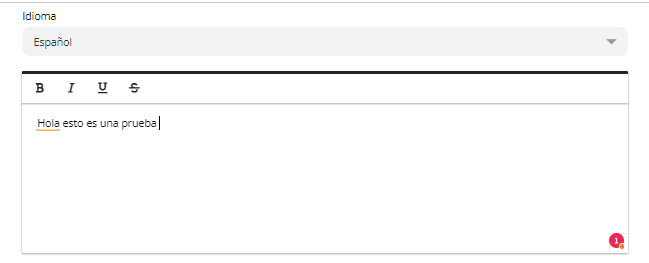
Una vez guardada la configuración, podrás redactar el contenido:- Idioma: Selecciona el idioma en el que deseas escribir la plantilla.
- Contenido: Redacta el mensaje de tu plantilla en el idioma seleccionado.
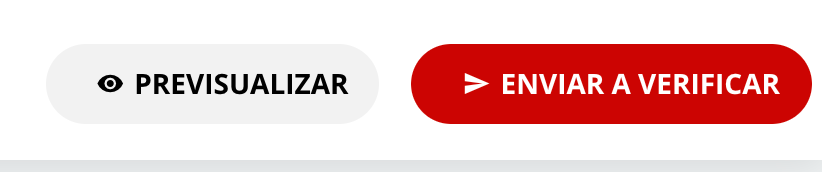
- Para plantillas de primer contacto, haz clic en Enviar a Verificar. Para plantillas de respuesta o workflow, selecciona Guardar y Cerrar. Puedes previsualizar cómo se verá tu plantilla antes de finalizar.
- Tras guardar el contenido, la plantilla aparecerá en tu lista con la bandera del idioma. Si necesitas añadir el mismo contenido en otro idioma, haz clic en Agregar idioma y repite el proceso.
