¿Cómo visualizar el Lote y Cupón de un pago con Tarjeta de crédito?
En esta guía explicaremos cómo visualizar los datos de Lote y Cupón que se hayan cargado al registrar un pago desde la aplicación Cuentas Recaudadoras.1
Acceder a Cuentas Recaudadoras
-
Ingresa a Administración - Cuentas Recaudadoras.
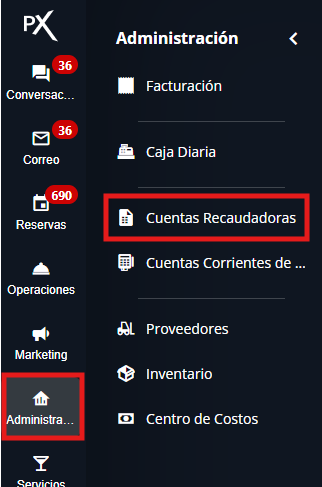
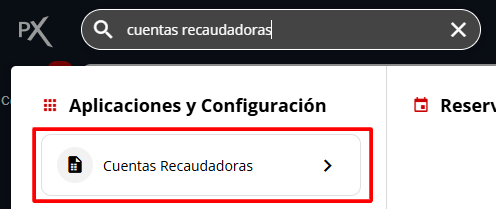
Has accedido correctamente a la aplicación.
2
Visualizar las Cuentas Recaudadoras
-
Se listarán todas las Cuentas Recaudadoras configuradas.
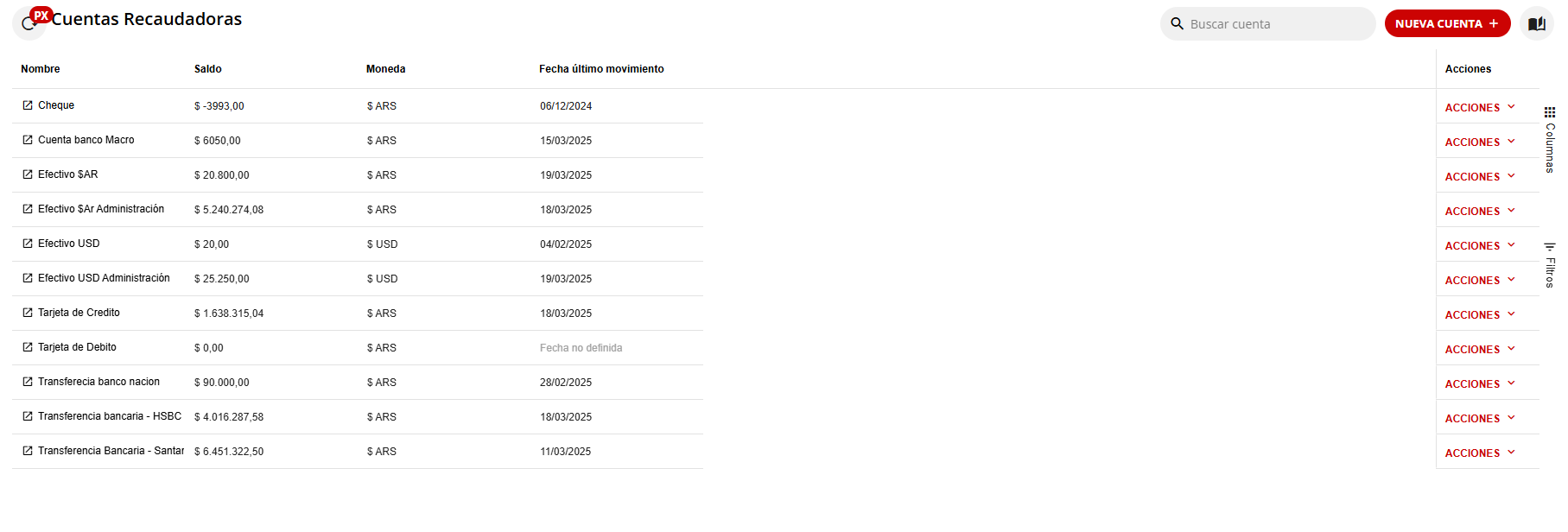
Visualizas el listado de tus cuentas recaudadoras.
3
Seleccionar una Cuenta Recaudadora
-
Para ver más información de cada cuenta, haz clic en Acciones - Seleccionar Cuenta o en el nombre de la cuenta.
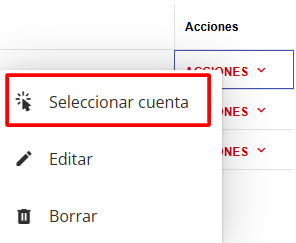
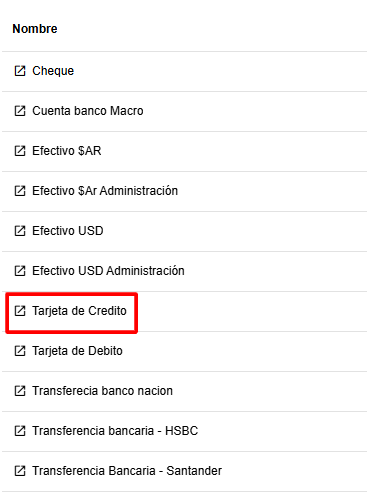
Has seleccionado una cuenta y puedes ver sus detalles.
4
Verificar movimientos históricos
-
Se visualizarán todos los movimientos históricos de esa Cuenta Recaudadora.
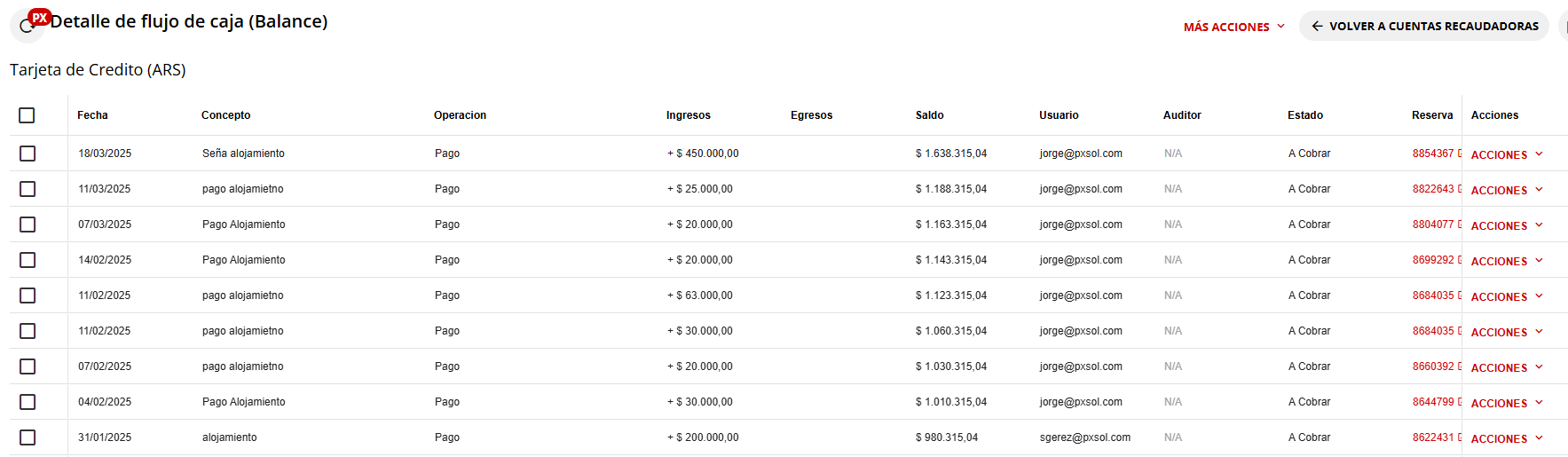
Visualizas los movimientos históricos de la cuenta seleccionada.
5
Habilitar columnas Lote y Cupón
-
Para visualizar más información, haz clic en la sección de Columnas y tilda las que necesites ver. En este caso, tilda las columnas Lote y Cupón.
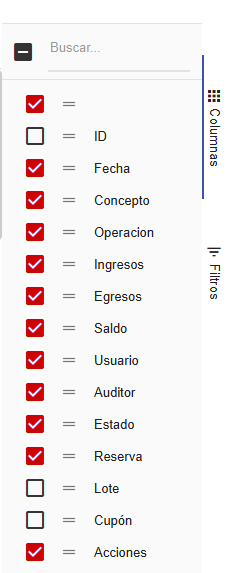
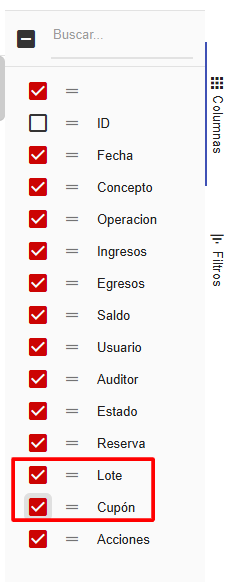
Las columnas Lote y Cupón ahora están visibles en la tabla de movimientos.
6
Visualizar Lote y Cupón
-
Desplázate para visualizar las columnas seleccionadas. Todos los movimientos en los cuales se haya completado el Lote y Cupón aparecerán como dato en estas columnas.
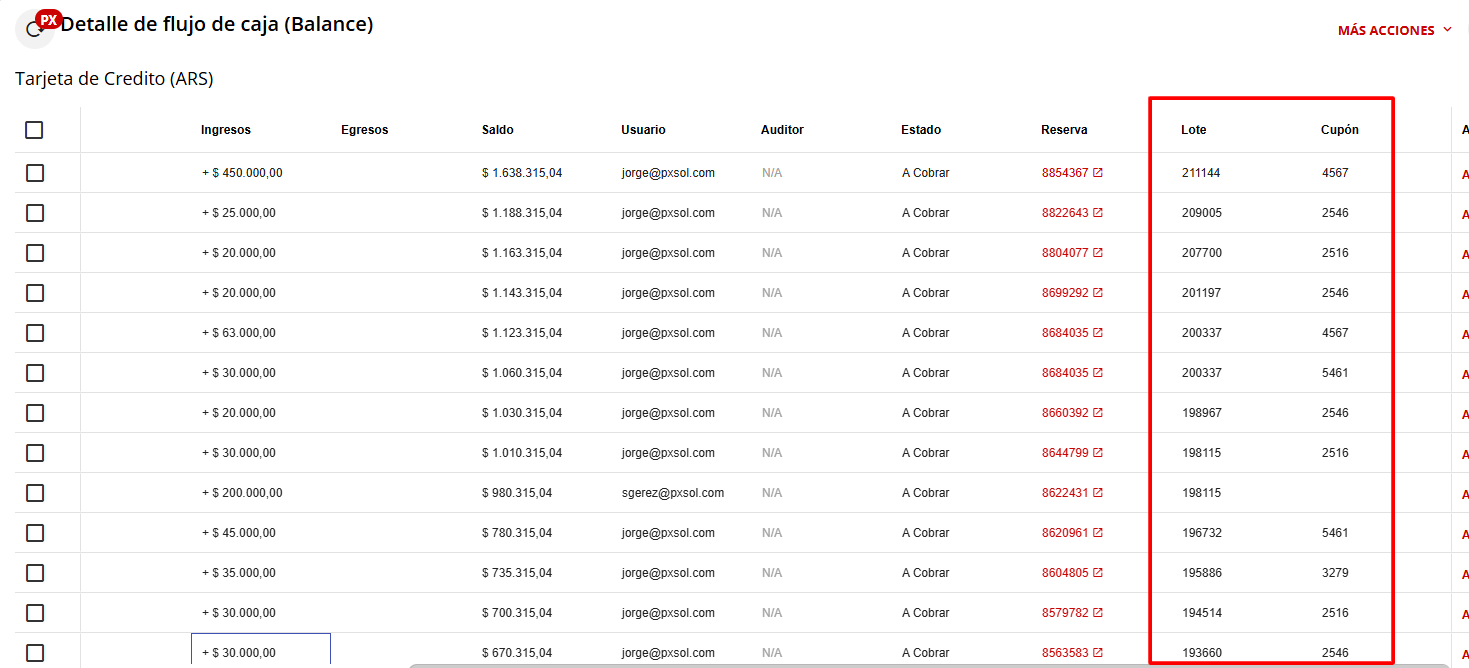
Puedes ver los datos de Lote y Cupón en los movimientos correspondientes.
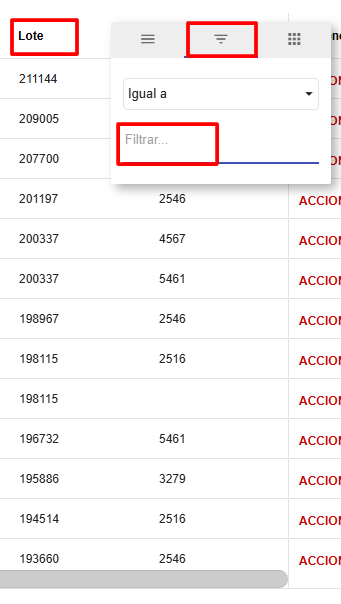
Podrás filtrar todos los movimientos de un mismo Lote desde los filtros de la columna correspondiente.