

Esta guía te mostrará cómo navegar a la pestaña Historial de una reserva y los elementos que
podrás visualizar en ella.
1
Buscar la reserva
Localiza la reserva por número de instancia o por número de reserva.
Guía de Búsqueda
Consulta la guía detallada sobre cómo realizar búsquedas efectivas en el CRM.
2
Acceder a la transacción
Haz clic sobre la reserva encontrada para ingresar a sus detalles.
3
Seleccionar la pestaña Historial
Una vez dentro de la reserva, selecciona la pestaña “Historial”. Esta pestaña se abre por defecto al ingresar a la reserva.
4
Visualizar la información del Historial
En la pestaña Historial, encontrarás la siguiente información detallada: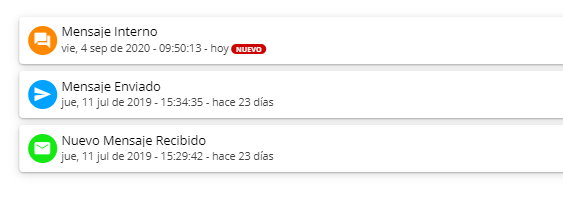


- Mensaje Recibido: Registra los mensajes del sistema cuando un cliente realiza una reserva. Detalla el método de pago y cualquier solicitud especial. También se registra cuando el cliente envía un correo para realizar una consulta.
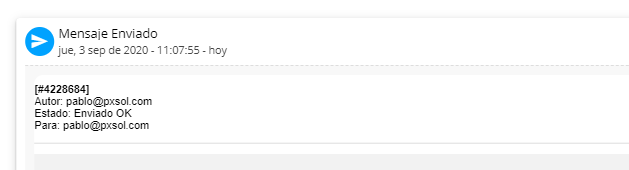
- Mensaje Enviado: Muestra las respuestas enviadas por el establecimiento a los huéspedes, es decir, todos los correos salientes gestionados por el personal.
- Mensajes Internos: Aquí se registran las notas internas creadas por los usuarios del sistema. Se indica el mensaje y el usuario que lo creó. Al añadir un mensaje interno, el estado de la reserva cambiará a “Respondida”.