1
Abrir el buscador del Panel de Inicio
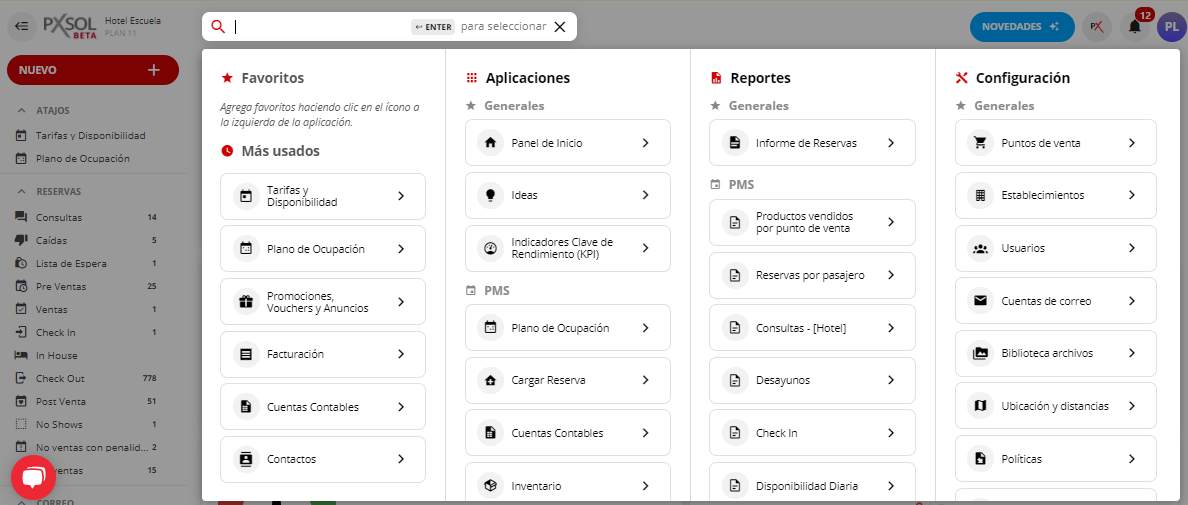
Haz clic en el buscador del Panel de Inicio o presiona 
ALT + S.2
Filtrar el informe de reservas
En la columna de Reportes, podrás ver los informes disponibles. Escribe “informe de” en el buscador para filtrar y seleccionar el informe de reservas.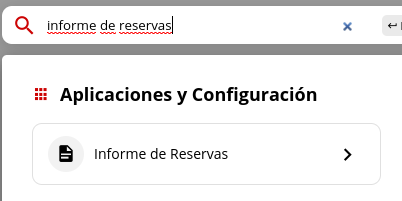
3
Visualizar el informe
Se abrirá una nueva ventana con el informe. Por defecto, mostrará la información de todas las reservas con fecha de Preventa de 30 días anteriores al día actual.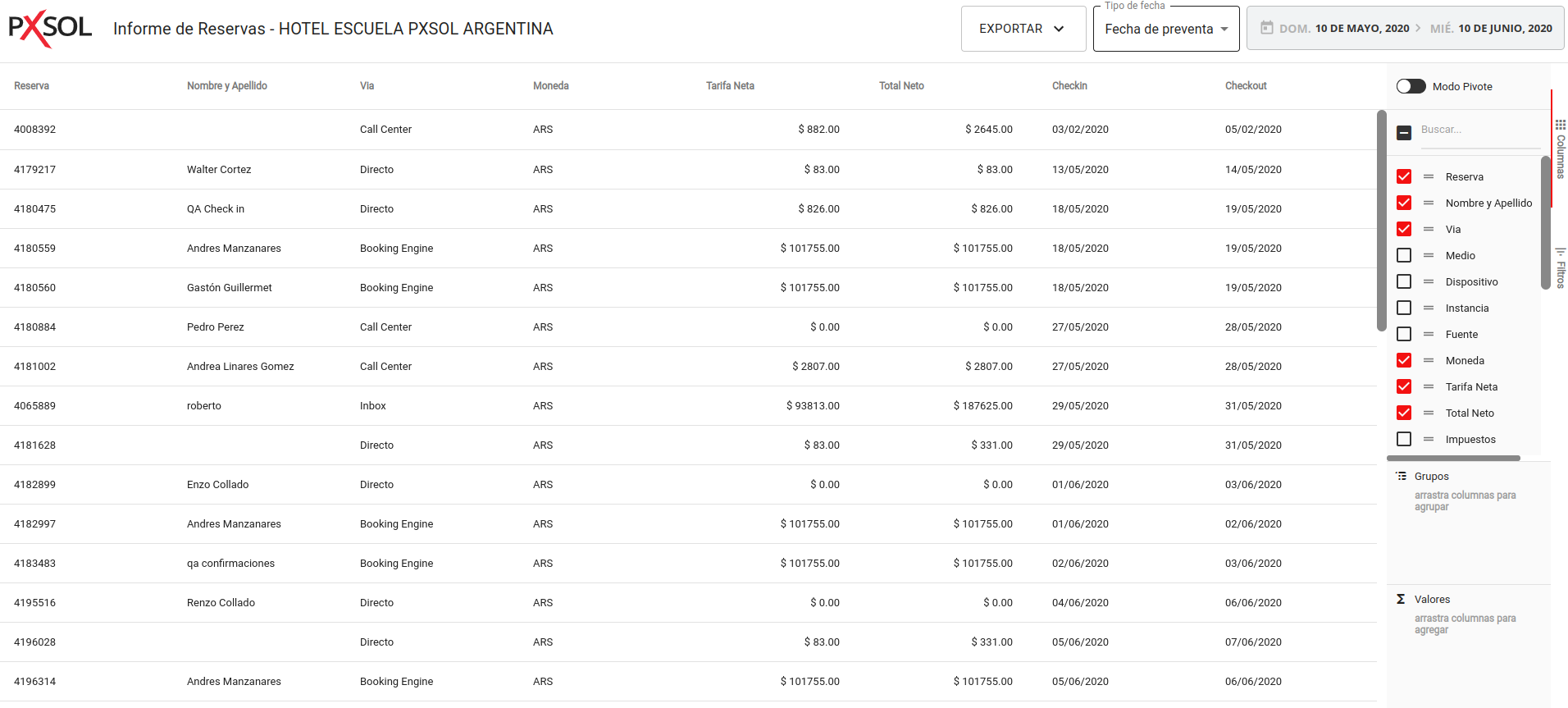 Las columnas mostradas son:
- Reserva: Número de la reserva.
- Nombre y Apellido: del huésped titular.
- Vía: Canal por donde ingresó la reserva.
- Moneda: Moneda configurada para la reserva.
- Tarifa Neto: Promedio de tarifas por noche.
- Total Neto: Total del alojamiento sin impuestos.
- Check in: Fecha de Check in del huésped.
- Check out: Fecha de Check out del huésped.
4
Personalizar columnas
Podrás agregar o quitar columnas en el listado que se muestra en el lateral derecho del informe.
5
Restablecer columnas por defecto
Para volver a la visualización por defecto de las columnas, acerca el cursor al título de cualquier columna. Aparecerá un ícono. Al seleccionarlo, se desplegará una lista de configuraciones. Haz clic en Restablecer columnas.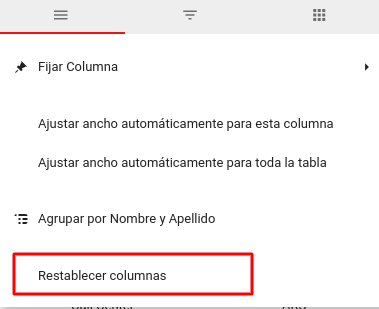
6
Visualizar cantidad de resultados
Debajo del listado de reservas, podrás ver la cantidad total de resultados obtenidos con tu búsqueda.