Documentation Index
Fetch the complete documentation index at: https://ayuda.pxsol.com/llms.txt
Use this file to discover all available pages before exploring further.
Gestionar la Venta de Habitaciones Masivamente
Esta guía te mostrará cómo abrir o cerrar la venta de una o varias habitaciones para períodos de tiempo específicos de forma masiva.Acceder a Tarifa y Disponibilidad
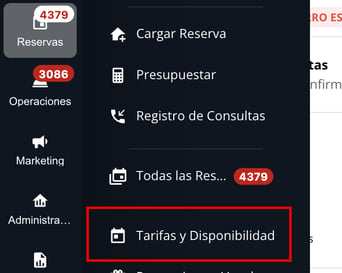
- Desde el menú principal, localiza y abre la aplicación Tarifa y Disponibilidad dentro del módulo de Reservas.
Iniciar modo de edición
Haz clic en el botón Editar ubicado en la esquina superior derecha de la vista de Tarifa y Disponibilidad.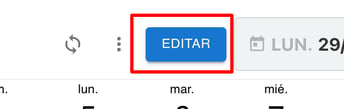
Seleccionar el período de fechas
- Haz clic en el campo de fechas afectado. Se desplegará un calendario.
- Selecciona las fechas durante las cuales deseas abrir o cerrar la habitación para la venta.
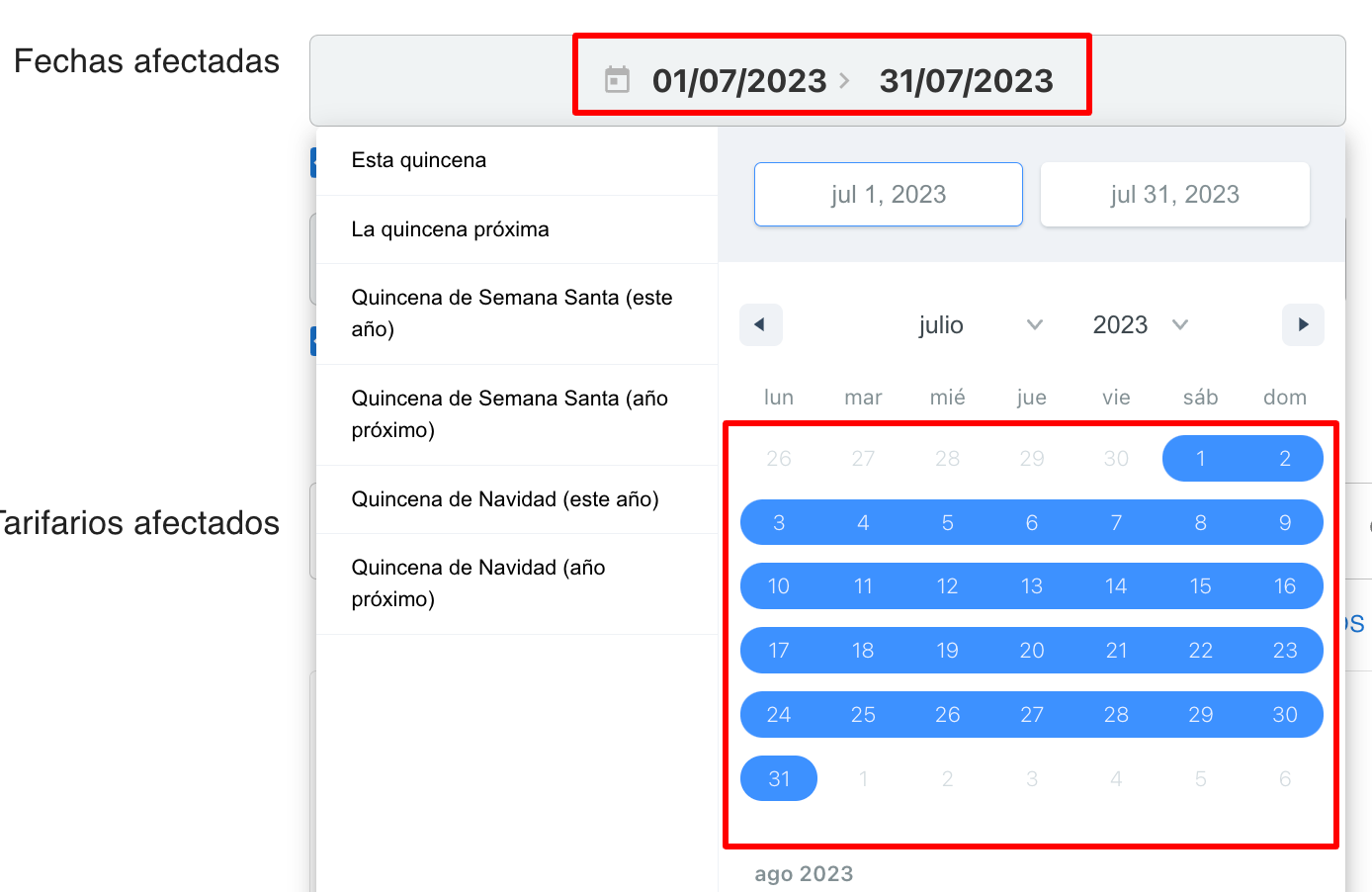
Puedes seleccionar días específicos de la semana dentro de un período. También puedes agregar múltiples períodos no consecutivos.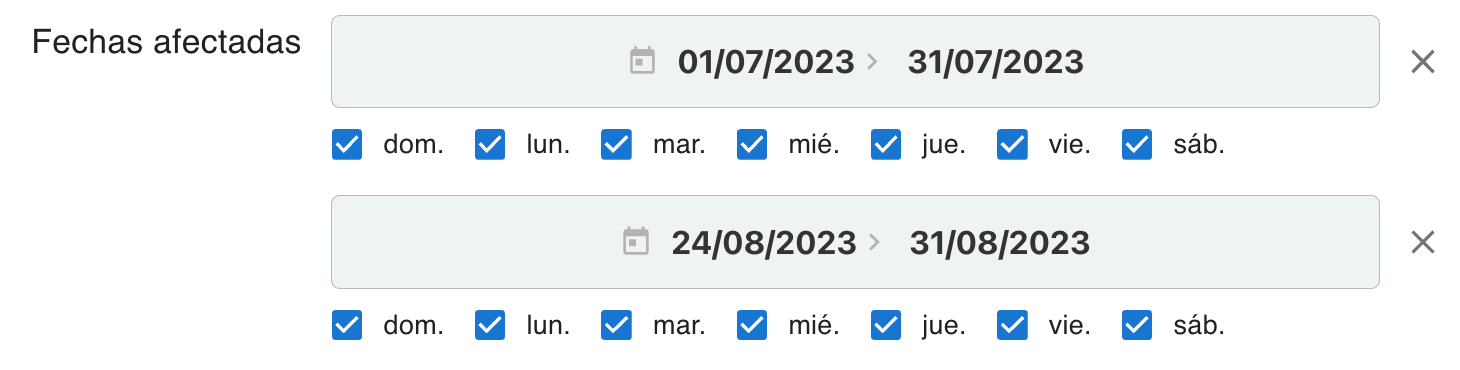
Seleccionar la(s) habitación(es)
- En el editor, busca la habitación que deseas modificar utilizando el buscador.
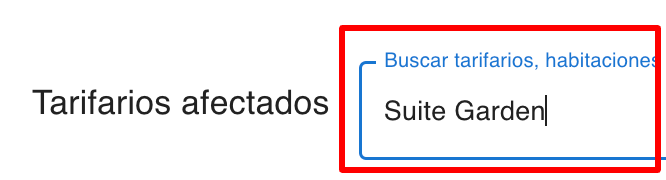
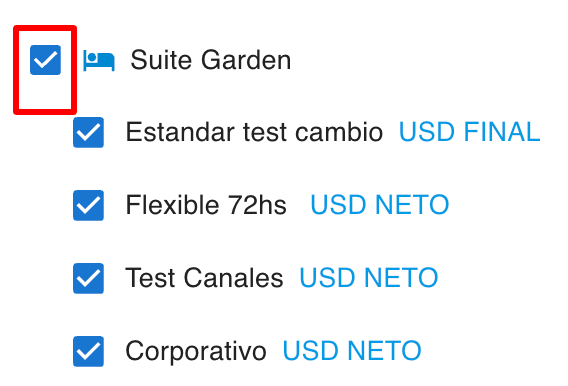
- Decide si deseas aplicar los cambios a todos los tipos de tarifas de la habitación o solo a algunos específicos.

Modificar el estado de venta
- Desplázate hacia abajo hasta la sección Cambios a Realizar.
- Haz clic en el campo Inventario y Estado.

Si tienes configurada la autodisponibilidad, aparecerá una advertencia. Si deseas continuar, haz clic en Editar de Todas Formas.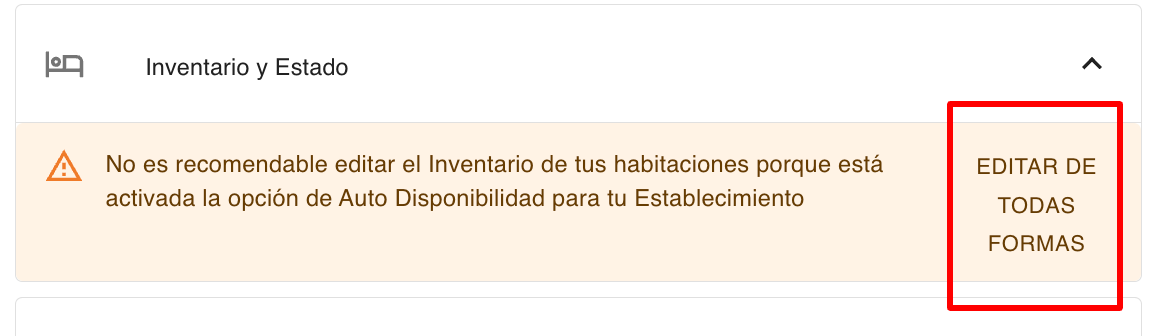
- En el panel derecho, bajo la columna Estado a la venta, selecciona si deseas abrir o cerrar la habitación a la venta.


Asegúrate de que la casilla de verificación a la izquierda esté marcada para que el cambio se aplique. A la izquierda se indica si el cambio aplica, y a la derecha se muestra el estado deseado.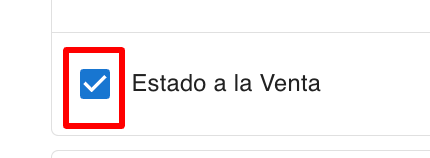
Revisar y aplicar los cambios
- Una vez configurado el estado deseado para la habitación y el período seleccionado, haz clic en el botón Revisar cambios en la esquina inferior derecha.
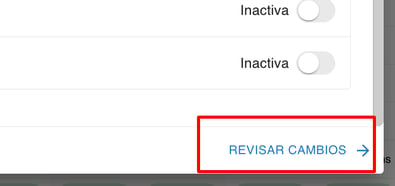
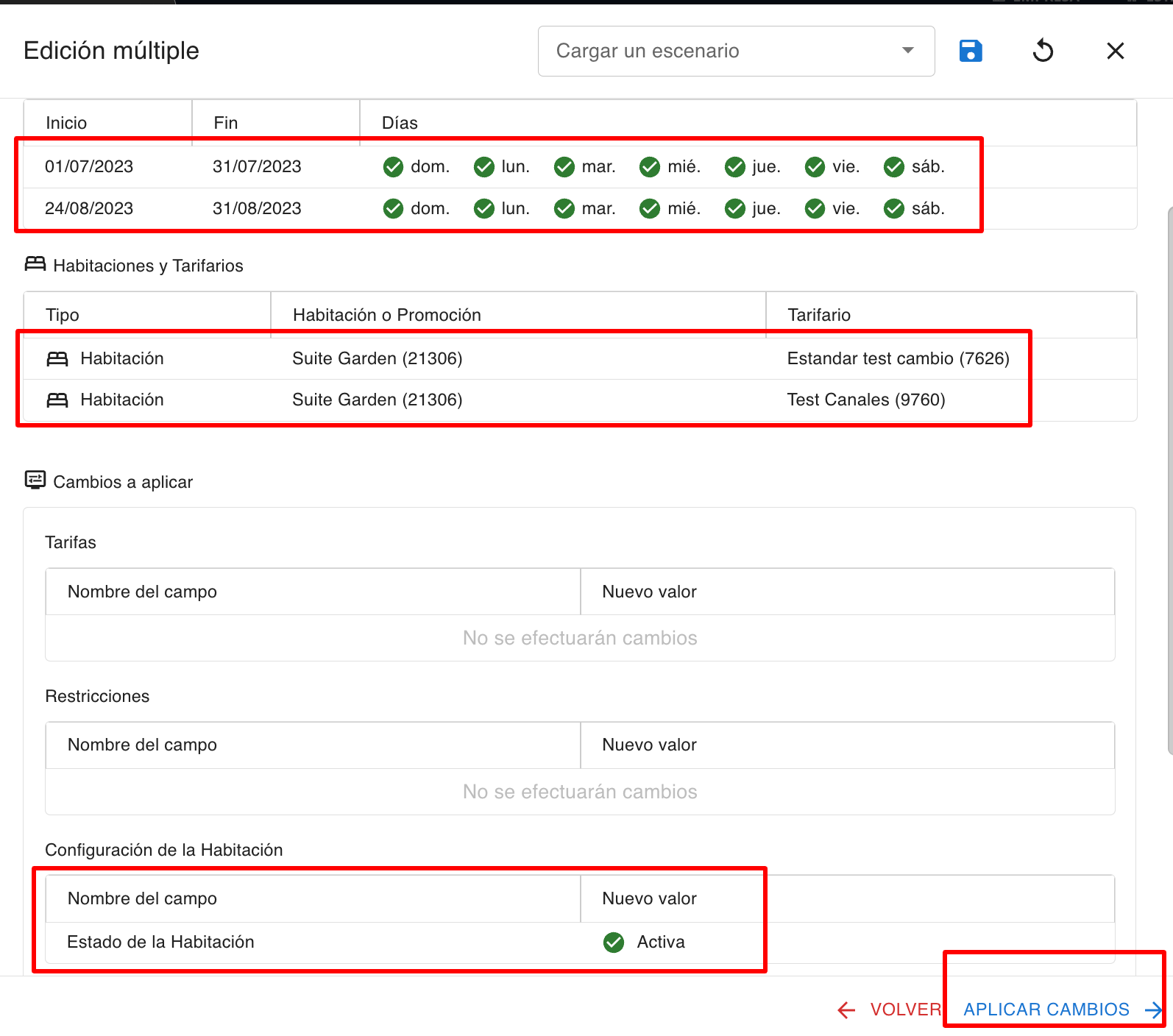
- Se abrirá una nueva ventana con un resumen de todos los cambios realizados. Verifica que la información sea correcta.
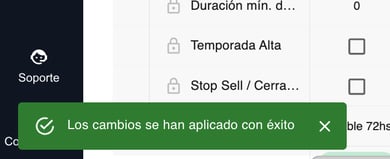
- Si todo está en orden, haz clic en el botón Aplicar Cambios.