Guía interna: Cómo crear reglas para Email Marketing Automation
En esta guía aprenderemos cómo crear reglas para Email Marketing Automation.¿Cómo funciona?
Todos los días (una vez por día) el sistema ejecuta las reglas de envío que usted tenga creadas en la aplicación de Email Marketing Automation. Filtra las reservas o consultas que coincidan con su criterio y programa dentro de cada una la plantilla de correo asociada a la regla en cuestión.Ideas de implementación:
- Bienvenida al hotel
- Descuento de último minuto a las consultas no vendidas
- Ofrecer actividades después de la venta
Pasos a seguir para su implementación
1
1. Ingresar a aplicaciones y seleccionar Plantillas de Correo
Dirígete a la sección de aplicaciones y elige “Plantillas de Correo”.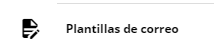
2
2. Crear la plantilla de correo
Haz clic en el botón “Añadir plantilla nueva” para comenzar a crear tu plantilla de correo.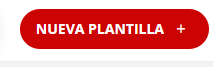
3
3. Seleccionar la herramienta de edición
Aparecerá una nueva plantilla con el nombre ”…”. Selecciona la herramienta de edición que prefieras.
4
4. Completar los campos y guardar cambios
En la sección “USAR COMO”, selecciona “Email Marketing”. Escribe el cuerpo de tu correo electrónico y, a continuación, presiona “GUARDAR CAMBIOS”.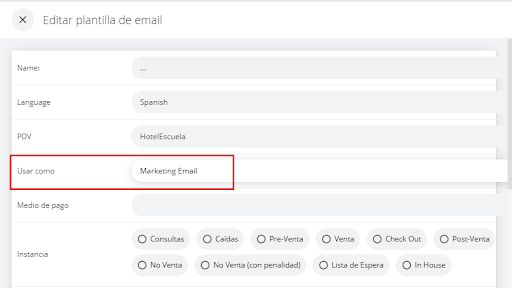

5
6. Acceder al módulo de Automation
Desde el módulo interno, selecciona la opción “Automation”.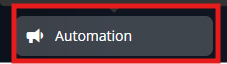
6
7. Crear y editar la regla
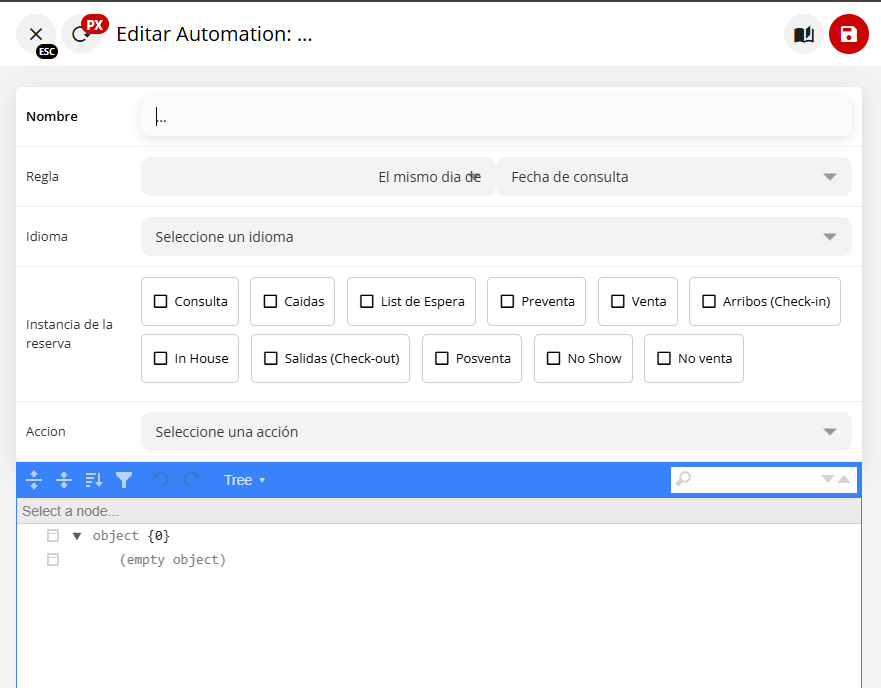
Crea una nueva regla en la aplicación de Email Marketing Automation. Edita la regla recién creada para configurarla según tus necesidades.

7
8. Guardar cambios en la regla
Una vez que hayas configurado tu regla, haz clic en “Guardar cambios” para aplicarla.