


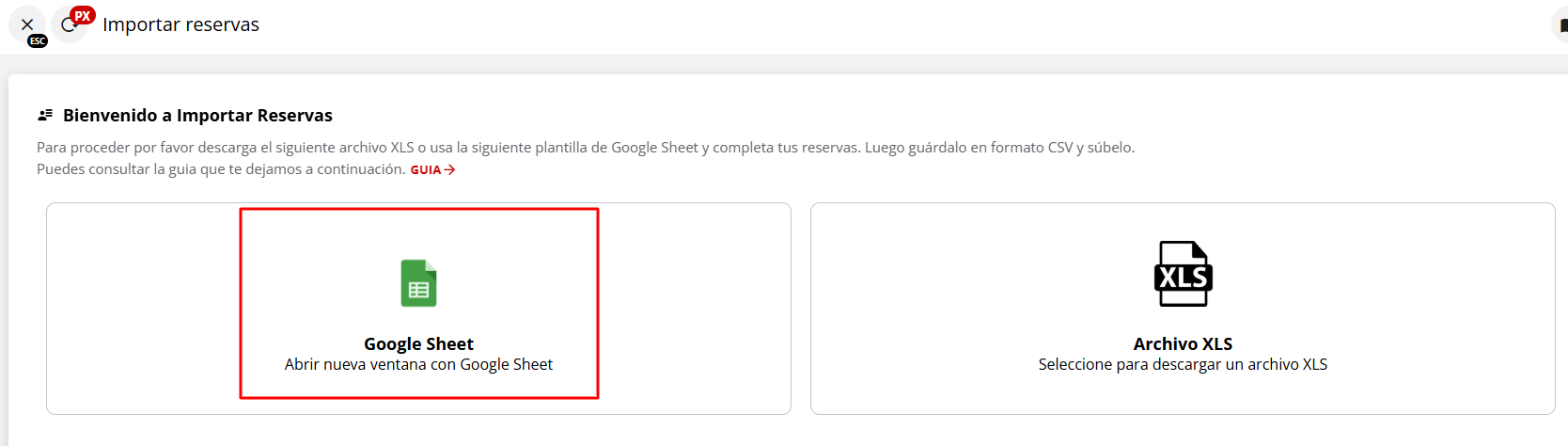
 4- Seleccionar Google Sheet para abrir un archivo con el formato necesario para Importar las reservas
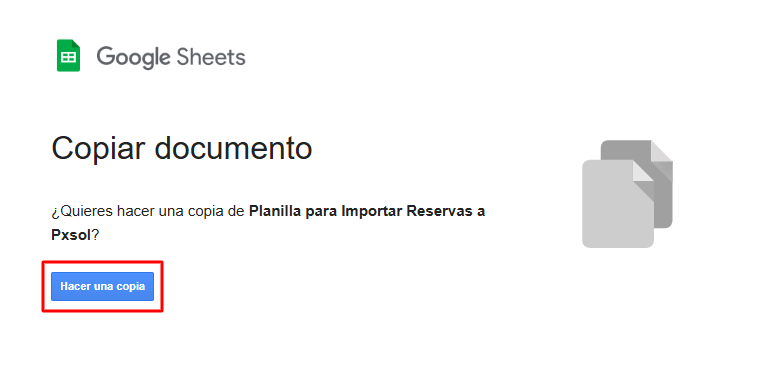
 5- Seleccionar Hacer una Copia
 6- Completar la planilla con los datos de cada una de las reservas que deseamos importar al sistema.
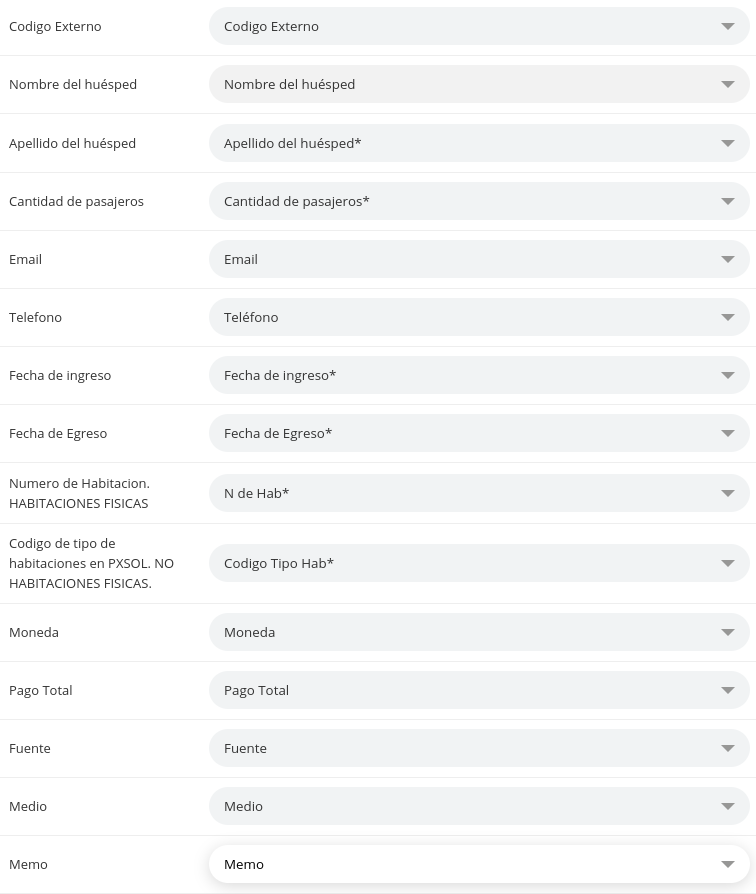
- Código Externo: Este campo no es obligatorio. Sirve para indicar el número de la reserva si pertenece a otro sistema.
- Nombre del Huésped: Permite visualizar el nombre del huésped en la reserva.
- Apellido del Huésped: No es un campo obligatorio. Permite visualizar el apellido del huésped en la reserva. Es muy importante para la utilización del Web check in que este campo esté correcto. Recomendamos separa el nombre del apellido del huésped a la hora de importar reservas.
- Cantidad de pasajeros: Cantidad de huéspedes que alojará esta reserva en esta habitación:
- Email: No es un campo obligatorio. Correo del huésped titular. Importante para los envíos de correos automáticos del CRM.
- Teléfono: No es un campo obligatorio. Teléfono del huésped titular.
- Fecha de Ingreso: Fecha de check in de la reserva. Es importante utilizar el formato que se muestra en la planilla de ejemplo que se abrió
- Fecha de Egreso: Fecha de check out de la reserva. Es importante utilizar el formato que se muestra en la planilla de ejemplo que se abrió
- N° de Hab: Indique el número de habitación reservada, de la misma forma que fue configurado dentro del PLANO DE OCUPACIÓN. Debe colocarse el nombre de la habitación física.
- Código Tipo Hab: Cargar el código de la categoría de habitación reservada. Dicha categoría deberá existir en la configuración de su plataforma en Pxsol y tener ese código.
- Moneda: Moneda con el que se cargará el monto total de la reserva.
- Pago Total: Monto total de la reserva. Puede cargarse con impuestos incluidos o no. En la carga del archivo se aclarará si los montos son Netos o Finales
- Fuente: Canal de venta que generó la reserva. Ejemplo OTA (Agencia Online de Viajes)
- Medio: Medio del canal que generó la reserva si aplica. Ej: Fuente: OTA, Medio: Booking.com
- Memo: Aclaraciones y comentarios que deseamos que aparezcan en la reserva para visualización interna del hotel.
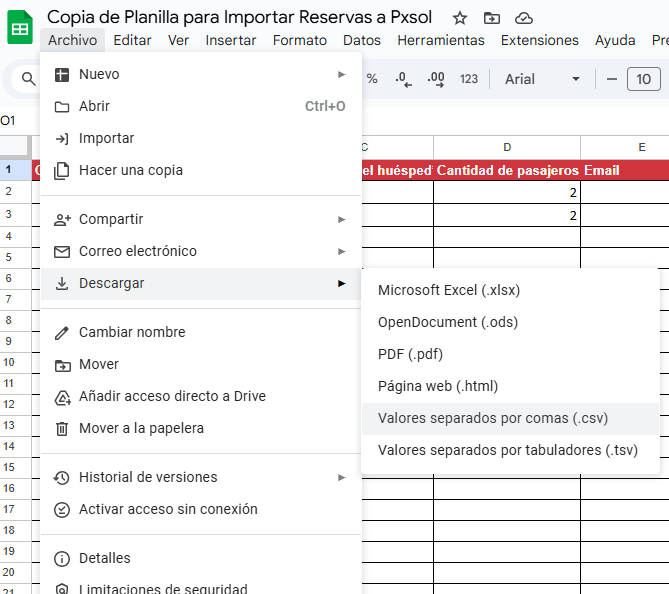 8- Seleccionar el archivo que hemos descargado en formato CSV.
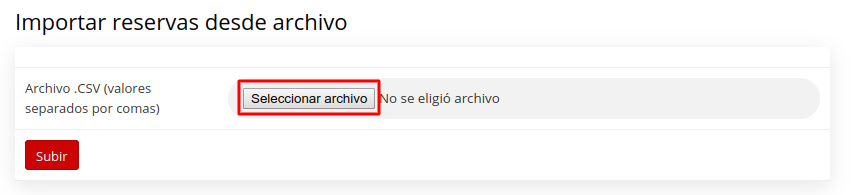 5- Corroborar que se haya elegido el archivo correcto y seleccionar Subir.
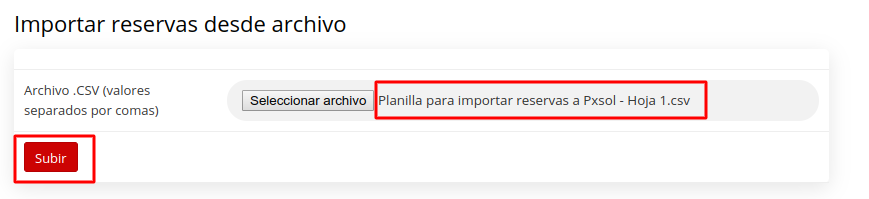 6- Se desplegará una lista de campos: * Información acerca de nuestro hotel: no hay que modificar ni agregar ningún dato.
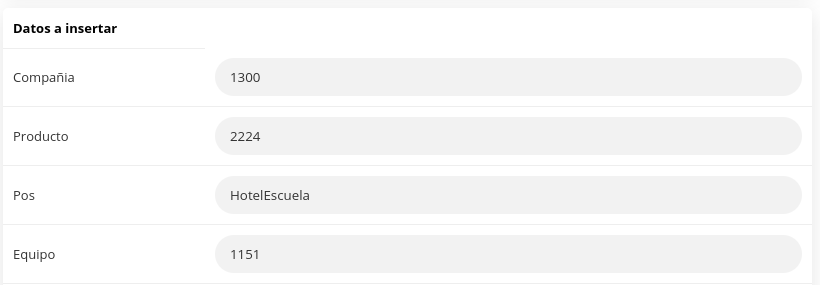
- Impuesto: Ingresar el valor del impuesto que se aplica en porcentaje. Por ejemplo: 21.
- Tarifario: Seleccionar el tarifario correspondiente a esas reservas.
- Tarifa: Seleccionar NETO o TOTAL según como se haya cargado en el archivo Excel. Recordar que los valores que se agregaron en la columna Tarifa debían ser todos NETO o todos FINAL.
- Selección de Columnas: Deberá vincular cada campo con la columna correspondiente del archivo subido. Si el archivo cargado es el correcto y tiene el formato correcto, en cada campo aparecerán todas las columnas que se pueden elegir.
 8- Les mostrará una visualización de la información cargada. Si es correcta seleccionar Comenzar Importación.

 9- Visualizará que las reservas cargadas estarán Pendientes y sin un número de reserva asignado. Deberá esperar unos minutos.

 10- Luego de unos minutos, seleccionar Comprobar Importación, las reservas pasarán a estado Importada y con un número de reserva asignado.
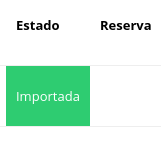 11- Para importar más reservas deberá eliminar el historial de reservas importadas. Para esto seleccionar el botón Eliminar Reservas. La función de este botón es solamente limpiar el historial, no modificará el estado de las reservas.
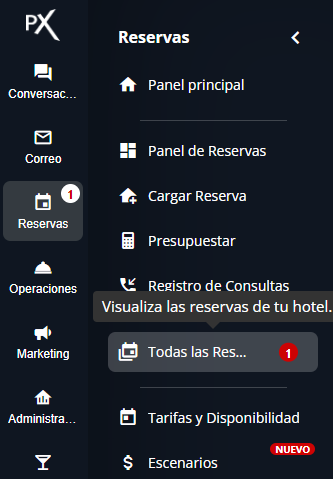
 12- Todas las reservas cargadas estarán en Reservas - Todas las Reservas.
 Formato del archivo a subir, si no lo van a hacer mediante las plantillas de pxsol
Primero vamos a ver el formato y la información que debe contener el archivo Excel que vamos a cargar. Podrá ver un ejemplo abriendo el siguiente link:
Planilla para Importar Reservas a Pxsol
Formato del archivo a subir, si no lo van a hacer mediante las plantillas de pxsol
Primero vamos a ver el formato y la información que debe contener el archivo Excel que vamos a cargar. Podrá ver un ejemplo abriendo el siguiente link:
Planilla para Importar Reservas a Pxsol
IMPORTANTE! Cada habitación debe representar una fila (Ejemplo una reserva de un grupo de 3
habitaciones ocupará 3 filas). Las notas en los títulos de cada columna lo ayudarán a comprender
el contenido que debe completar. Los campos con * son obligatorios.
- Columnas Check in y Check out: deberá ingresar las fechas con el siguiente formato:
- Columna Tipo de habitación: deberá ingresar el nombre exacto del código del tipo de habitación.
- Columna Nº de habitación: Deberá ingresar el Nombre o Número de la habitación exacto (como aparece en el Plano de Ocupación).
- Moneda: Ingresar el código que identifica a esa moneda. A continuación detallamos los códigos de las monedas utilizadas dentro del sistema:
- Dólares = USD
- Pesos argentinos = ARS
- Pesos chilenos = CLP
- Reales = BRL
- Euro = EUR
- Pesos uruguayos = UYU
- Pesos mexicanos = MXN
- Pesos bolivianos = BOB
- Tarifa: Deben cargar el valor total de la estadía. Todas las tarifas que carguen deberán corresponder a tarifas Netas o a Finales. Todas las filas deben coincidir en el tipo de Tarifa. El número que se agregue en esta columna deberá tener los decimales separados por un punto y NO por una coma.
- Una vez cargada la planilla seleccionar todas las filas que estén en blanco (sin cargar reservas) y eliminarlas. Esto hará que el archivo CSV sea mas liviano y facilitará la carga.