Documentation Index

Fetch the complete documentation index at: https://ayuda.pxsol.com/llms.txt

Use this file to discover all available pages before exploring further.

Configuración de Respuesta Automática para Compras Abandonadas

Esta funcionalidad te permite configurar una regla para que el sistema envíe automáticamente una plantilla de correo electrónico a los huéspedes que iniciaron un proceso de reserva a través del motor pero no lo completaron. El objetivo es recuperar estas “compras abandonadas” mediante el envío de una comunicación predefinida, incentivando al huésped a finalizar su reserva.
1

Acceder a la configuración del Mutador

Para acceder a la sección de configuración, utilizá el buscador global ubicado en la parte superior de la pantalla. Hacé clic en la barra de búsqueda e ingresá el término “mutador”.
Vista del buscador global con el término 'mutador' y el resultado 'Mutadores (ex Etiquetas)' resaltado.
En la lista de resultados que se despliega, seleccioná la opción “Mutadores (ex Etiquetas)” bajo el encabezado “Aplicaciones y Configuración”.
2

Editar la regla de Compra Abandonada

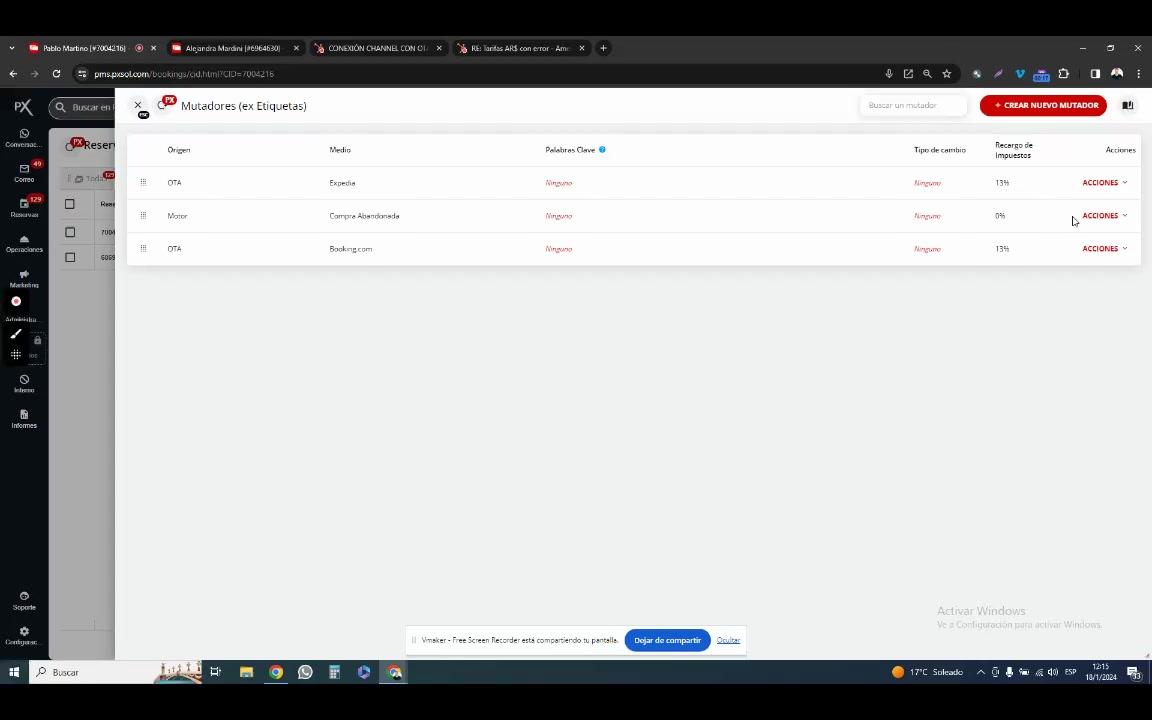
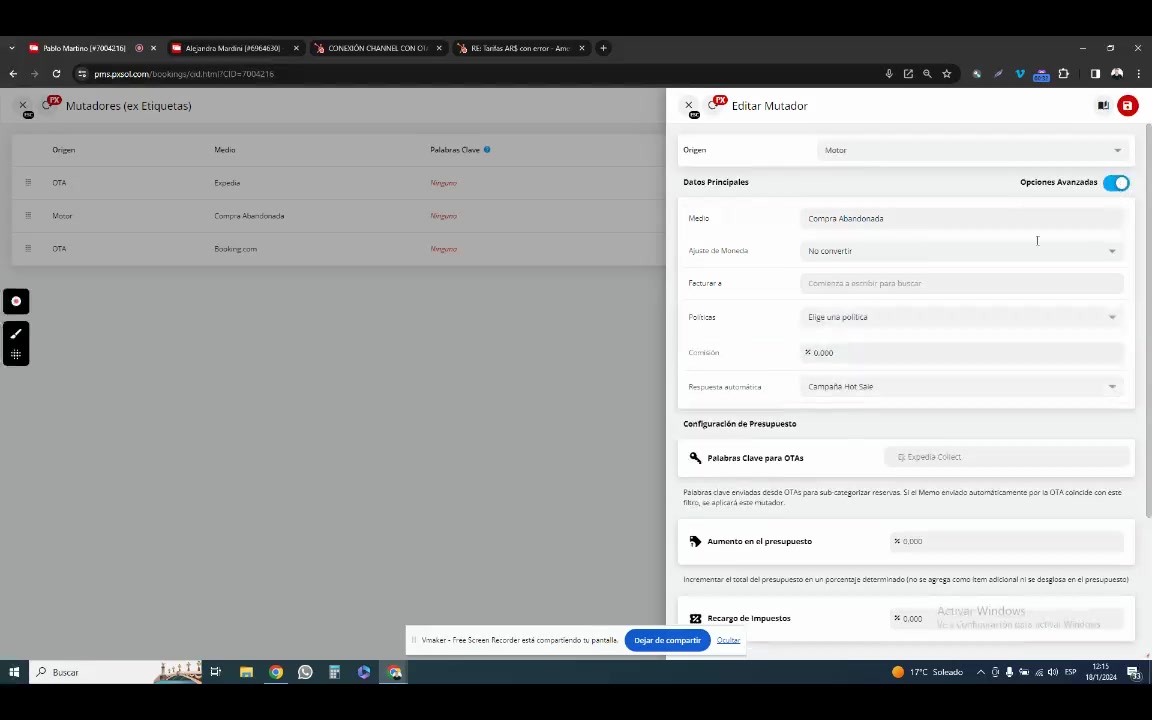
Una vez en la pantalla “Mutadores (ex Etiquetas)”, se mostrará una lista con las reglas existentes. Localizá la regla cuyo origen es “Motor” y el medio es “Compra Abandonada”.
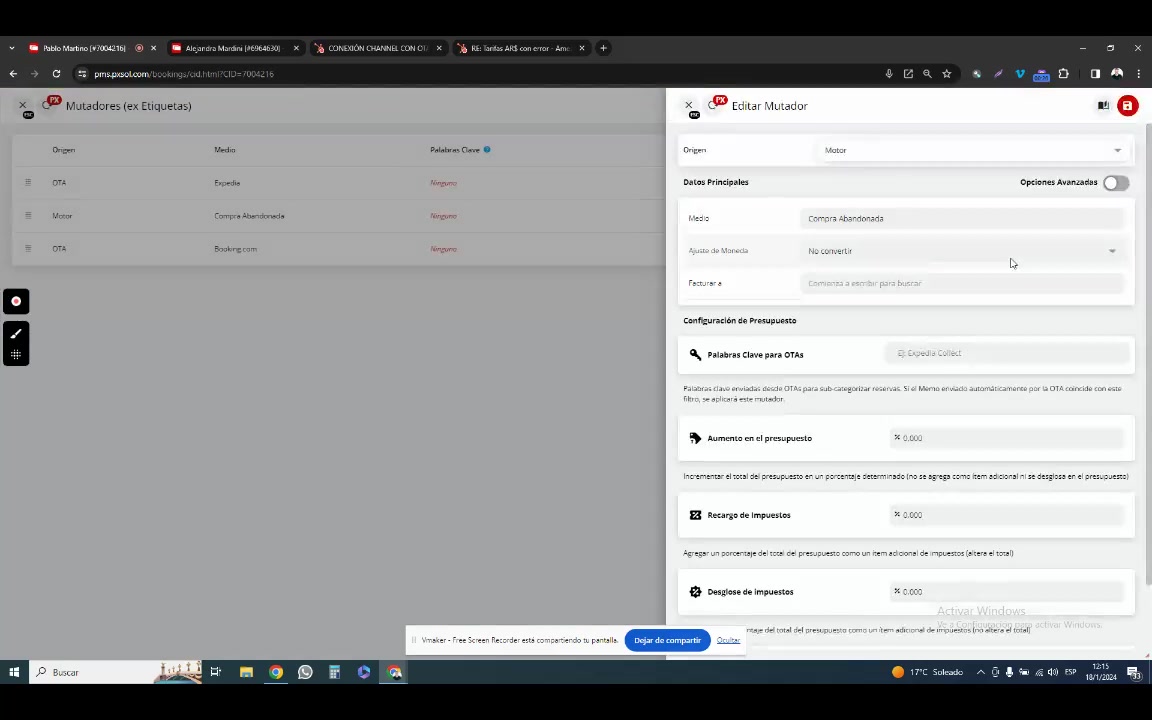
Panel lateral de 'Editar Mutador' abierto sobre la lista de mutadores.
Para modificarla, dirigite a la columna “ACCIONES” en el extremo derecho de la fila correspondiente y hacé clic en el botón para editar. Esto abrirá un panel lateral con los detalles de la configuración.
3

Verificar Datos Principales

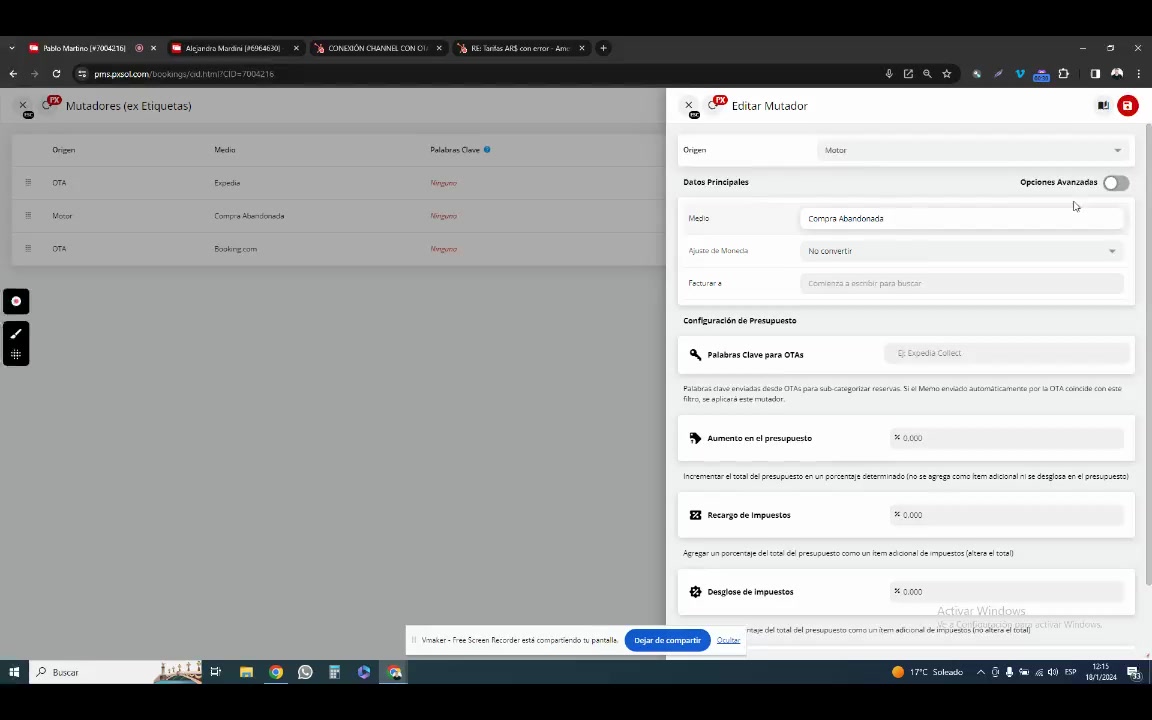
Dentro del panel “Editar Mutador”, en la sección “Datos Principales”, verificá que los campos estén configurados correctamente. El campo “Origen” debe estar establecido en “Motor” y el campo “Medio” debe contener exactamente el texto “Compra Abandonada”.
Campos 'Origen' y 'Medio' del mutador con los valores 'Motor' y 'Compra Abandonada'.
Es fundamental que estos valores sean precisos para que la automatización funcione como se espera.
4

Activar Opciones Avanzadas

Para acceder a las opciones de automatización de correo, activá el interruptor “Opciones Avanzadas” ubicado en la esquina superior derecha del panel de edición.
Interruptor de 'Opciones Avanzadas' siendo activado en el panel de edición del mutador.
Al hacerlo, se desplegarán campos adicionales de configuración, incluyendo la opción para seleccionar una respuesta automática.
5

Seleccionar la Plantilla de Correo

En las opciones avanzadas, localizá el menú desplegable “Respuesta automática”. Hacé clic en él para ver la lista de plantillas de correo electrónico de email marketing disponibles.
Menú desplegable 'Respuesta automática' mostrando una lista de plantillas de correo electrónico para seleccionar.
Seleccioná la plantilla que deseás que se envíe automáticamente a los huéspedes que abandonen el proceso de compra.
Si no tienen configurada la plantilla de correo de tipo email marketing pueden realizarlo siguiendo los pasos de esta guía:https://ayuda.pxsol.com/crm/como\_configurar\_las\_plantillas\_de\_correo\_email\_marketing
6

Guardar los Cambios

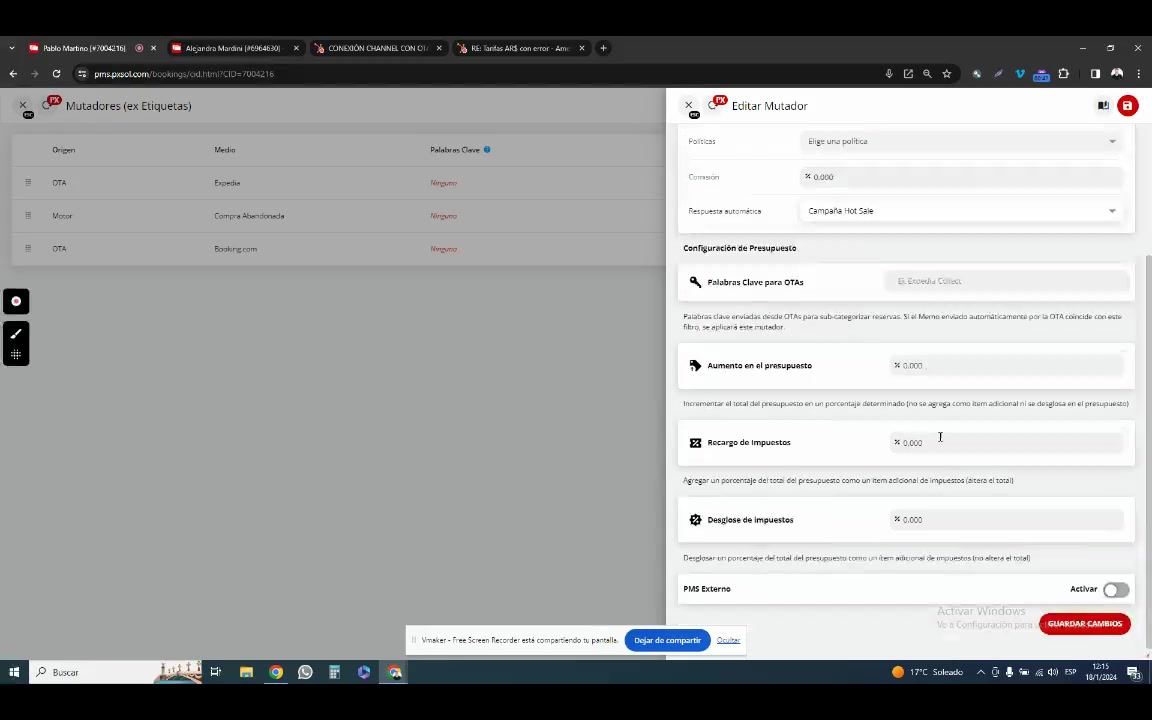
Después de seleccionar la plantilla de correo electrónico, desplazate hasta el final del panel de configuración y hacé clic en el botón “GUARDAR CAMBIOS”.
Botón 'GUARDAR CAMBIOS' siendo presionado en la parte inferior del panel de edición.
Esta acción aplicará la configuración y activará el envío automático para todas las futuras consultas que coincidan con los criterios de compra abandonada.
7

Verificar el Funcionamiento

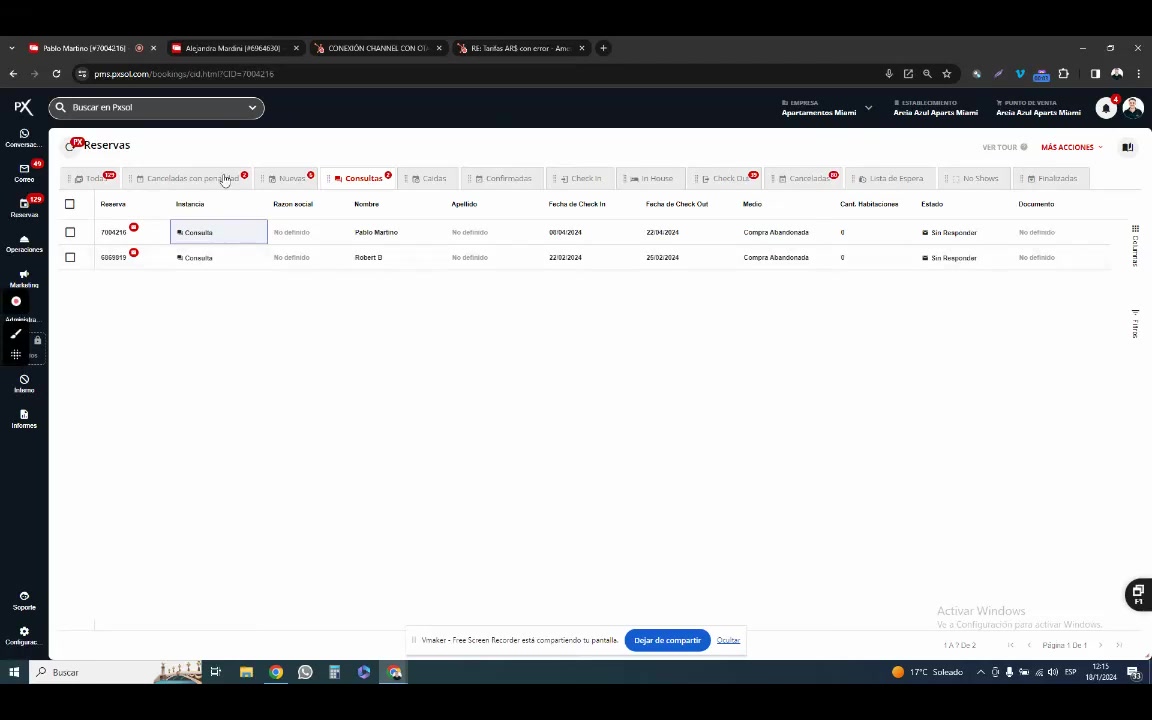
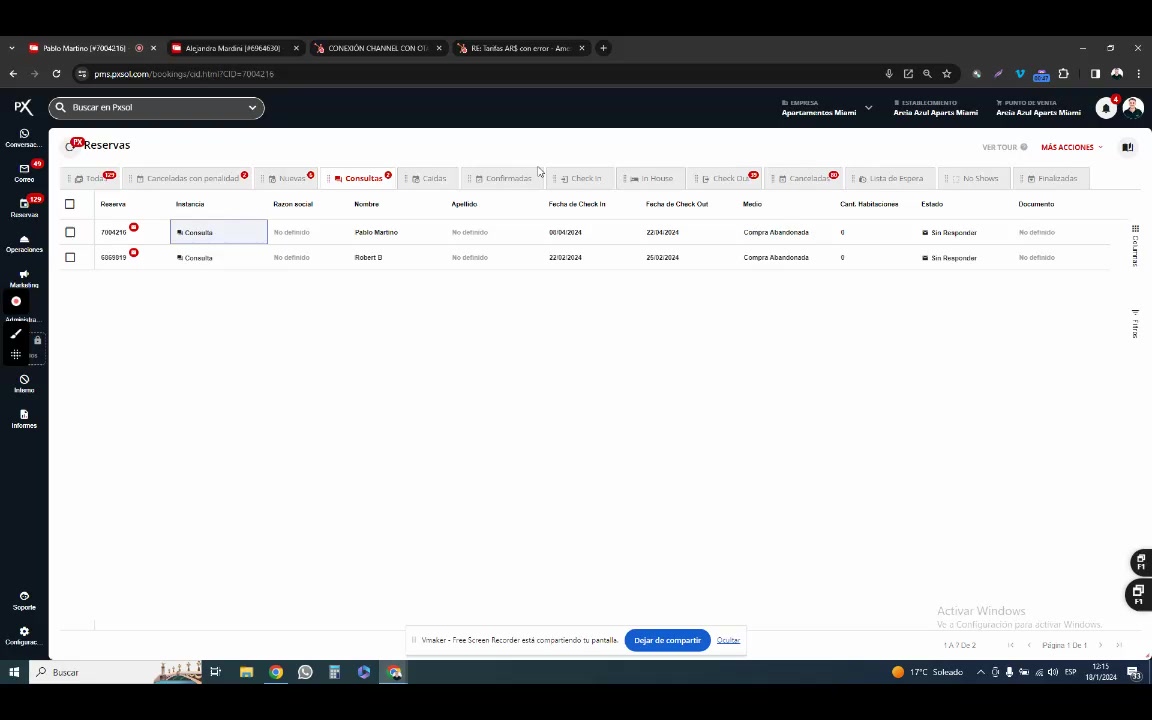
Para verificar el funcionamiento, navegá a la bandeja de consultas o reservas. Cuando el sistema detecte una compra abandonada, generará una nueva consulta.
Lista de reservas con una nueva consulta etiquetada como 'Compra Abandonada' en la columna 'Medio'.
Podrás identificarla porque en la columna “Medio” se mostrará la etiqueta “Compra Abandonada”.
8

Confirmar el Envío del Correo

Al abrir el detalle de una consulta de compra abandonada, podrás confirmar que la automatización se ha ejecutado correctamente. En el historial de comunicaciones de la reserva, aparecerá un registro del correo electrónico enviado automáticamente, mostrando la plantilla que fue seleccionada durante la configuración.
Detalle de la reserva mostrando el historial con el correo de marketing enviado automáticamente.
El sistema enviará este correo sin verificar previamente la disponibilidad para las fechas consultadas por el huésped.