

Añadir una habitación a una reserva
Sigue estos pasos para añadir una habitación a una reserva existente:1
Accede a la reserva
Dirígete a la reserva correspondiente a la que deseas añadir una habitación.
2
Navega a la pestaña de Habitaciones y Huéspedes
Selecciona la pestaña que dice “Habitaciones y Huéspedes”.
3
Verifica el estado de las habitaciones
Si la reserva aún no tiene habitaciones confirmadas, verás un mensaje indicándolo. Para añadir una habitación, tienes dos opciones:
4
Opción A: Auto-asignar habitación
Si la reserva ya cuenta con un presupuesto establecido, puedes seleccionar la opción AUTO-ASIGNAR. Esto creará y asignará automáticamente la habitación a una habitación física disponible.
5
Opción B: Agregar habitación manualmente
Alternativamente, puedes seleccionar la opción “AGREGAR HABITACIÓN”. Esta opción te permite:
- Seleccionar manualmente la ocupación deseada entre las habitaciones físicas disponibles.
- Añadir una nueva habitación que no esté incluida en el presupuesto original de la reserva.
6
Configura los detalles de la nueva habitación
Al seleccionar “Agregar Habitación”, se abrirá una ventana lateral. Aquí podrás: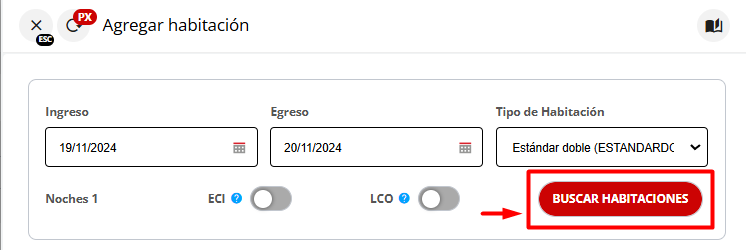
- Ingresar las fechas de entrada y salida.
- Seleccionar el tipo de habitación deseado.
- Confirmar si necesitas un ECI (ingreso antes del horario de check-in) o un LCO (salida posterior al horario de check-out).
7
Selecciona la habitación física
Se mostrarán todas las opciones de habitaciones disponibles. Para cada una, podrás: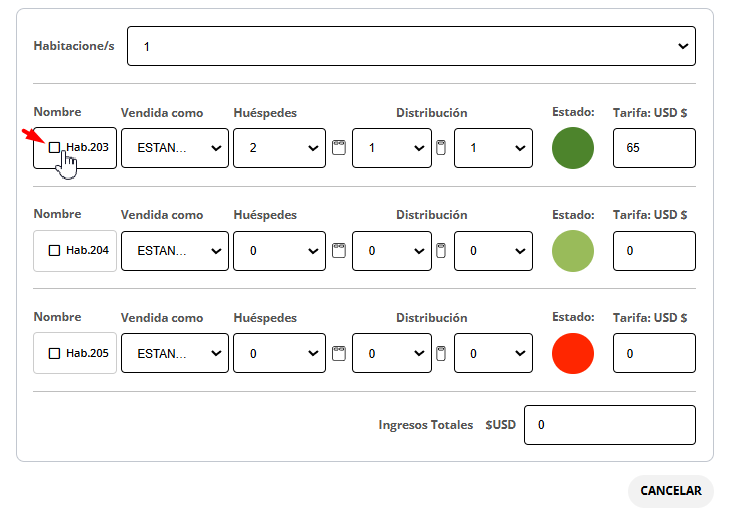
- Asignar la cantidad de huéspedes.
- Definir la distribución de camas.
- Agregar la tarifa correspondiente.
8
Confirma la adición de la habitación
Una vez seleccionada la habitación, haz clic en el botón “Agregar” para incluirla en la reserva.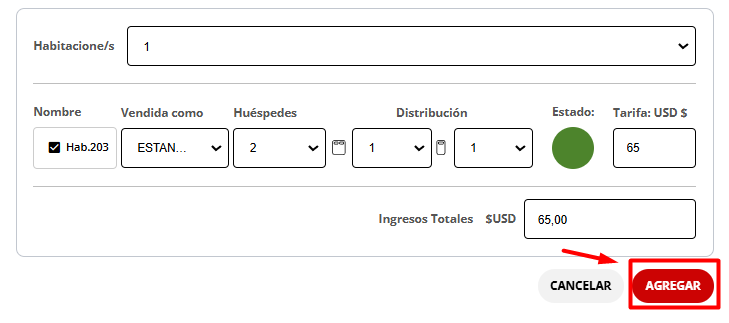
9
Verifica la habitación en la reserva
La nueva habitación añadida ahora aparecerá como confirmada en tu reserva, asignada a la habitación física correspondiente.