1
Configurá la venta del paquete
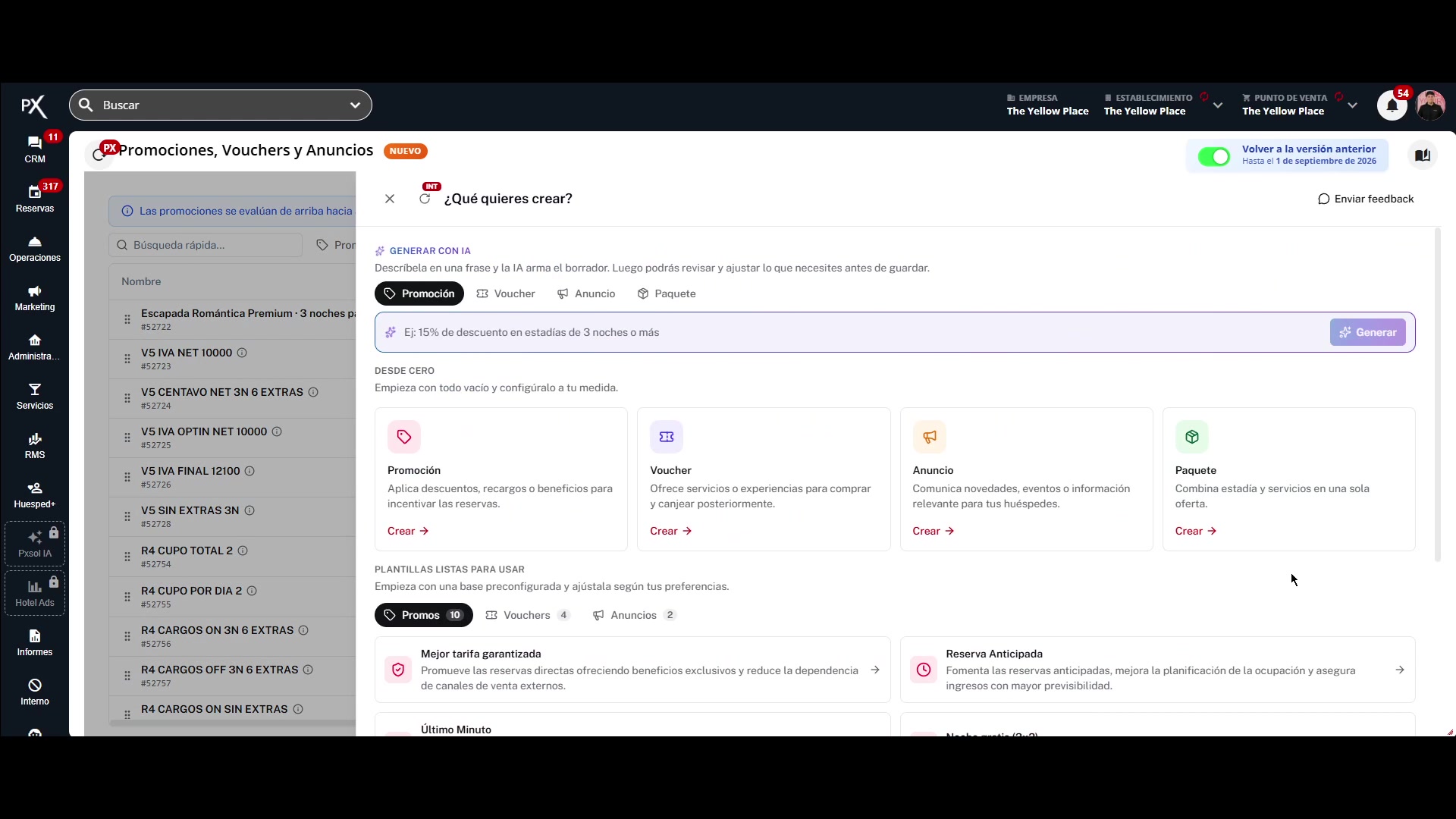
Para empezar a crear un nuevo paquete, dirigite a la sección de “Promociones, Vouchers y Anuncios”. Una vez ahí, hacé clic en el botón “Crear”, que está en la esquina superior derecha de la pantalla. Esto va a iniciar el proceso de configuración del paquete.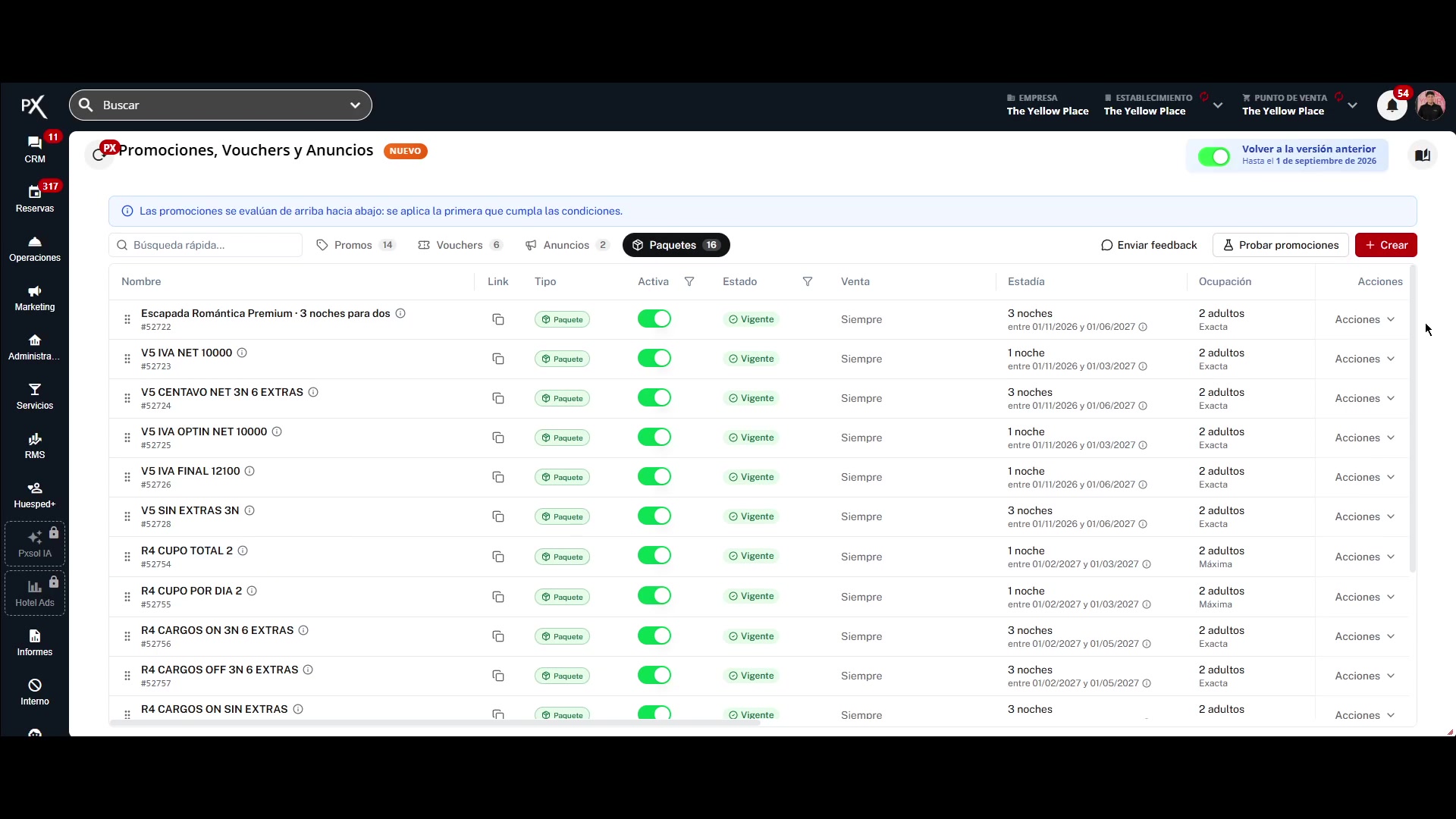 En el menú de creación que se despliega, vas a encontrar varias opciones. Seleccioná la tarjeta que dice “Paquete”, que está diseñada para combinar estadía y servicios en una sola oferta. Hacé clic en el enlace “Crear +” dentro de esta tarjeta para abrir el asistente de configuración del nuevo paquete.
 El primer paso del asistente se llama “¿Cómo se vende?”. Acá, tenés que definir la “Categoría” de habitación a la que se va a aplicar el paquete, por ejemplo, “Habitación Doble Clásica”. Esta selección es clave, ya que va a determinar de qué inventario se va a descontar la disponibilidad. Después, elegí un “Plan tarifario” asociado a esa categoría, como “REEMBOLSABLE”. El sistema te va a mostrar automáticamente la política de cancelación vinculada al plan que seleccionaste.
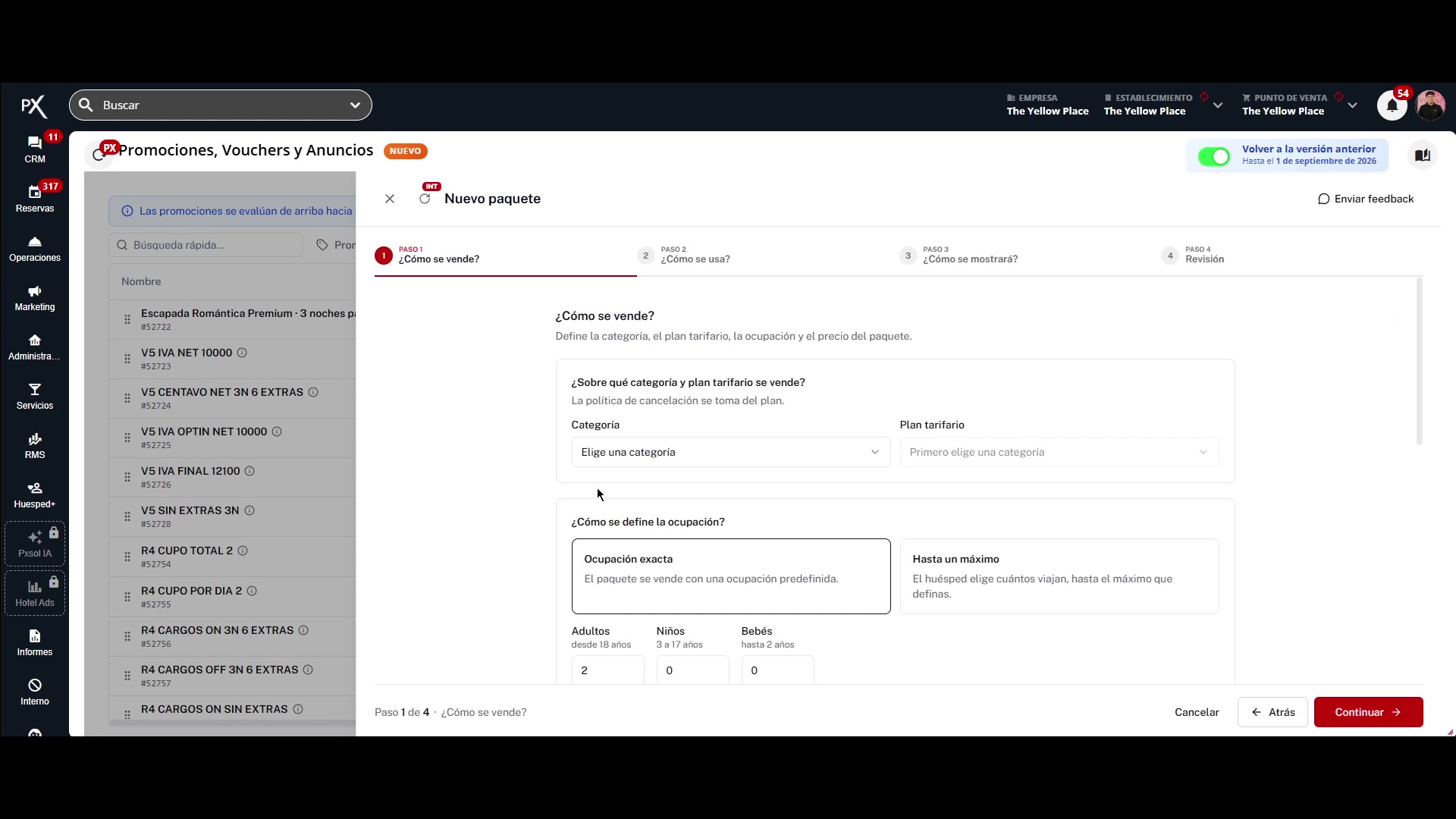 Ahora, definí las reglas de ocupación del paquete. Tenés dos opciones: “Ocupación exacta” y “Hasta un máximo”.
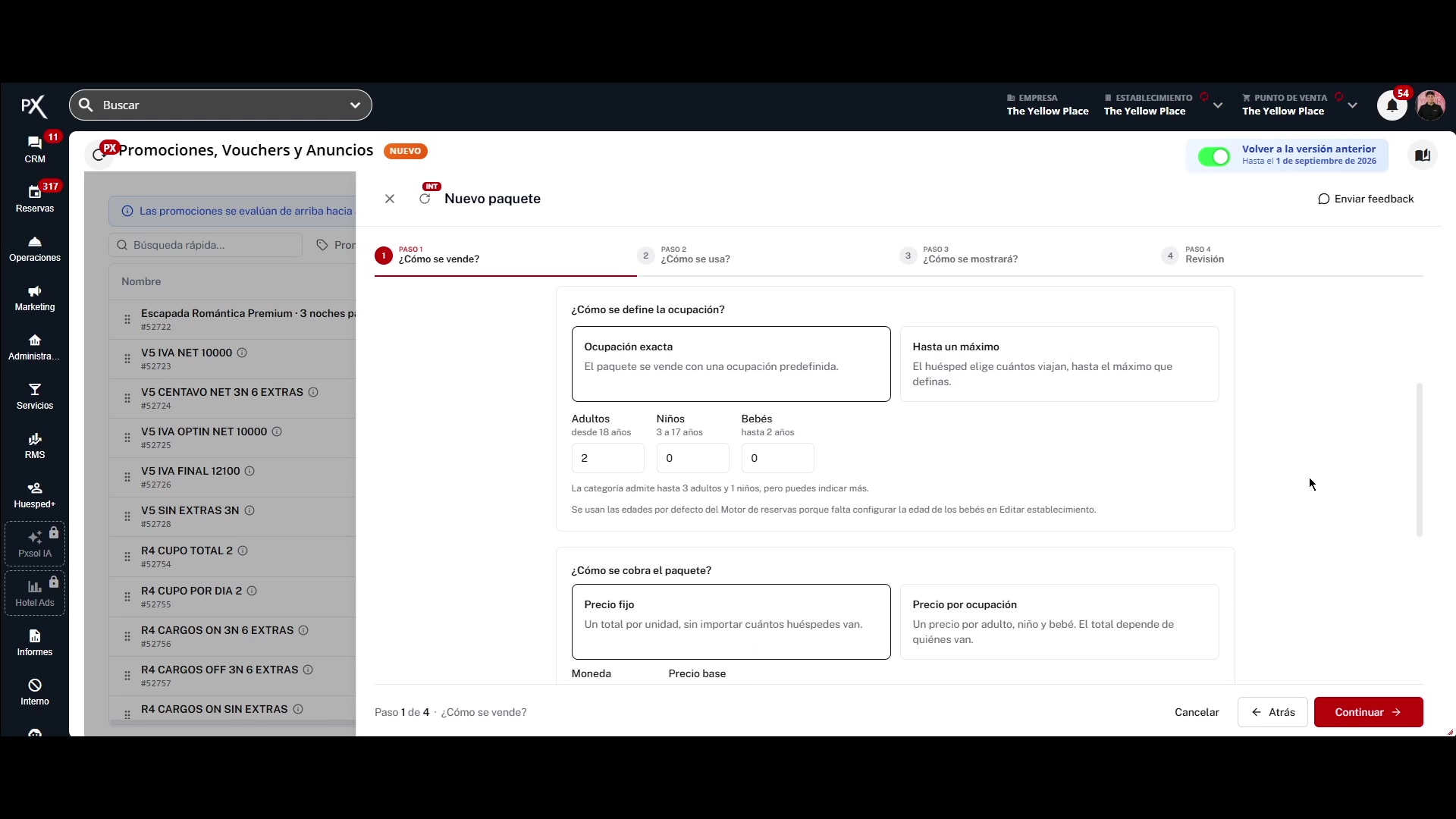 El siguiente paso es decidir cómo se va a cobrar el paquete. Podés optar por un “Precio fijo”, estableciendo un único valor base para toda la oferta, sin importar la cantidad de huéspedes. La otra opción es “Precio por ocupación”, que te permite definir precios individuales “Por adulto”, “Por niño” y “Por bebé”. De esta manera, el precio total se va a ajustar dinámicamente según la composición del grupo de huéspedes.
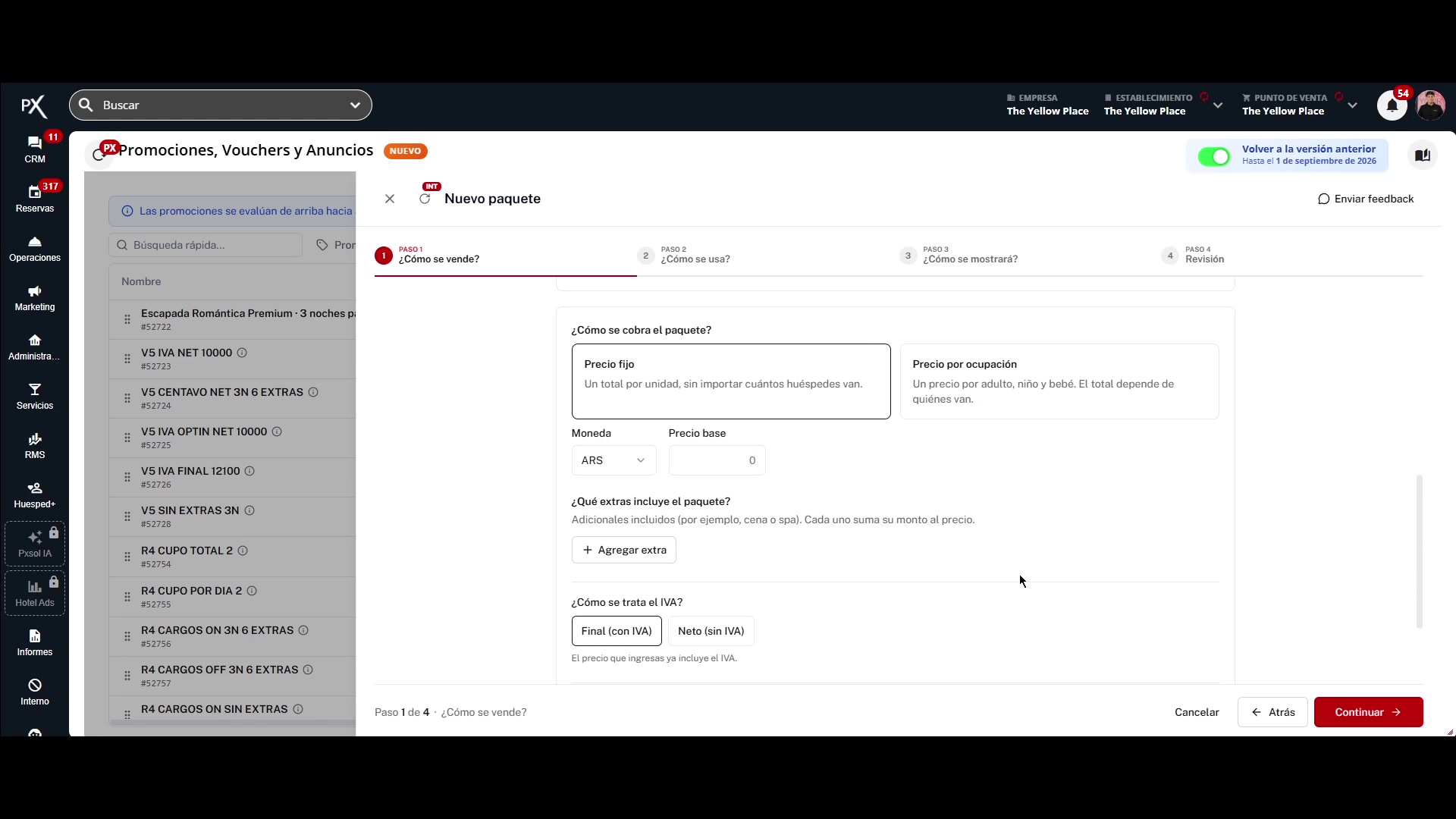 Agregá los servicios adicionales que incluye el paquete. Para eso, hacé clic en “Agregar extra”. Se va a abrir un campo donde podés introducir el nombre del servicio, como “Picada de bienvenida”, y asignarle un precio. Podés añadir tantos extras como quieras, y sus costos se van a sumar al precio base del paquete. Por ejemplo, podés añadir una “Picada de bienvenida” con un valor de 10.000 ARS.
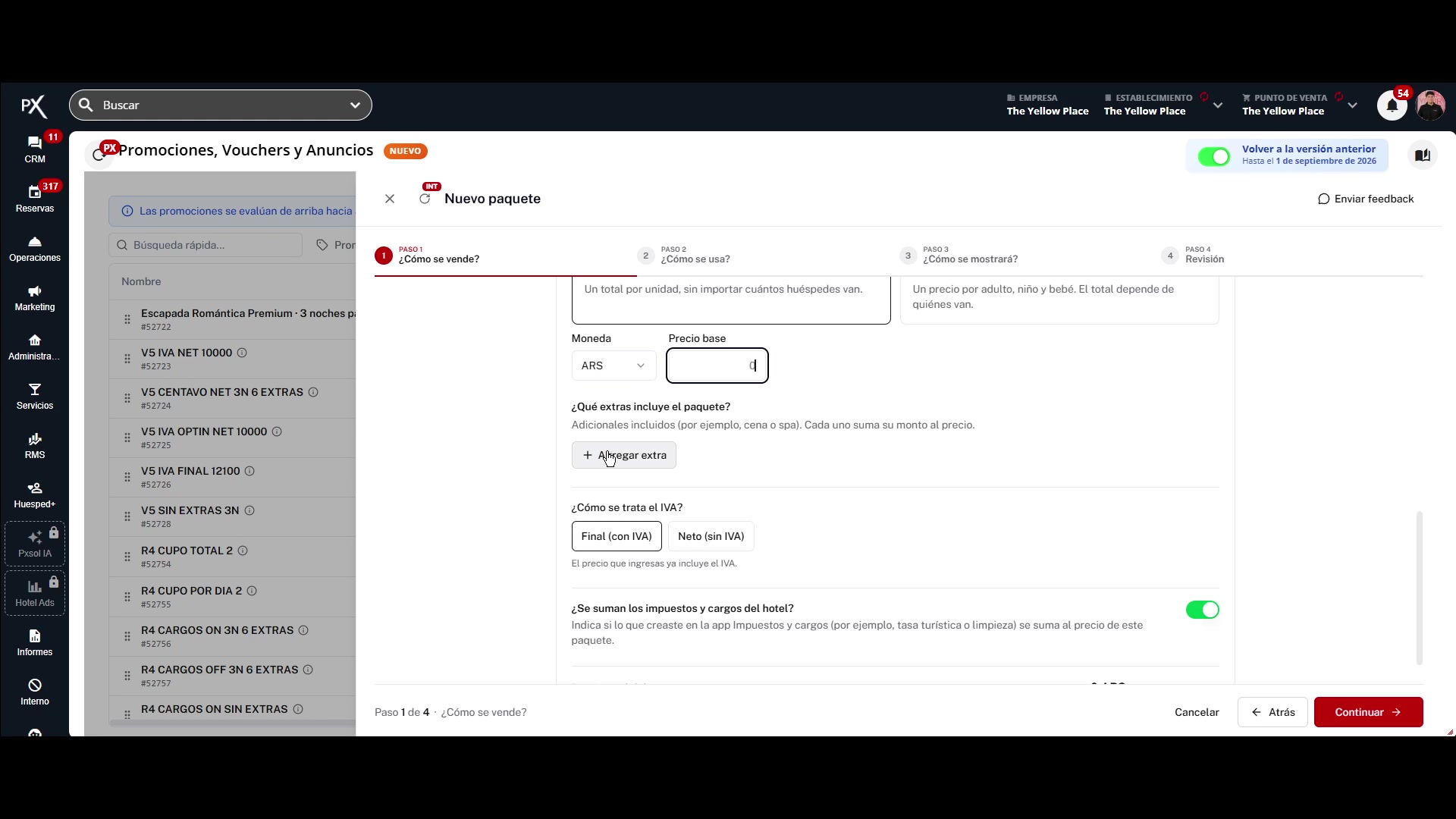 Configurá cómo se van a tratar los impuestos. Elegí entre “Final (con IVA)”, si el precio que ingresaste ya incluye el IVA, o “Neto (sin IVA)”, si el IVA tiene que añadirse al final. Además, podés activar el interruptor “Se suman los impuestos y cargos del hotel”. Si lo habilitás, se van a agregar al precio final todos los impuestos y cargos que hayas configurado previamente en el sistema. El campo “Precio total del paquete” se va a actualizar en tiempo real para reflejar estas configuraciones.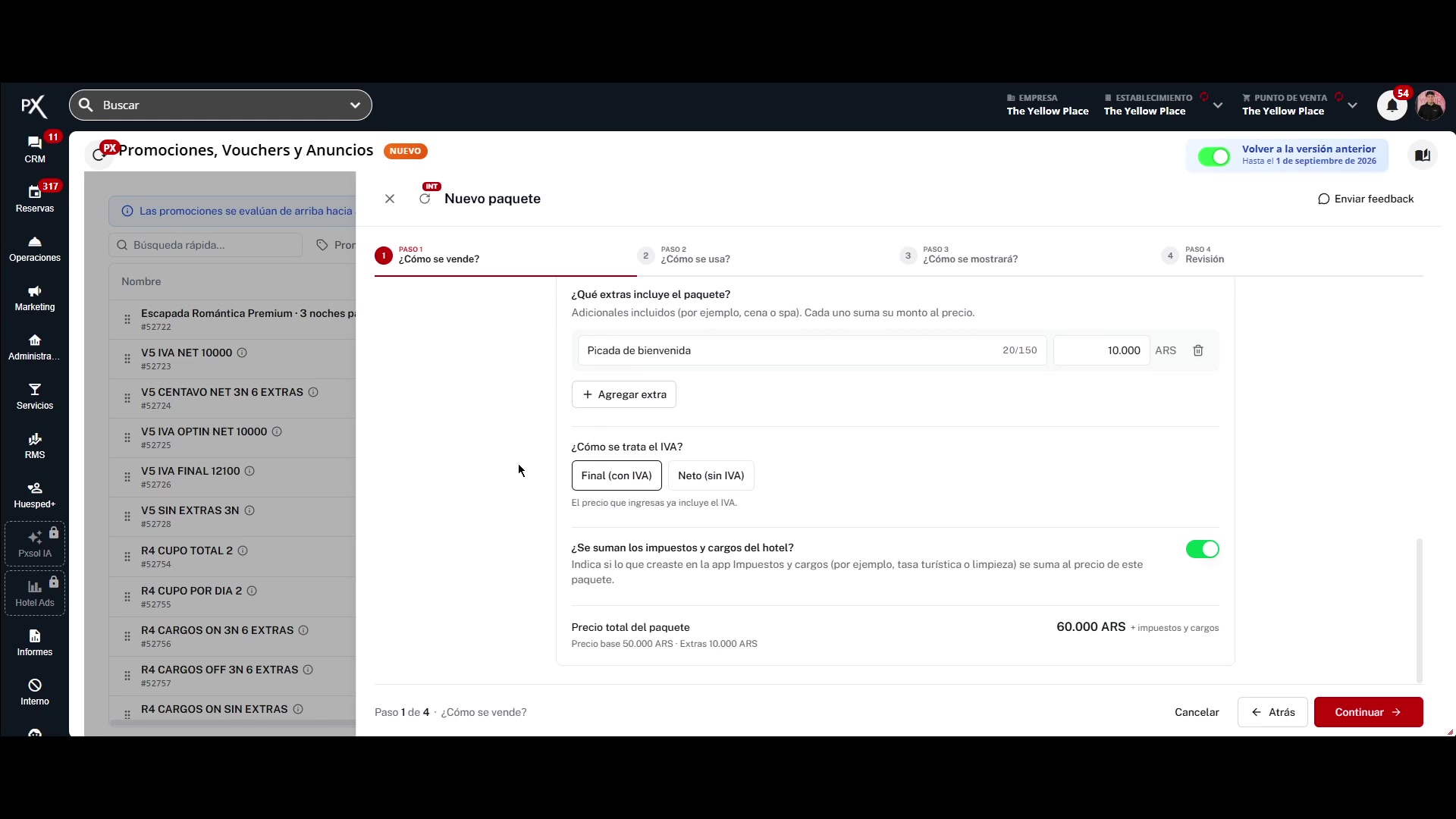
- Si elegís “Ocupación exacta”, el paquete se va a vender para un número fijo de huéspedes (por ejemplo, 2 adultos), y el cliente no va a poder modificar esta cantidad.
- Si seleccionás “Hasta un máximo”, le vas a permitir al cliente elegir el número de huéspedes hasta el límite que establezcas (por ejemplo, hasta 2 adultos y 2 niños).
2
Establecé las condiciones de uso y disponibilidad
Una vez que terminaste la primera sección, hacé clic en “Continuar” para avanzar al segundo paso, “¿Cómo se usa?”. En esta etapa, vas a definir las condiciones de venta y uso del paquete.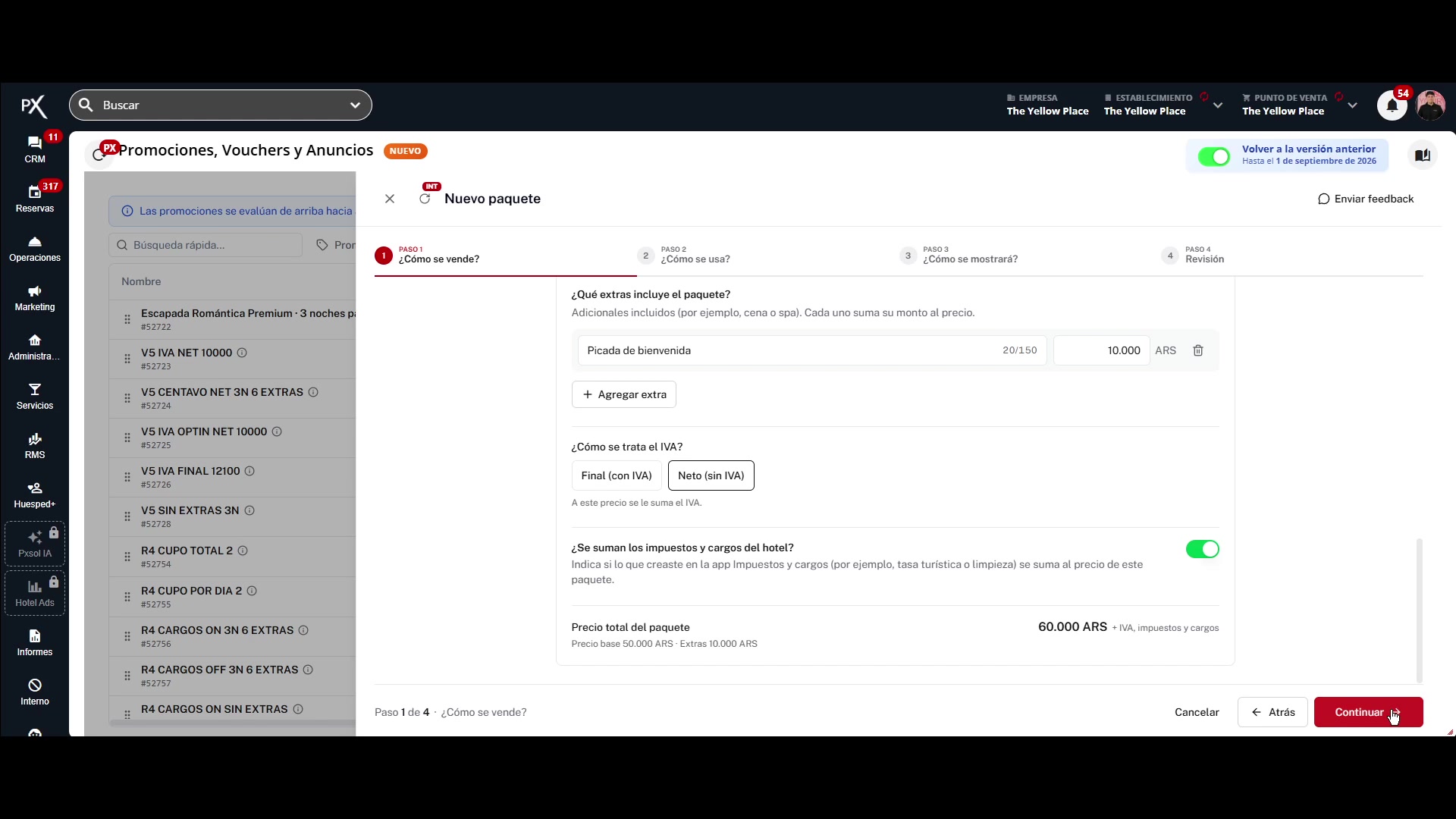 Establecé el período durante el cual el paquete va a estar disponible para la compra. Activá el interruptor “DEFINIDO” y seleccioná un rango de fechas en el calendario. Por ejemplo, del 1 al 31 de agosto. Si dejás la opción “SIEMPRE” seleccionada, el paquete va a poder comprarse en cualquier momento hasta que lo desactives.
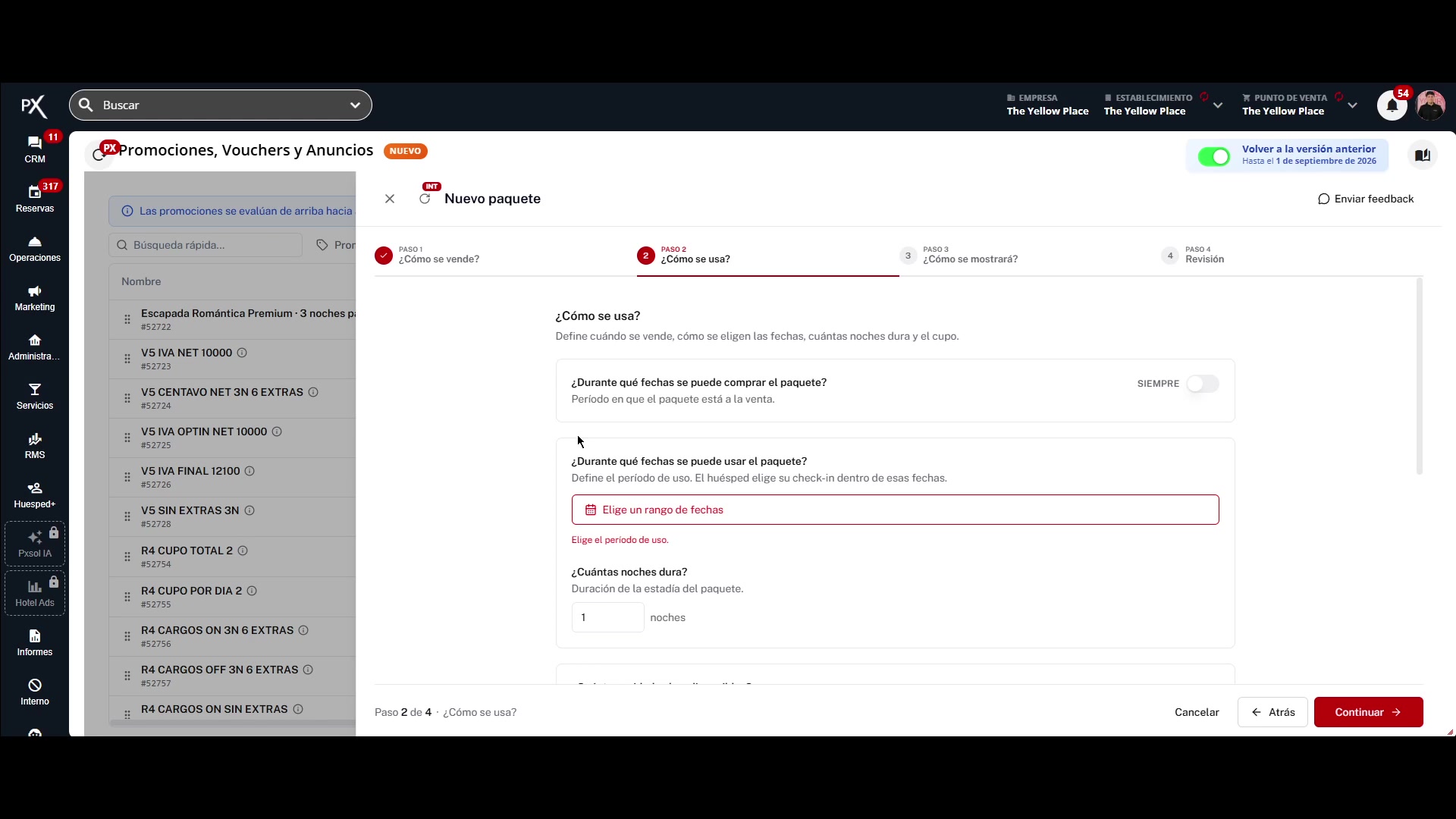 Definí el período en el que los huéspedes van a poder usar el paquete, es decir, las fechas válidas para el check-in. Seleccioná un rango de fechas en el calendario, por ejemplo, del 1 al 30 de septiembre.
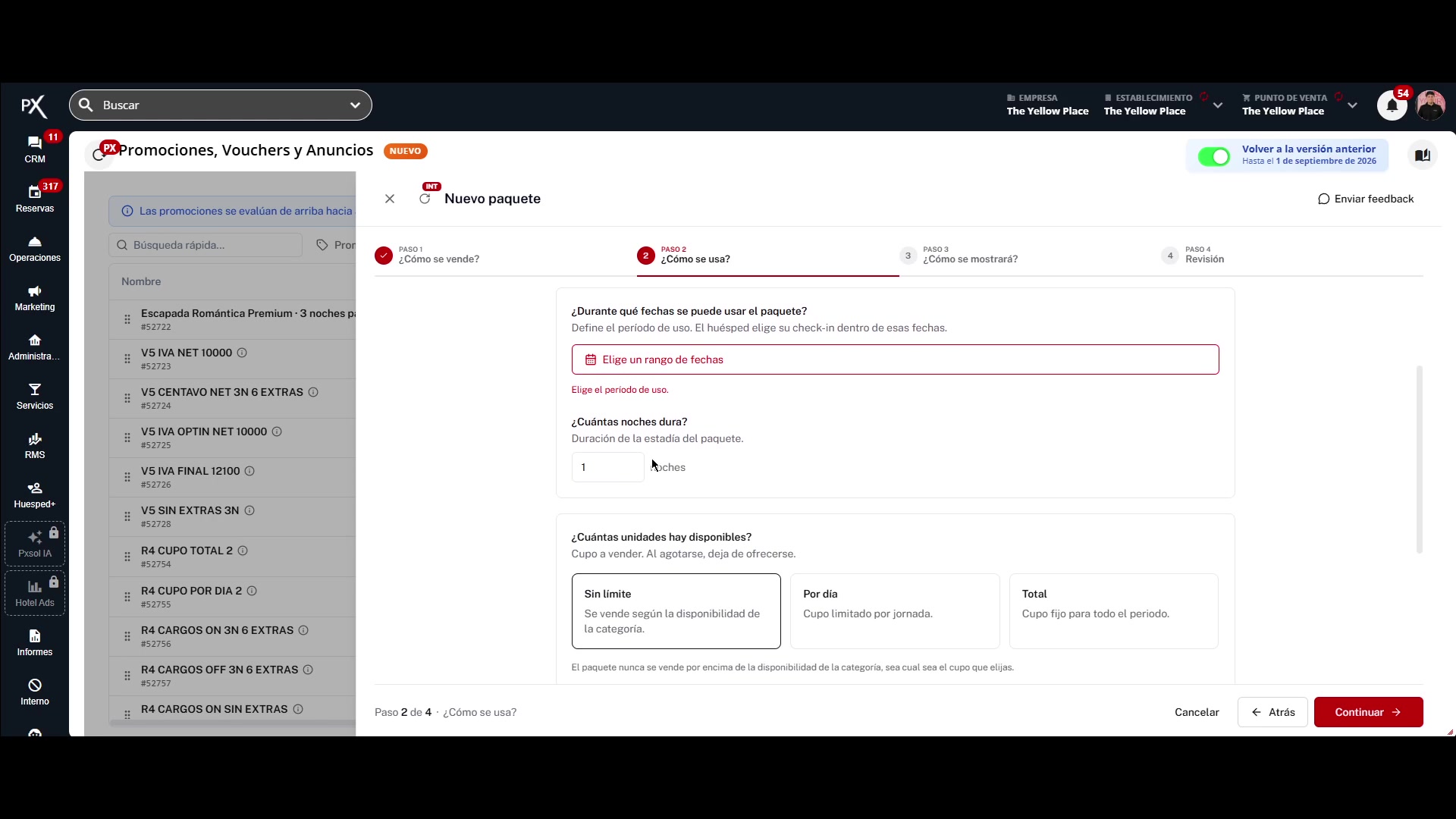 Indicá la duración de la estadía en el campo “¿Cuántas noches dura?”. Por ejemplo, si ingresás “5”, el paquete va a ser válido para una estadía de cinco noches. El sistema va a calcular y te va a informar automáticamente cuál es la última fecha posible de check-in, basándose en la duración y el período de uso que definiste.
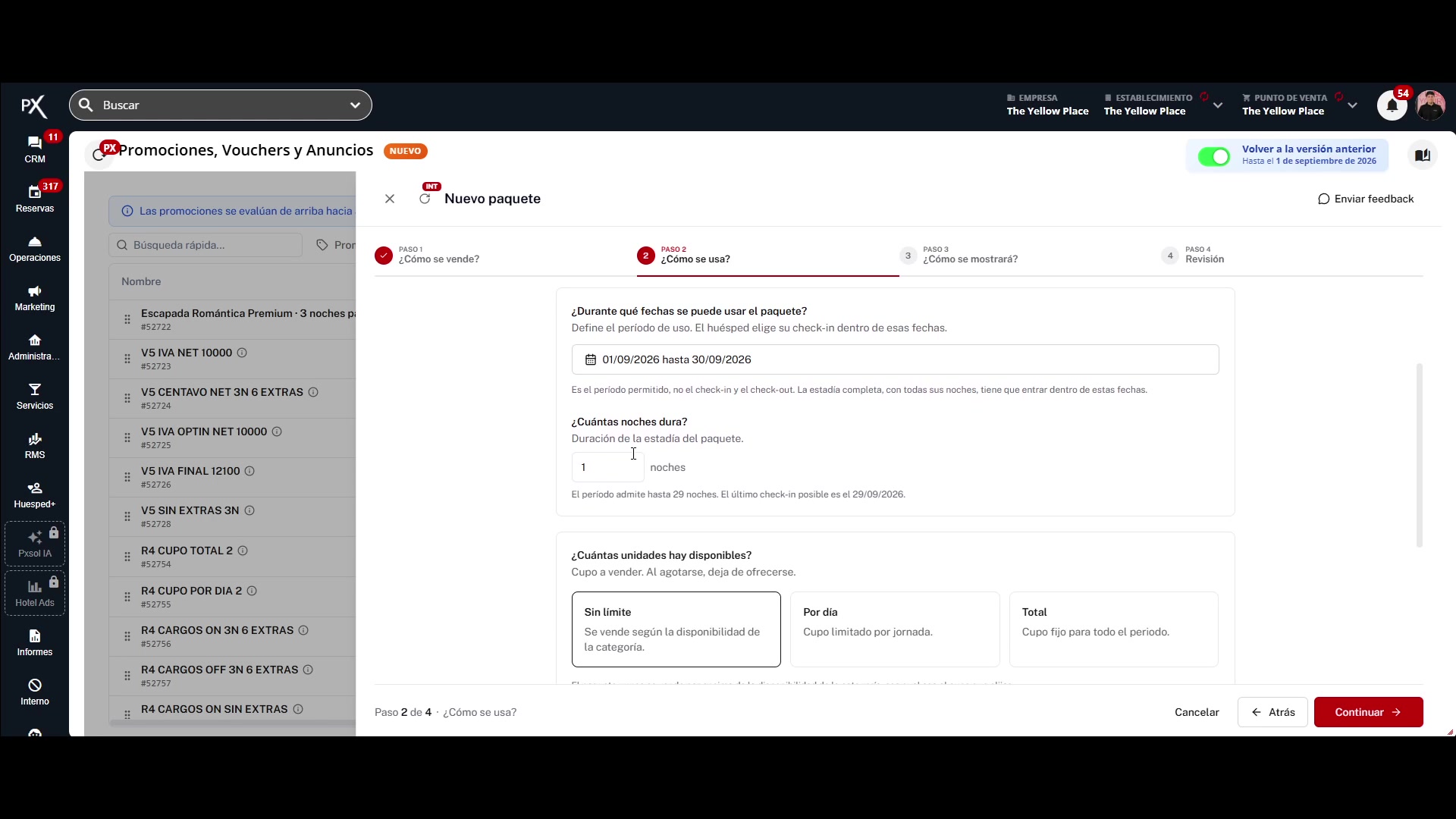 Configurá la disponibilidad de unidades del paquete. Podés elegir entre tres opciones:
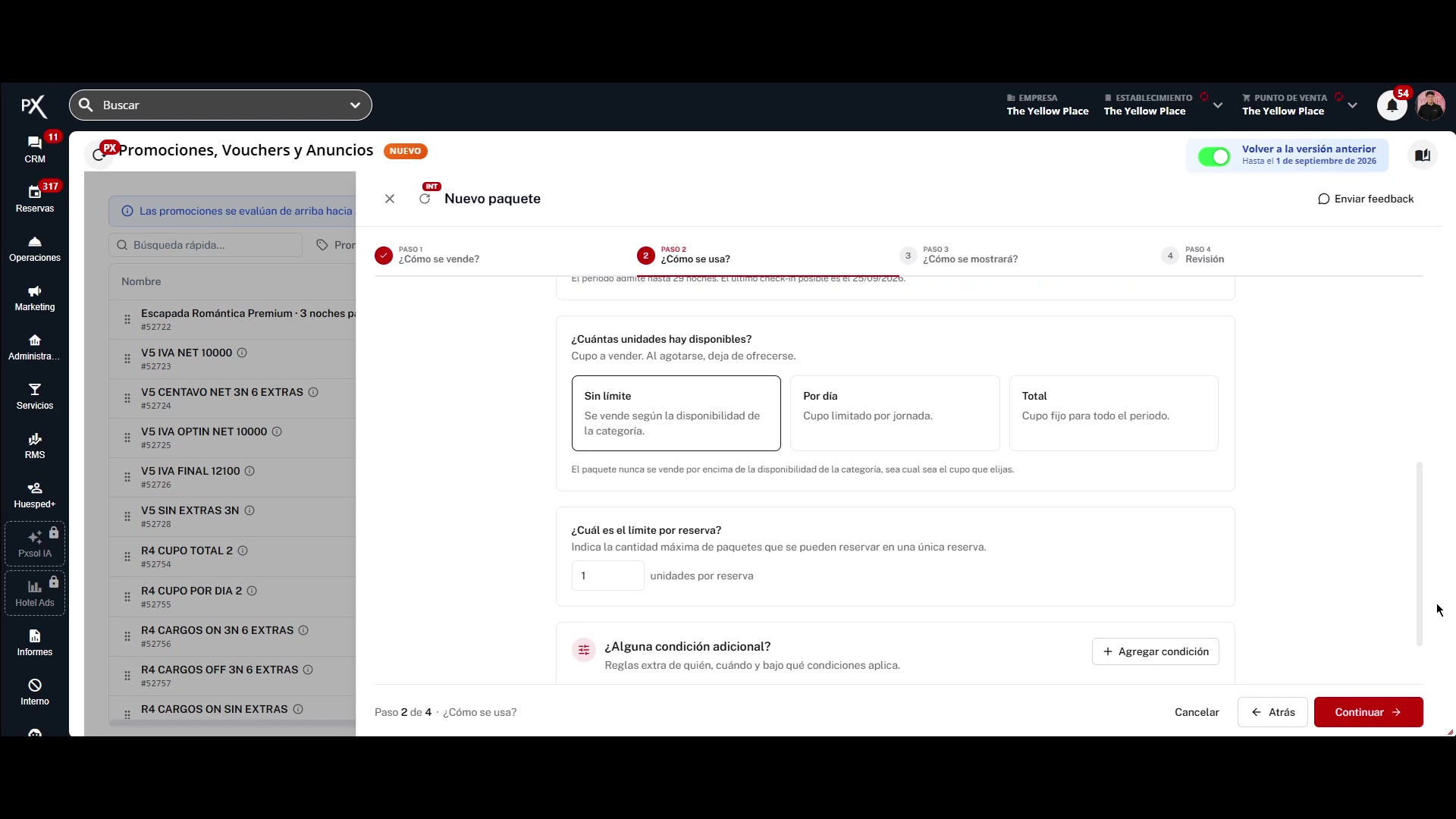 Establecé el límite de paquetes que se pueden reservar en una sola transacción. En el campo “¿Cuál es el límite por reserva?”, introducí la cantidad máxima. Por ejemplo, si ponés “3”, un cliente va a poder comprar hasta tres unidades de este paquete en una misma reserva.
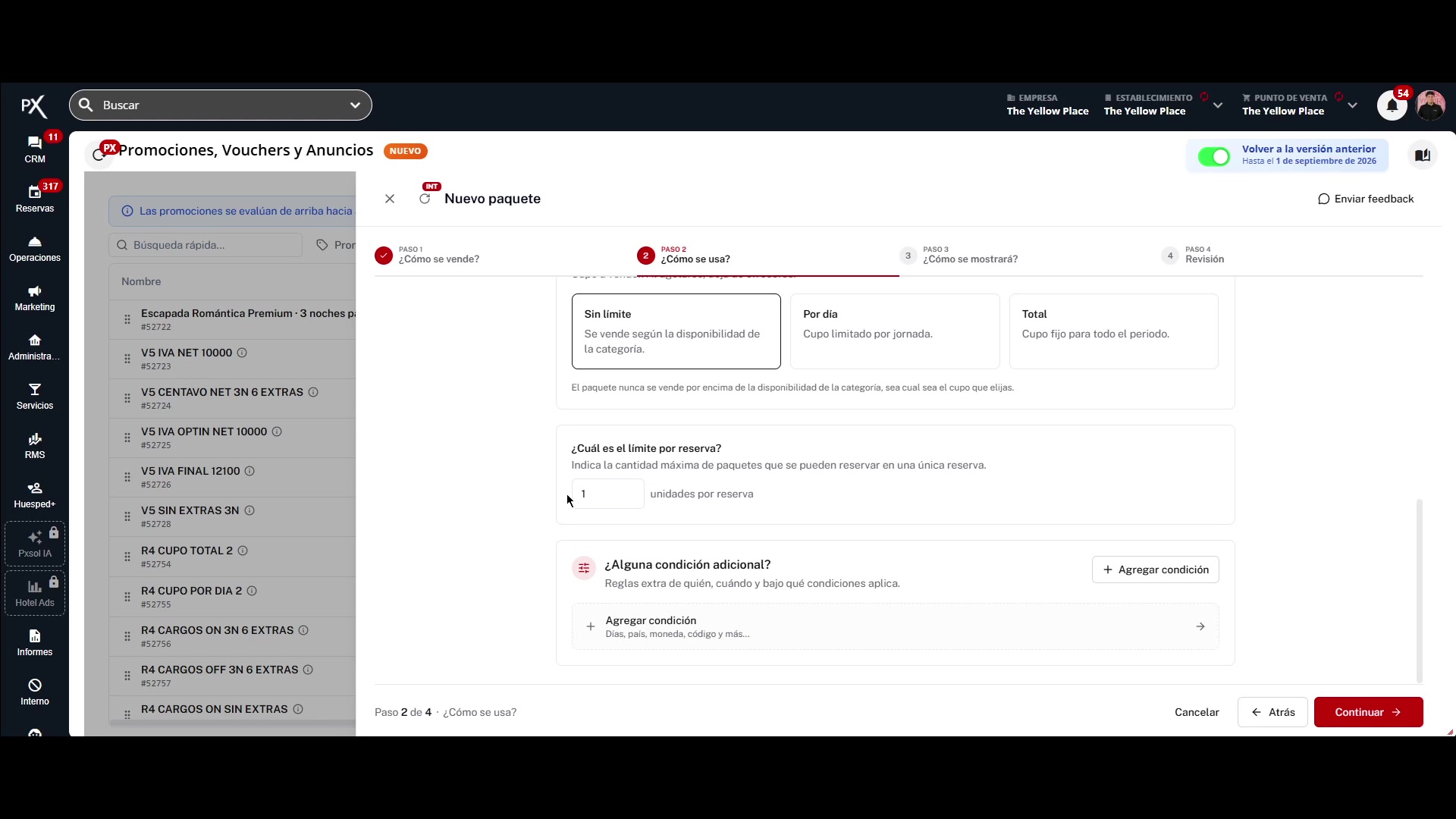 Si es necesario, añadí condiciones adicionales. Hacé clic en “Agregar condición” para aplicar reglas más específicas. Entre las opciones disponibles se encuentran “Días de la semana” para restringir los días de check-in, “Moneda” para que la oferta solo se muestre en una moneda específica, o “Solo dispositivos móviles” para que el paquete sea visible únicamente en estos dispositivos.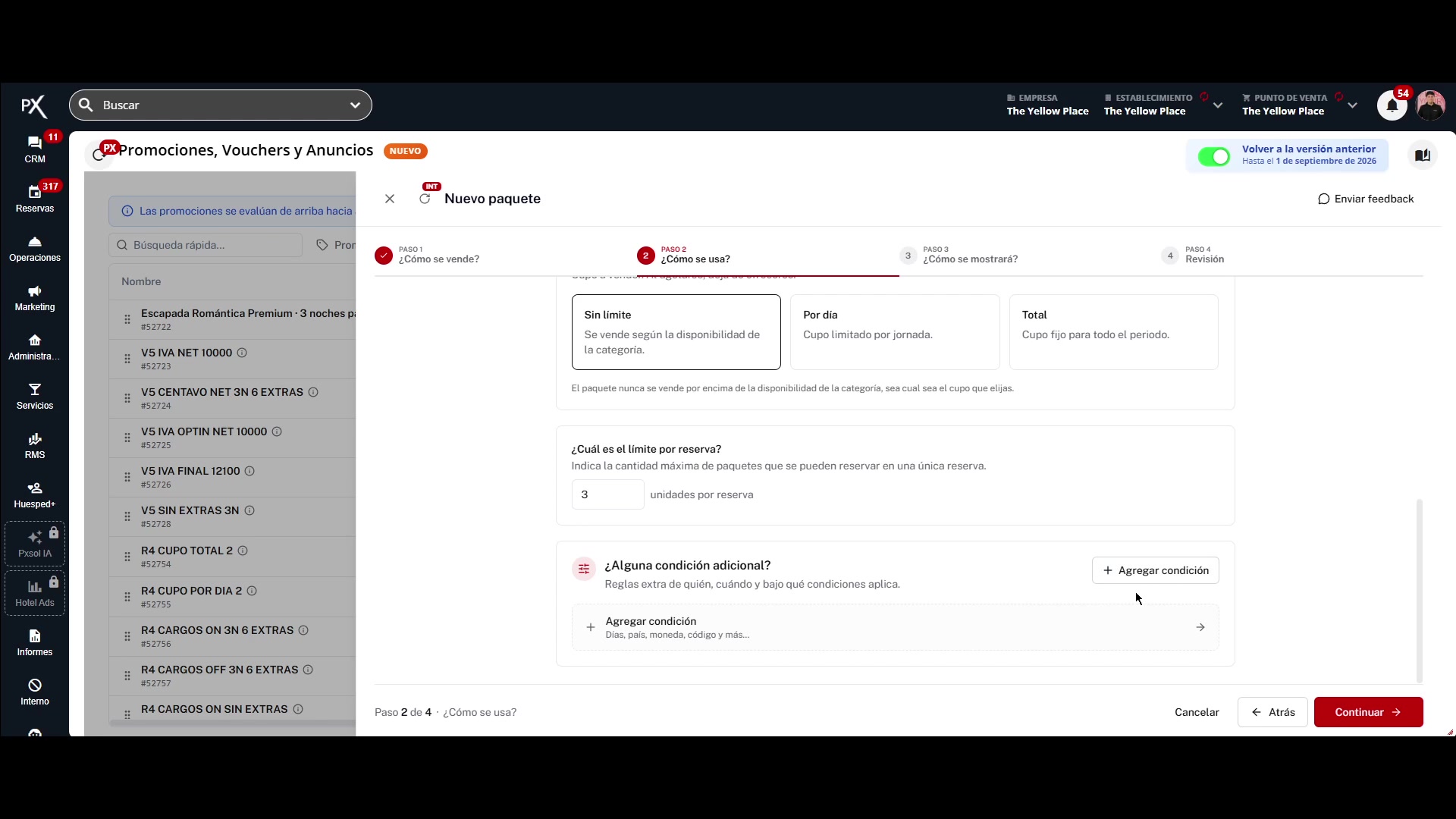
- “Sin límite”: la venta va a depender únicamente de la disponibilidad de la categoría de habitación.
- “Por día”: para establecer un número máximo de paquetes que se pueden vender cada día.
- “Total”: para fijar un límite general para todo el período de venta.
- Todas estas opciones están limitadas a su vez al inventario real de la categoría seleccionada.
3
Gestioná la presentación y publicación
Hacé clic en “Continuar” para pasar al tercer paso, “¿Cómo se mostrará?”. Acá vas a configurar los aspectos visuales y descriptivos del paquete.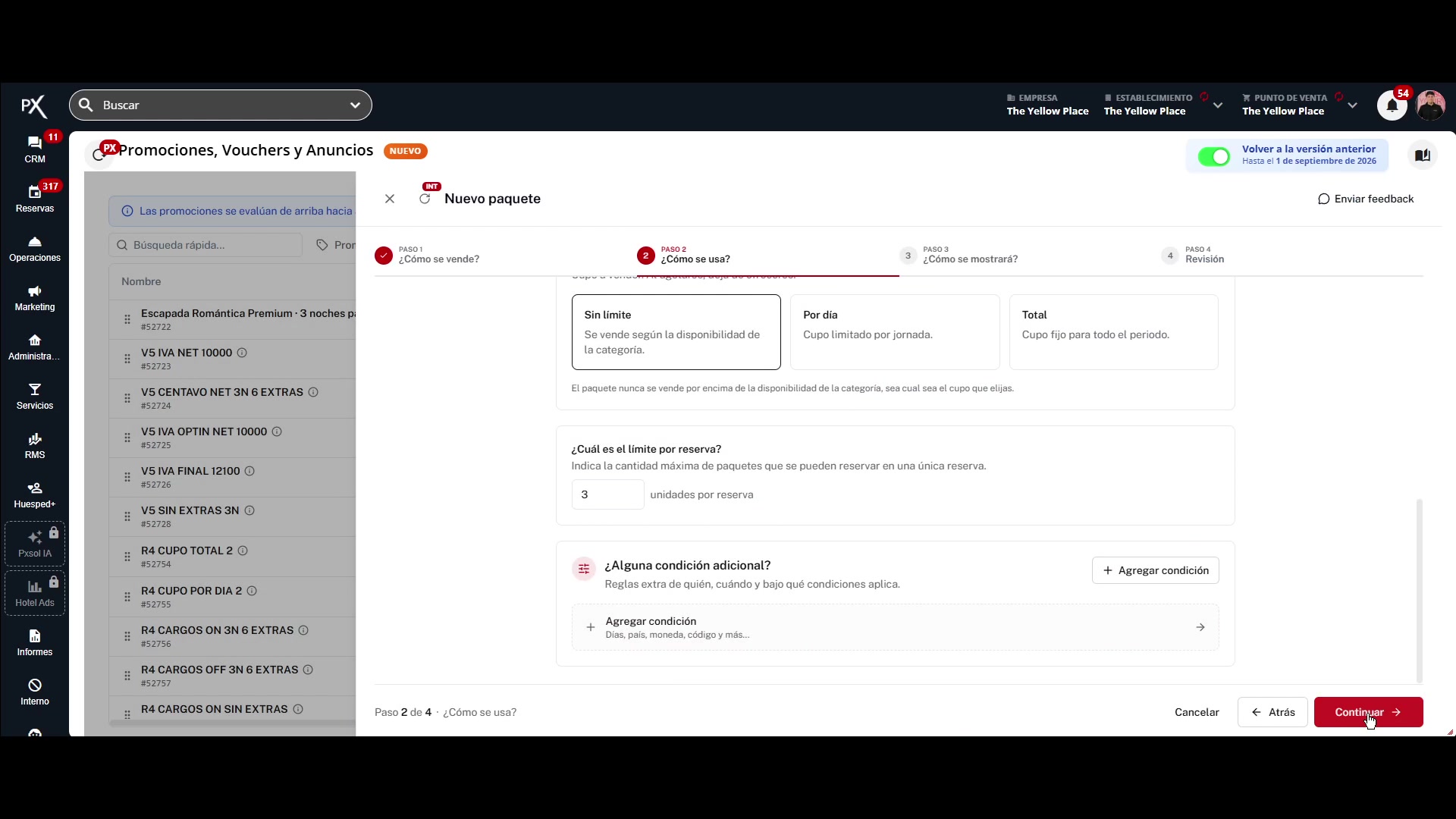 Ingresá el “Nombre” del paquete, como “Paquete de bienvenida”. El sistema va a generar una URL sugerida a partir de este nombre, la cual podés editar si lo deseás. Añadí una “Descripción del paquete” para detallar la oferta. También podés personalizar la imagen de portada haciendo clic en “Cambiar imagen” o elegir una aleatoria con “Portada al azar”. Finalmente, especificá las “Condiciones comerciales” que apliquen.
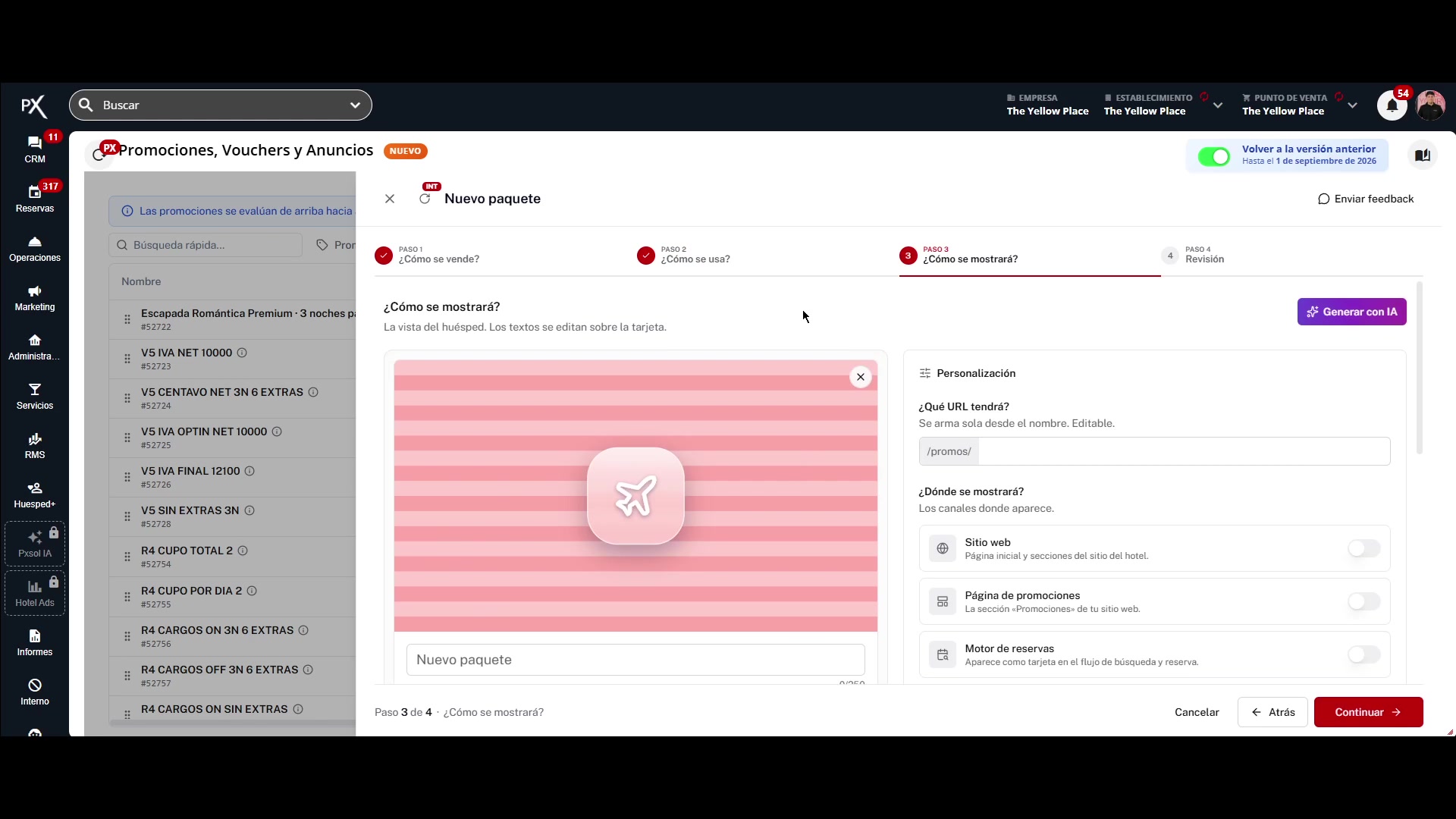 Seleccioná los canales en los que querés que el paquete sea visible. Activá los interruptores correspondientes a “Sitio web”, “Página de promociones” y “Motor de reservas” para controlar su visibilidad. Si no marcás ninguna opción, el paquete solo va a ser accesible a través de su URL directa.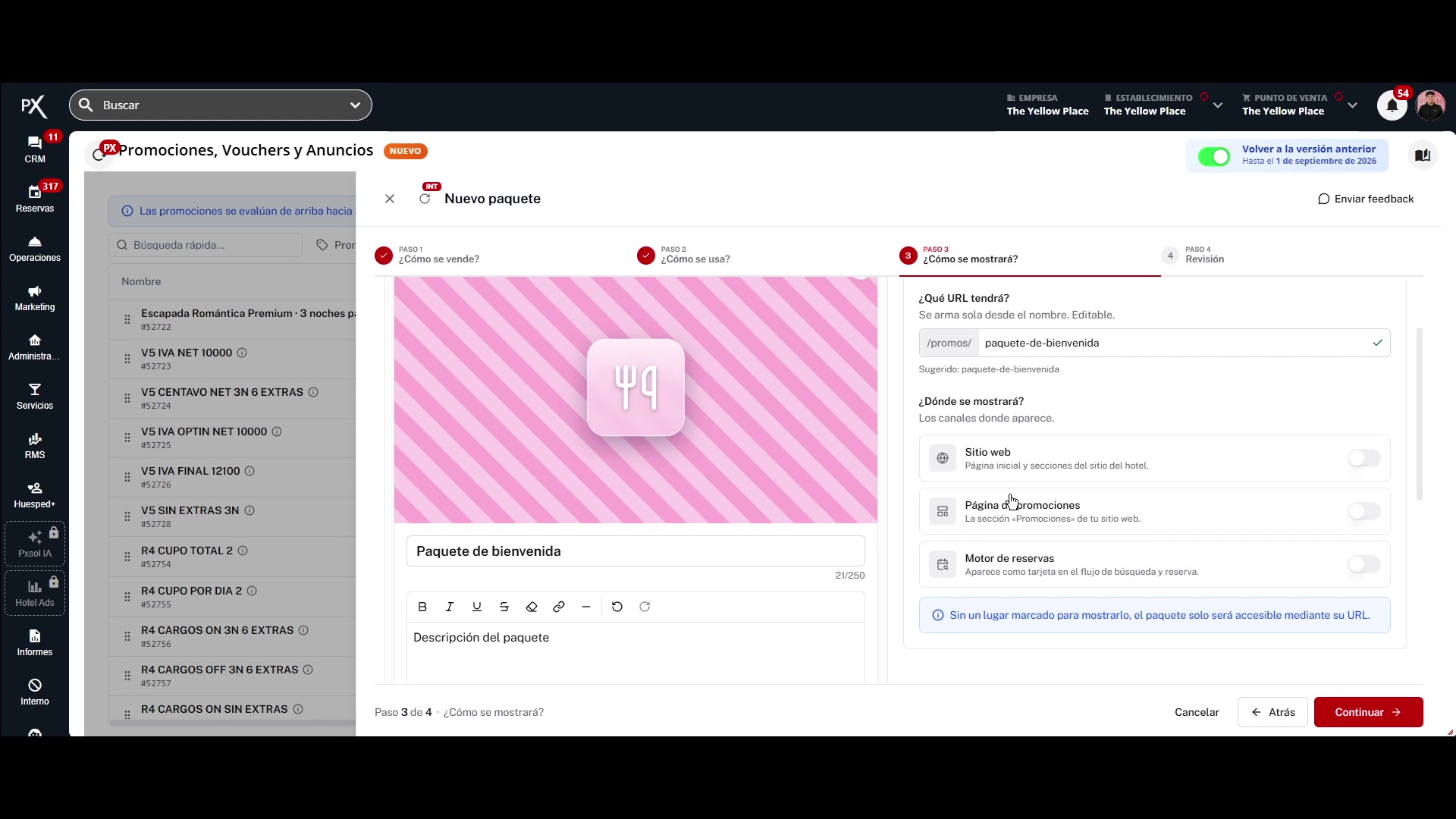
4
Revisá y finalizá la creación
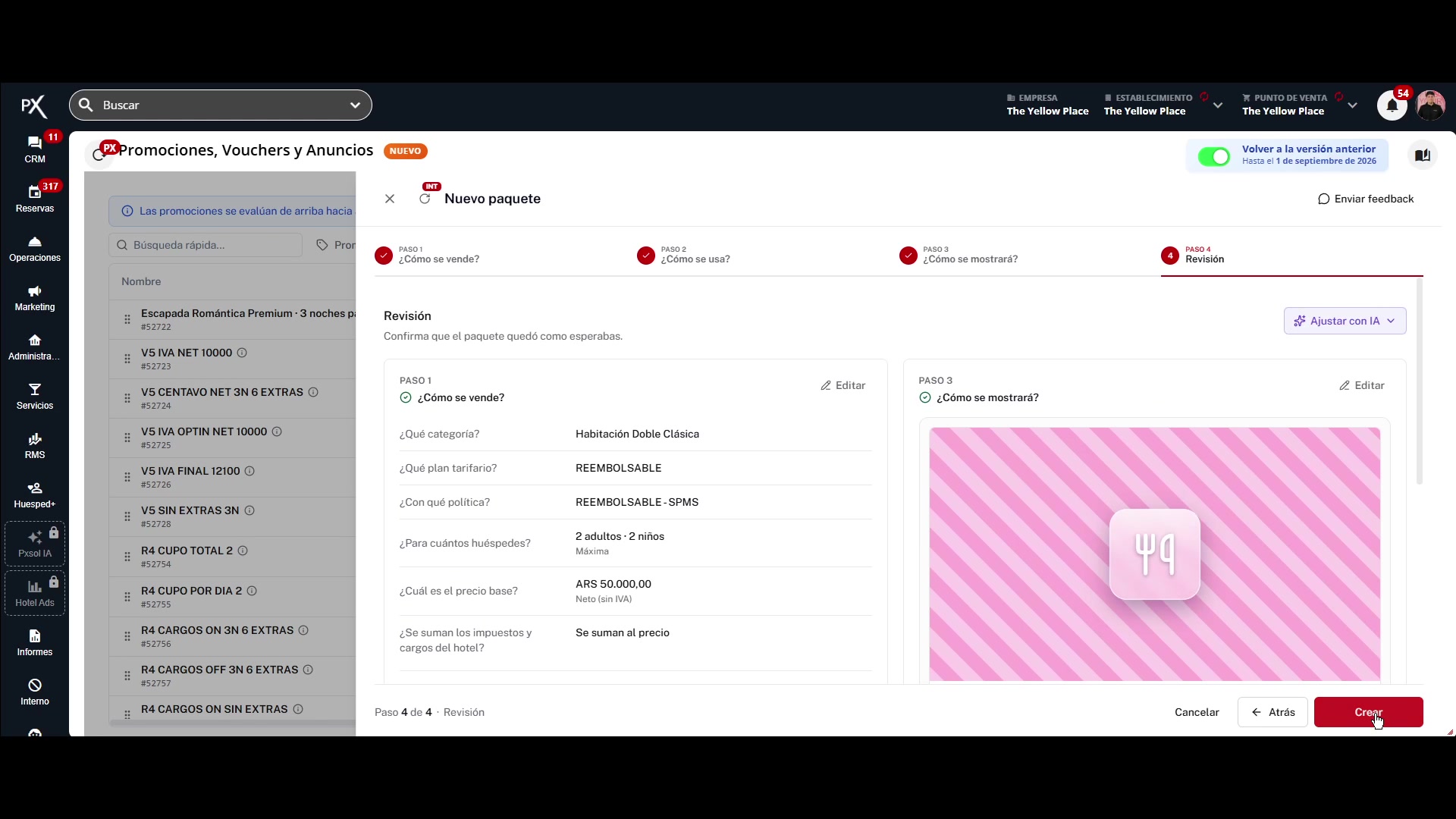
Al hacer clic en “Continuar”, vas a acceder al último paso, “Revisión”. En esta pantalla, se muestra un resumen completo de toda la configuración del paquete. Verificá que todos los datos sean correctos. Si necesitás hacer algún cambio, podés volver a las secciones anteriores utilizando el botón “Editar”.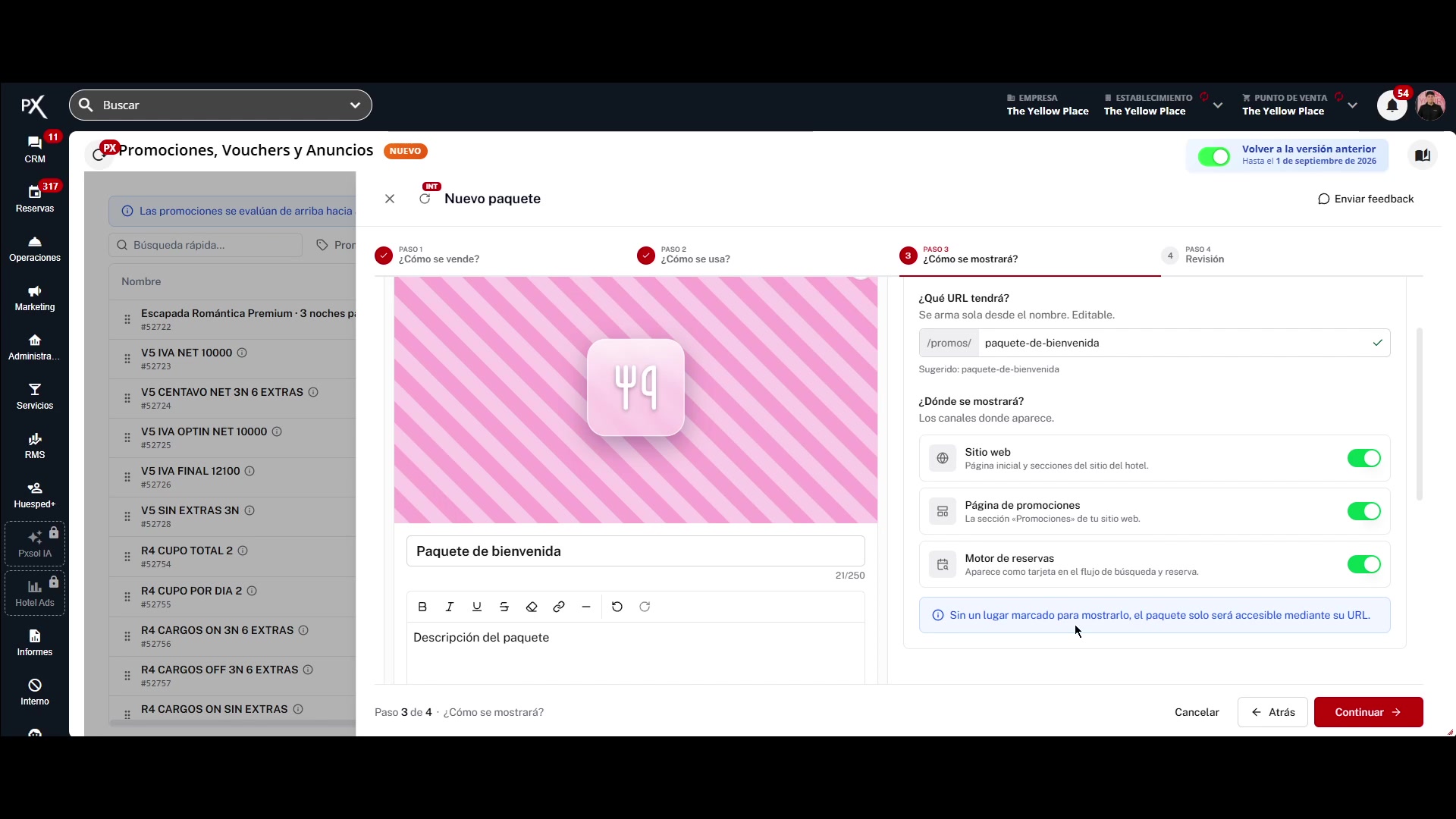 Una vez que hayas confirmado que toda la información es correcta, hacé clic en el botón “Crear” para finalizar el proceso y publicar el paquete. El sistema te va a mostrar un mensaje de confirmación y el nuevo paquete se va a añadir a tu lista de promociones activas.
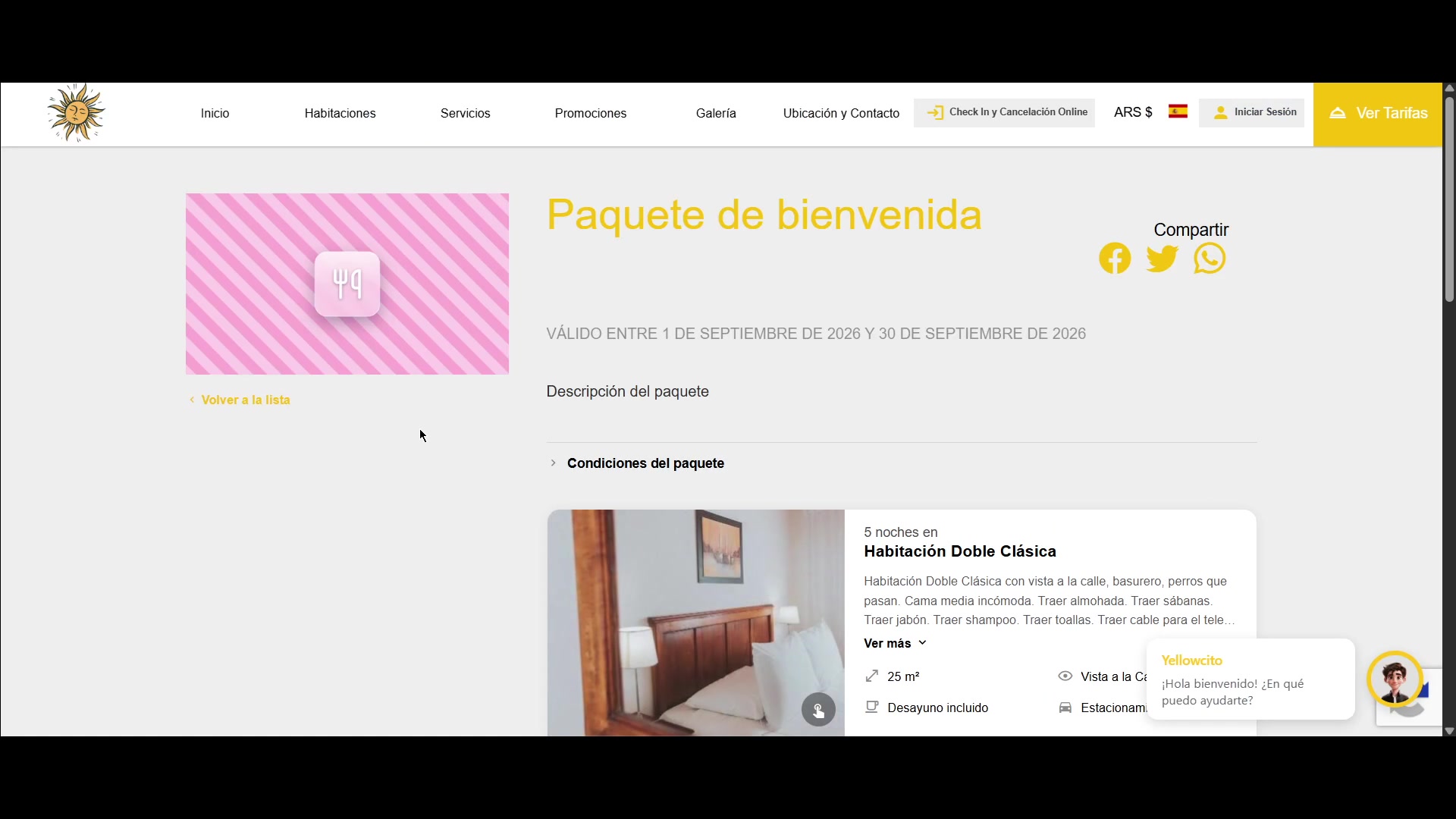
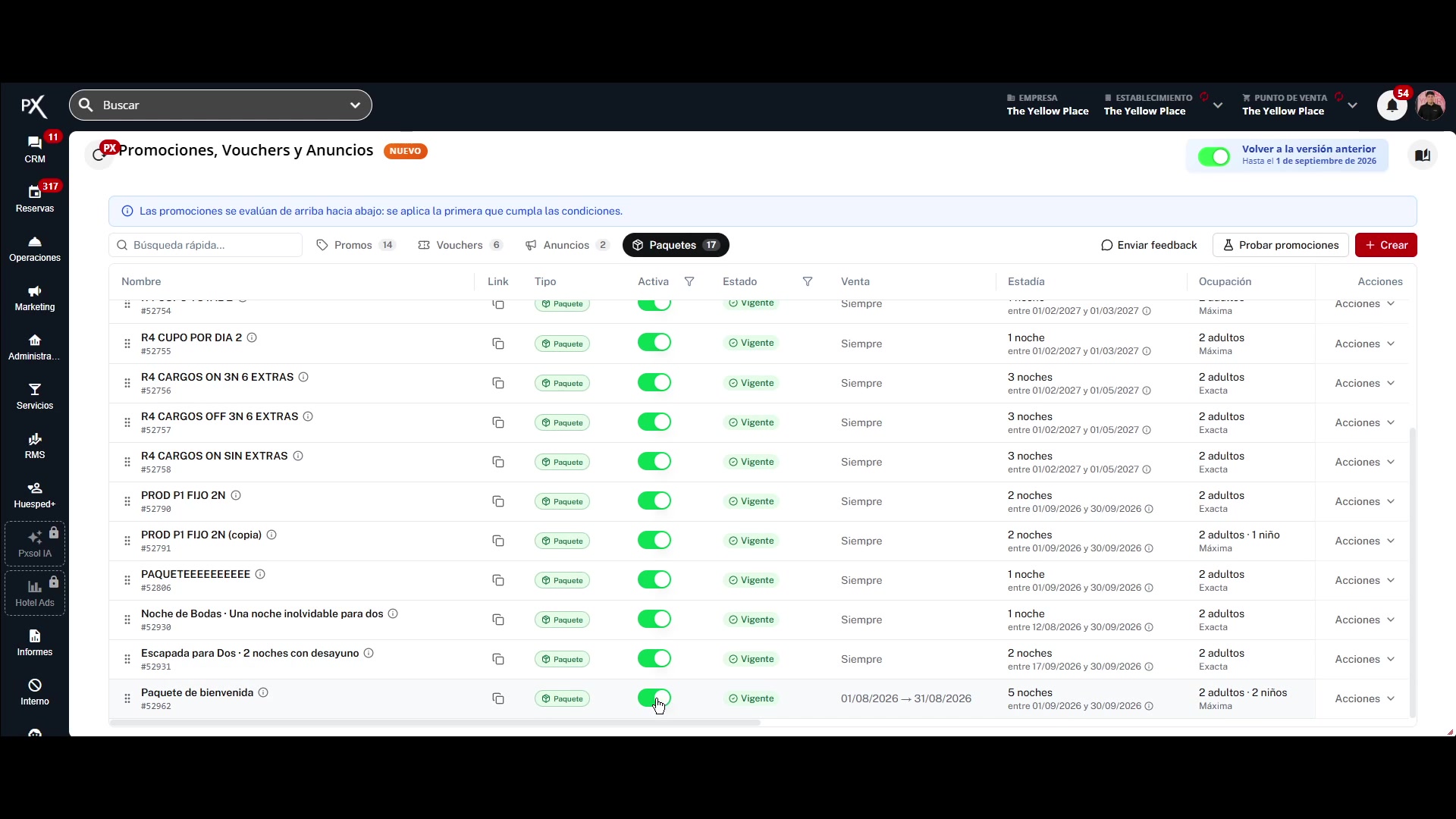
 El paquete recién creado va a aparecer en la lista principal. Desde ahí, podés copiar su enlace directo haciendo clic en el icono correspondiente. Este enlace te va a permitir compartir el paquete o visualizar su página pública, tal como la vería un cliente.
 Finalmente, la página pública del paquete muestra toda la información que configuraste: el título, las fechas de validez, la descripción, las condiciones, los extras incluidos y el widget de reserva. Desde acá, los clientes pueden seleccionar el número de huéspedes, la cantidad de paquetes que quieren comprar y las fechas de su estadía para seguir con la reserva.