

Documentation Index
Fetch the complete documentation index at: https://ayuda.pxsol.com/llms.txt
Use this file to discover all available pages before exploring further.
Introducción
En esta guía aprenderás a agregar y configurar el módulo Newsletter Pxsol en tu sitio web creado con el Editor Web de Pxsol. Este módulo te permitirá capturar correos electrónicos de los visitantes y construir tu lista de suscriptores de manera fácil y eficaz.Antes de comenzar
Antes de continuar, asegúrate de:- Tener acceso al módulo Newsletter Pxsol en tu cuenta de Pxsol.
- Contar con permisos de edición en la página donde deseas agregar el módulo.
¿Dónde se encuentra esta función?
Puedes acceder a esta funcionalidad desde: Editor Web → Panel de módulos → Newsletter PxsolCómo agregar el módulo
Sigue estos pasos para encontrar y agregar el módulo de newsletter a tu página.1. Ingresa al editor
Accede al panel de edición de la página donde deseas agregar el formulario de suscripción.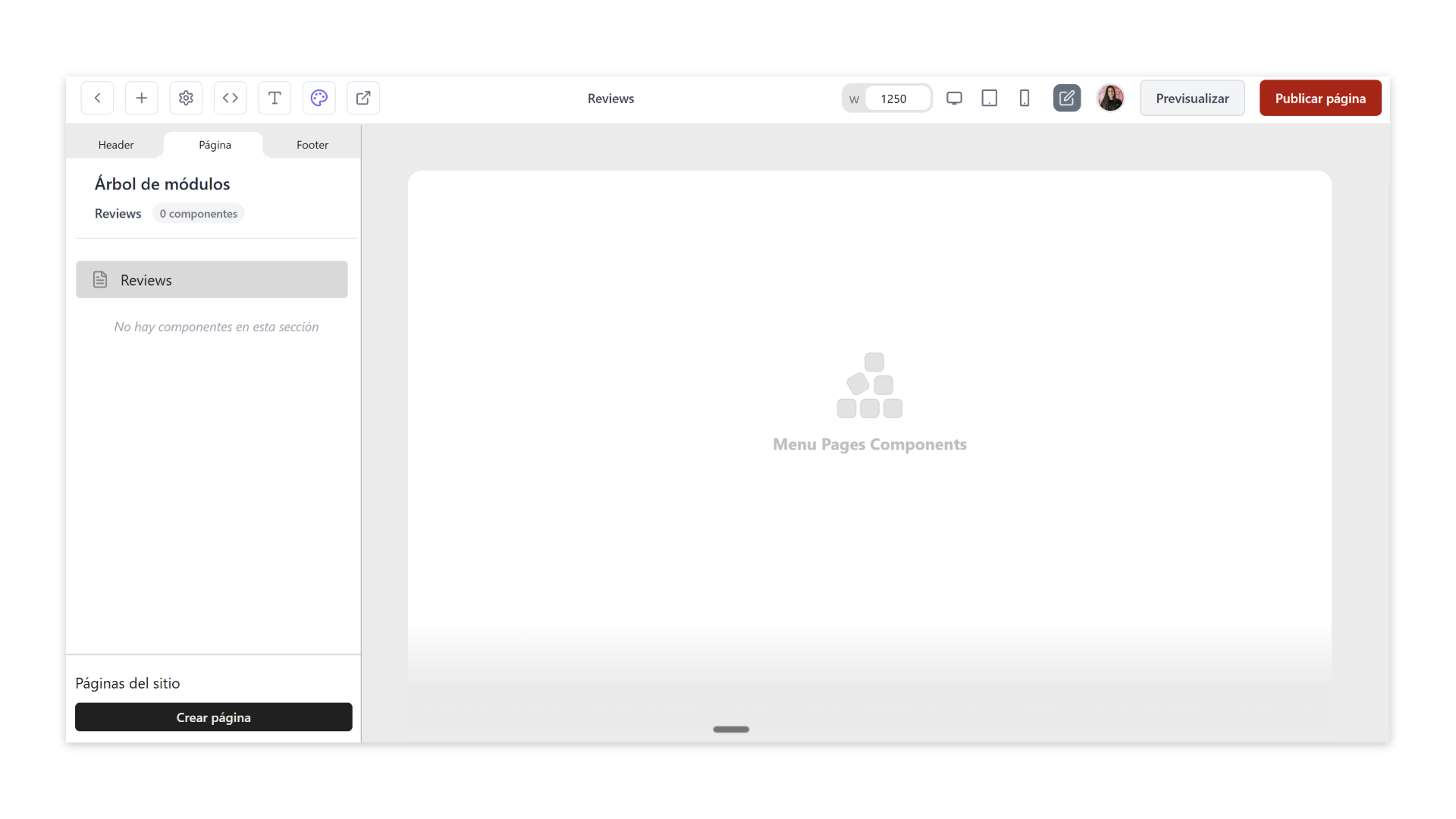
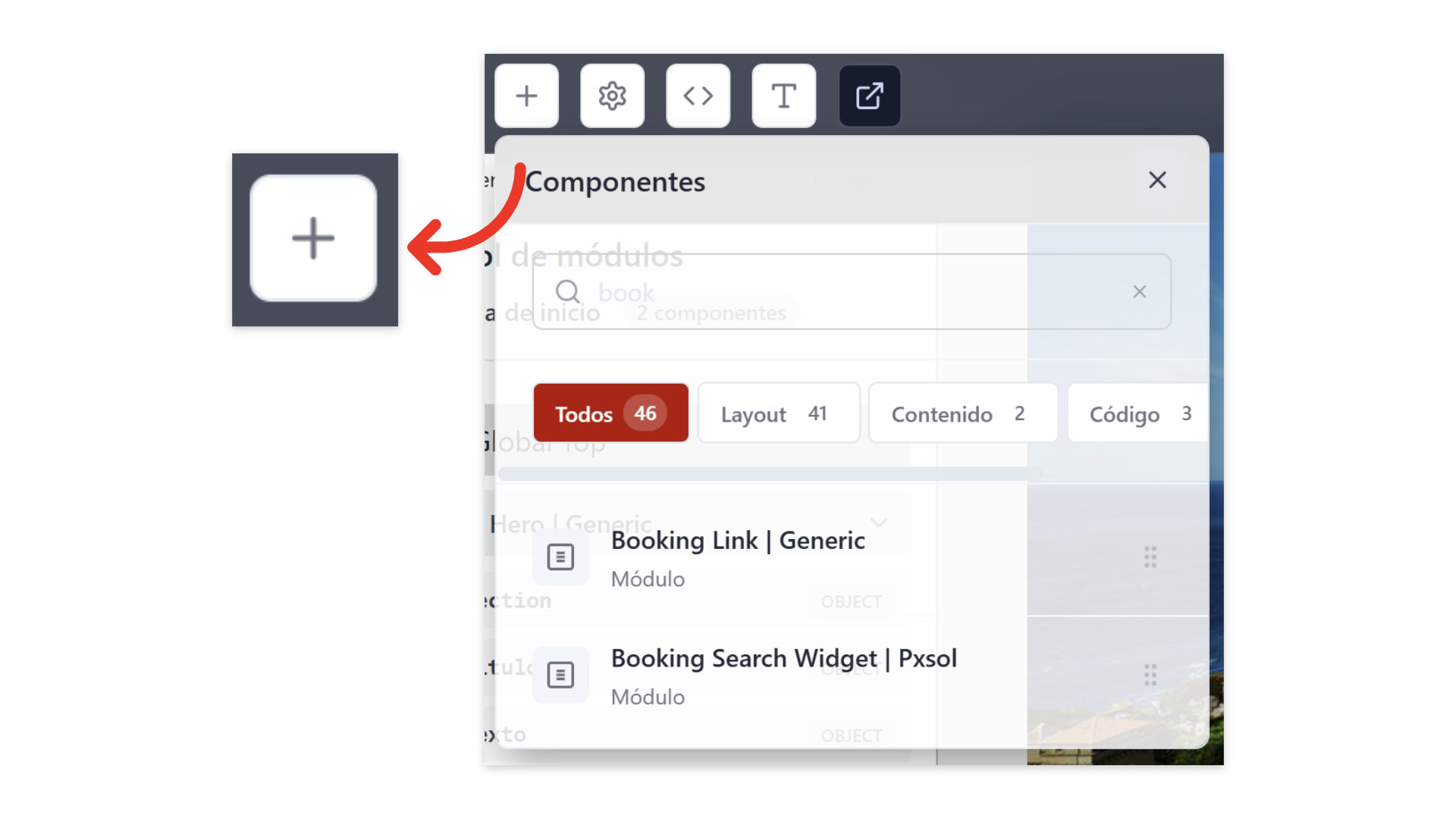
2. Abre el panel de módulos
En la barra de herramientas lateral, haz clic en el ícono de suma(+) para desplegar la lista de módulos disponibles.
3. Busca y selecciona el módulo
Utiliza la barra de búsqueda para encontrar “Newsletter Pxsol”.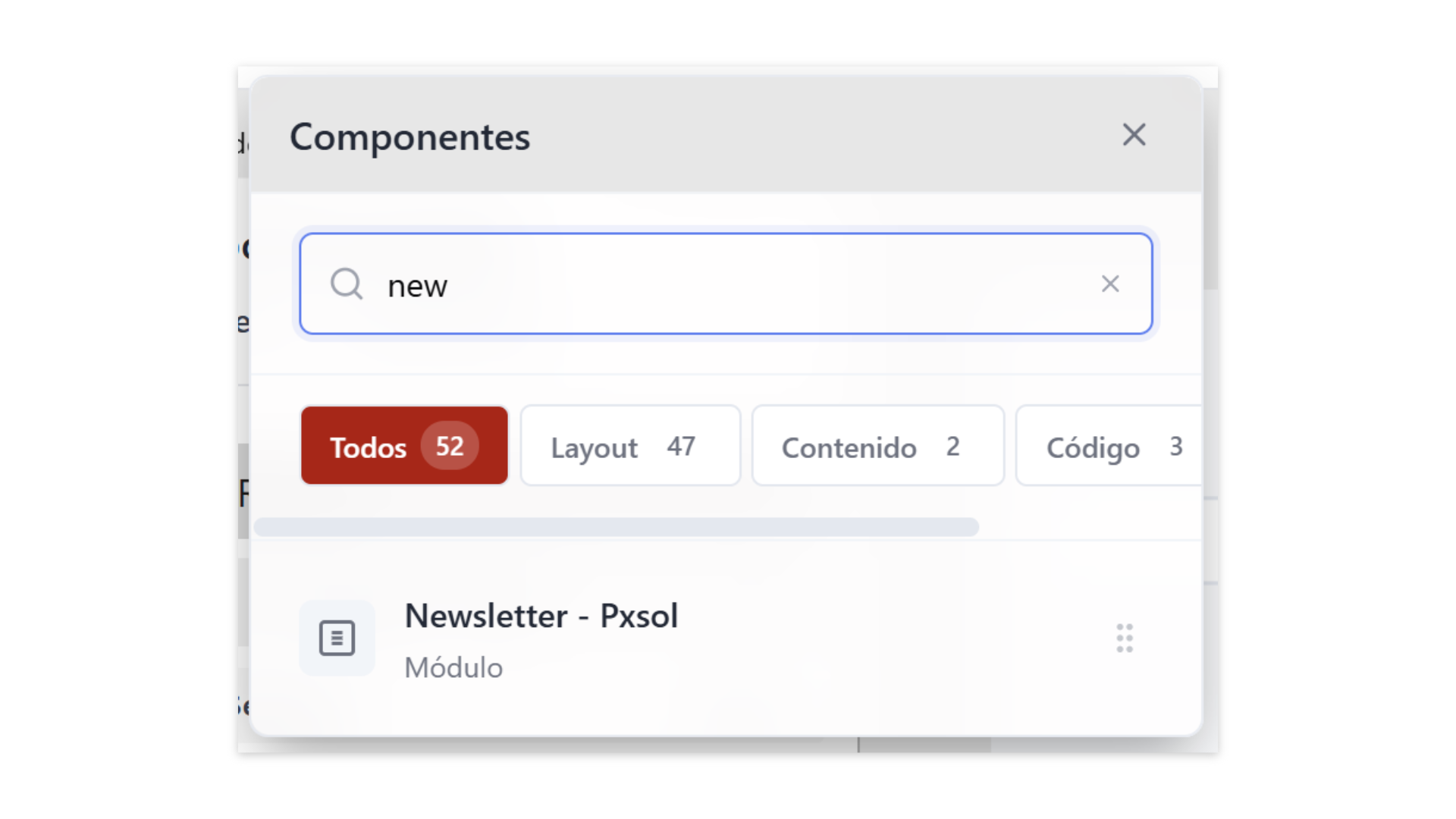
4. Arrastra el módulo al contenido
Haz clic en el módulo y arrástralo a la sección de la página donde quieres que aparezca el formulario.¡Listo! El módulo Newsletter Pxsol ha sido añadido a tu página y está listo para ser configurado.
Configuración del módulo
Una vez agregado, puedes personalizar la apariencia y el texto del módulo para que se ajuste al diseño de tu marca.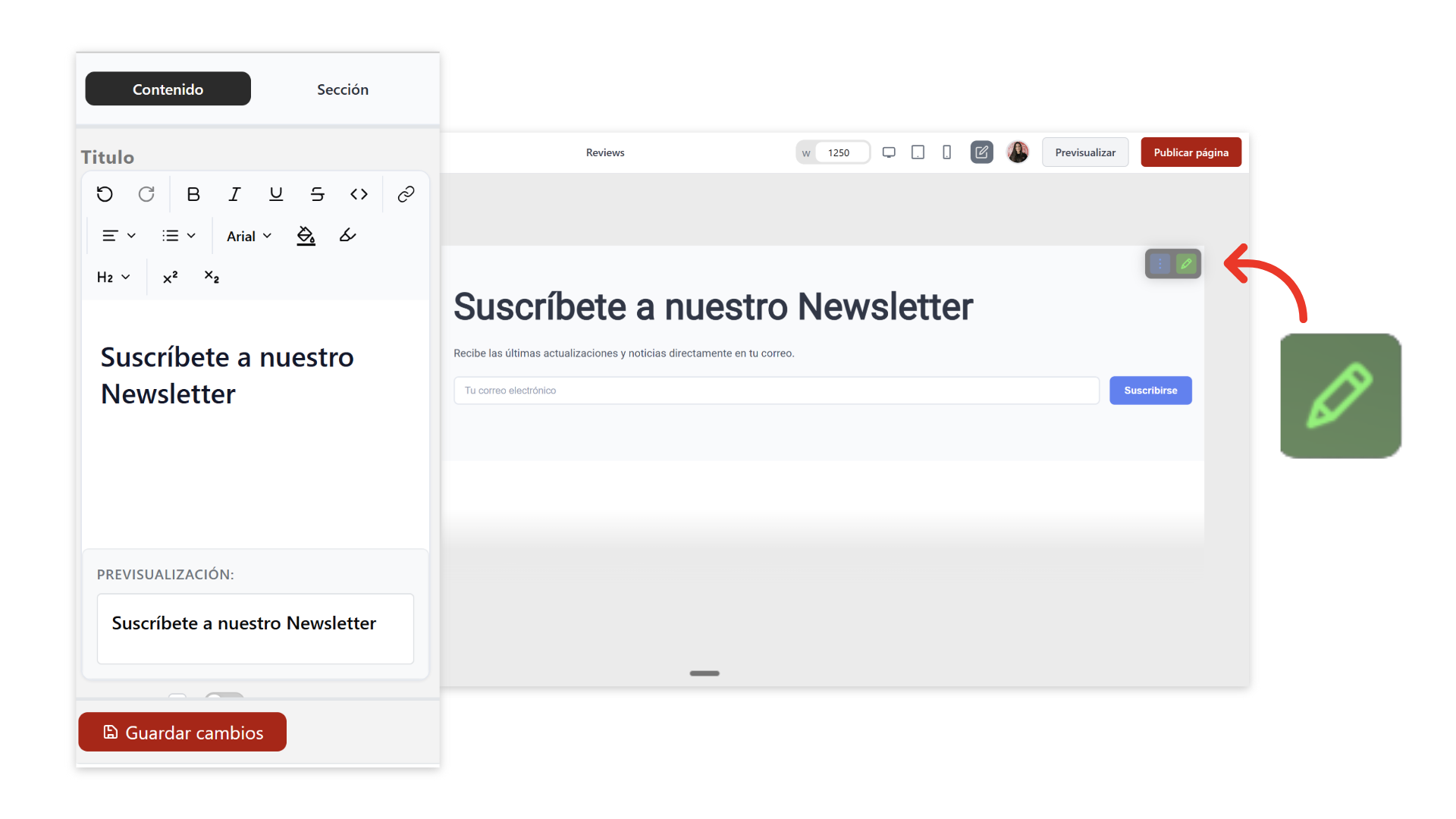
Opciones de contenido
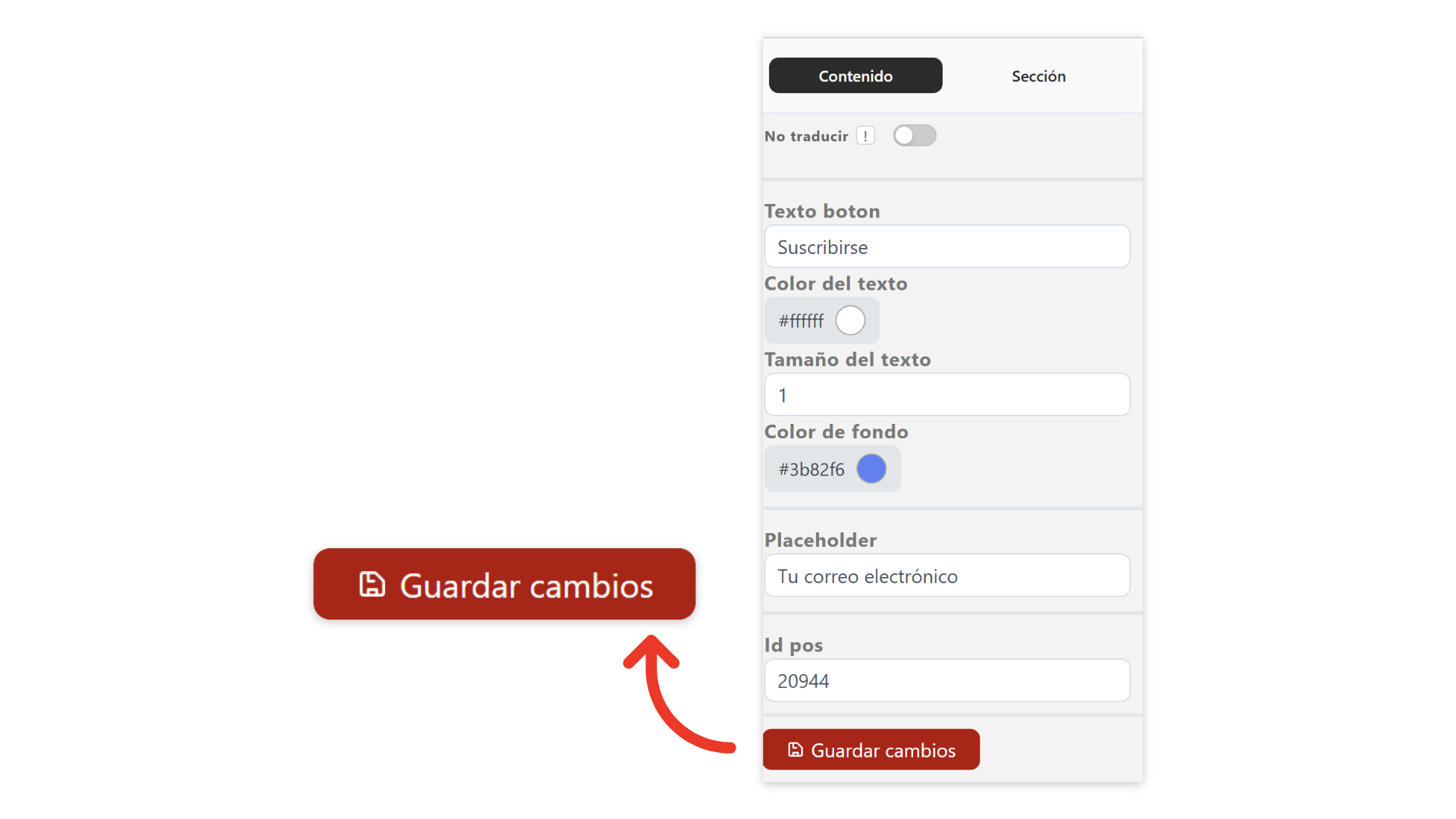
Al seleccionar el módulo, se abrirá un panel de configuración donde podrás modificar los siguientes campos:- Título principal: El encabezado que invita a los usuarios a suscribirse.
- Descripción: Un texto breve que explica los beneficios de la suscripción.
- Texto del botón: La llamada a la acción del botón (por ejemplo, “Suscribirse”, “Unirme ahora”).
- Colores del botón: Personaliza el color de fondo y del texto del botón para que coincida con tu paleta de colores.
- Placeholder del campo email: El texto que se muestra dentro del campo de entrada antes de que el usuario escriba su correo (por ejemplo, “tu.correo@ejemplo.com”).
Publica los cambios
Una vez que hayas finalizado la configuración, no olvides guardar tu trabajo. Haz clic en el botón rojo Publicar página ubicado en la esquina superior derecha del editor para que los cambios sean visibles en tu sitio web.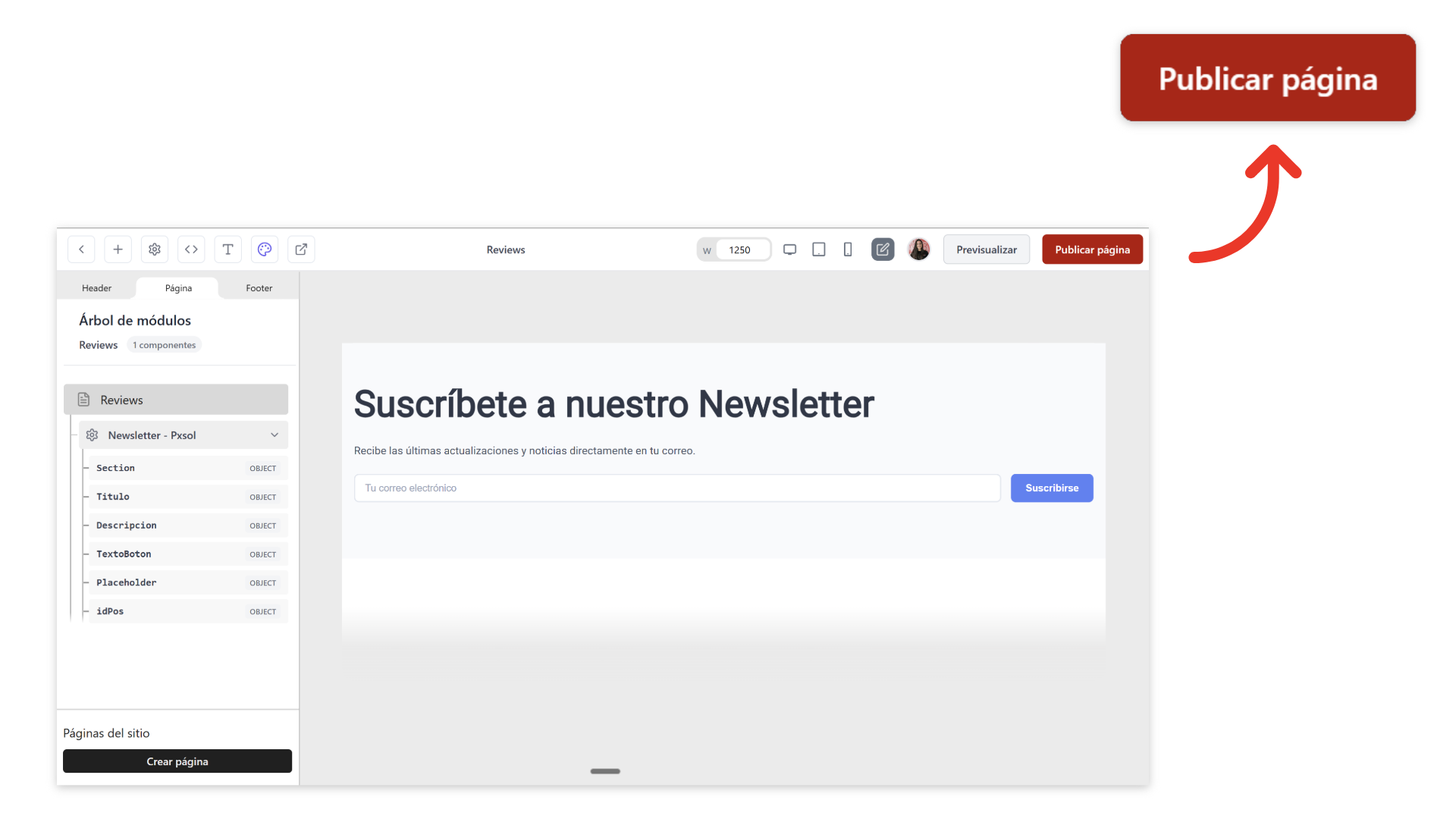
¡Felicidades! Tu formulario de suscripción ya está activo y listo para capturar nuevos suscriptores.
Preguntas que responde esta guía
Esta guía responde a preguntas como:- ¿Cómo agregar un formulario de suscripción a mi página?
- ¿Dónde puedo cambiar el texto del botón de suscripción?
- ¿Cómo puedo personalizar los colores de mi formulario de Newsletter?
- ¿Cómo capturar correos electrónicos de los visitantes de mi web?