

1
Acceder a la opción de presupuestar
Dentro de cada consulta, ingresa al ícono de presupuestar que encontrarás en el margen superior derecho.
2
Buscar disponibilidad
Las fechas y cantidad de personas de la consulta ya vienen preseleccionadas, pero puedes editarlas. Una vez verificada la información, haz clic en “buscar” para mostrar la disponibilidad.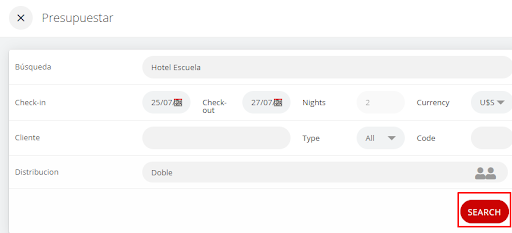
3
Seleccionar y agregar habitación
Selecciona una de las habitaciones que deseas presupuestar según la disponibilidad (esta información y tarifa coincide con el motor de reservas). Si necesitas ingresar otra tarifa, haz clic en “manual”.
Luego, haz clic en “agregar”.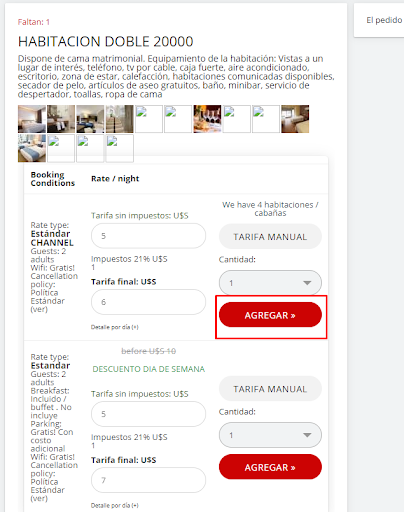
4
Generar y guardar el presupuesto
Se generará el presupuesto correspondiente. Haz clic para guardarlo dentro de la consulta.
En caso de existir promociones vigentes, podrás optar por dejarlas o eliminarlas.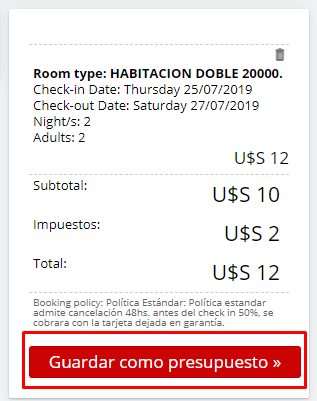
5
Visualizar presupuestos generados
En la solapa “presupuestos”, podrás ver todos los presupuestos generados.
6
Identificar el presupuesto titular
El presupuesto titular aparecerá con un tilde verde. Los presupuestos que no sean titulares mostrarán una corona y un tacho.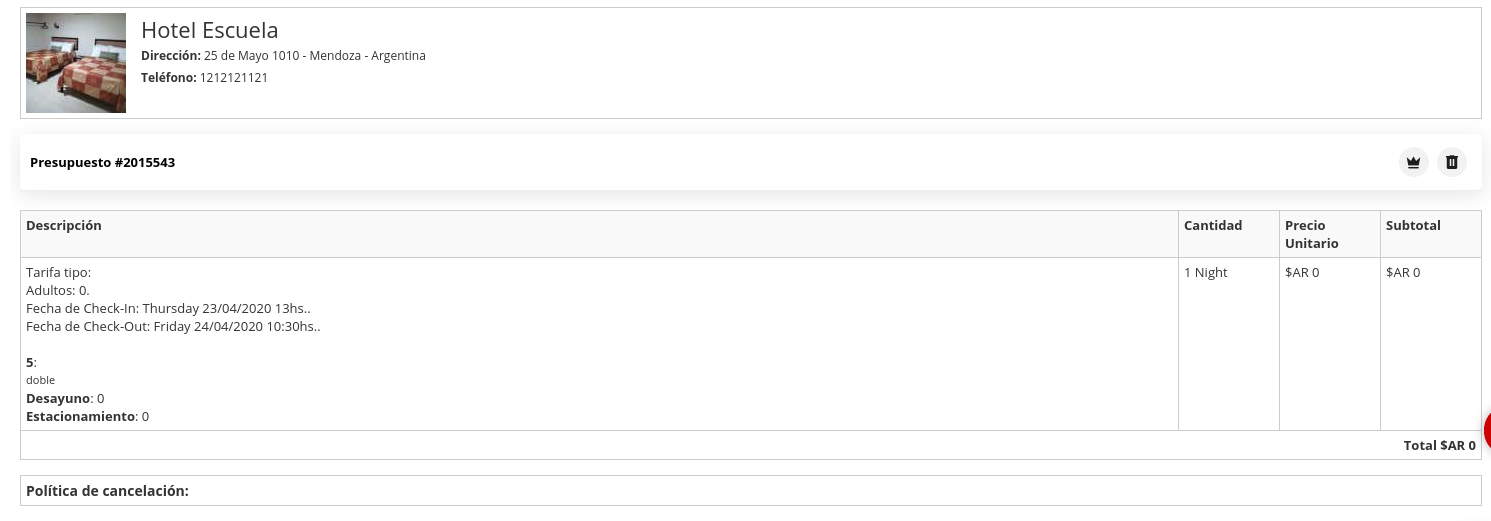
7
Seleccionar un presupuesto como titular
Para seleccionar un presupuesto como titular, haz clic en la corona.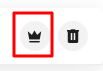
8
Confirmar nuevo presupuesto titular
El presupuesto seleccionado pasará a tener un tilde verde y será el presupuesto titular.
9
Eliminar un presupuesto
Para eliminar un presupuesto, primero debes seleccionar otro como titular y luego hacer clic en el tacho.
10
Enviar el presupuesto por correo
Después de generar el presupuesto, puedes dirigirte a “historial”, responder y enviar el mismo por correo electrónico.