

La creación de usuarios solo la puede realizar un usuario que cuente con permiso de administrador. Si su cuenta de usuario no tiene permisos de administrador, necesitará solicitar acceso a un usuario que sí los tenga.
1
Acceder a la aplicación Usuarios
Entra a la aplicación Usuarios desde el Omnibox.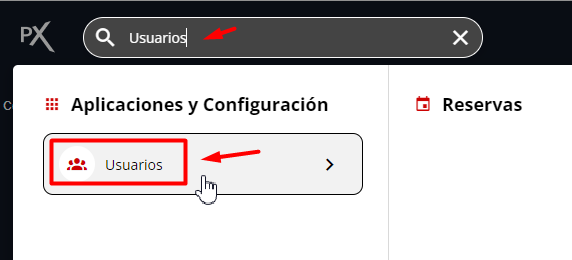
2
Seleccionar Crear múltiple
Haz clic en el botón Crear múltiple.
3
Completar datos del primer usuario
Se abrirá una ventana para que ingreses los datos del primer usuario (Nombre, Apellido, Email y Contraseña).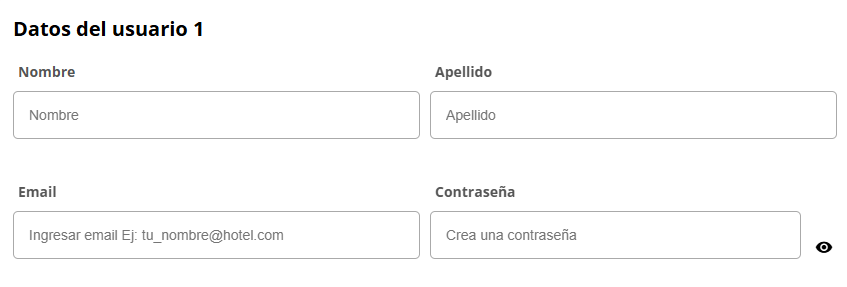
4
Agregar usuarios adicionales
Selecciona Agregar usuario por cada usuario adicional que desees crear y completa sus datos.
5
Configurar permisos avanzados (Opcional)
Si deseas aplicar a todos los usuarios los mismos permisos que un usuario existente, selecciona OPCIONES AVANZADAS y luego Asignar los mismos Permisos de, eligiendo el usuario correspondiente.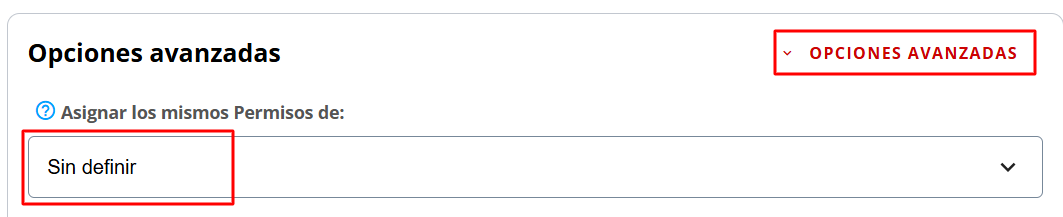
Los permisos que seclonan incluyen Menú, Aplicaciones, Aplicaciones de configuración, Cuentas de Correo, Establecimientos, Puntos de venta, Empresas y Equipos Adicionales. No se clonarán permisos de acciones clave como Administrador, Multi-Propiedad, PIN, Visualización de Tarjetas, Restablecimiento de movimientos, Gestión de Informes ni Edición de Tarifas.
6
Crear usuarios
Finalmente, selecciona Crear Usuarios para finalizar el proceso.
Tus usuarios han sido creados exitosamente.