

¿Cómo realizar ajustes de ingresos en Cuentas Corrientes?
En esta guía explicaremos cómo ajustar una Cuenta Corriente cuando se realizan reintegros y el saldo no es el correcto.1
Acceder a Cuentas Corrientes de Clientes
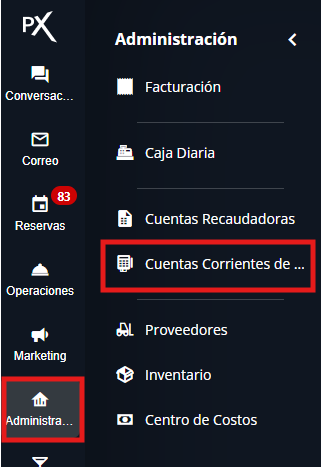
- Ingresa a Administración - Cuentas Corrientes de Clientes.
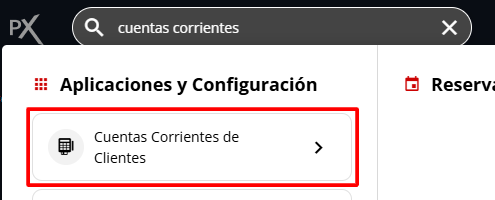
O, desde el buscador superior, escribe el nombre de la aplicación Cuentas Corrientes de Clientes.
2
Visualizar las Cuentas Corrientes
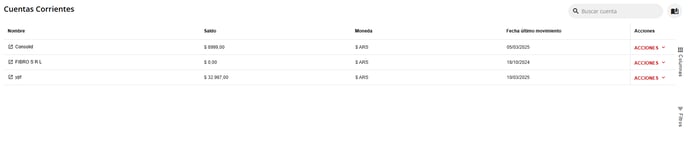
- Se listarán todas las Cuentas Corrientes configuradas.
3
Seleccionar la Cuenta Corriente
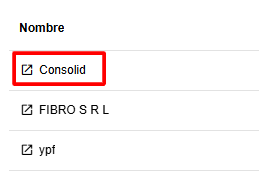
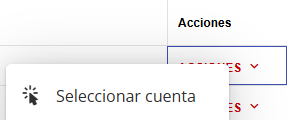
- Selecciona la cuenta que deseas modificar haciendo clic en su Nombre de cuenta o eligiendo Acciones - Seleccionar Cuenta.
4
Observar los movimientos de la cuenta
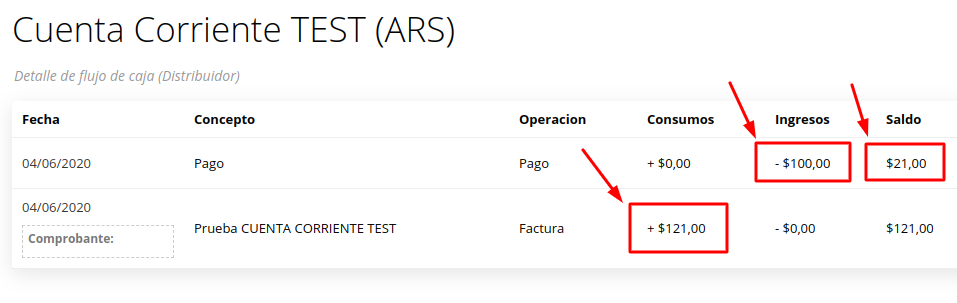
- Se mostrará el listado de movimientos realizados dentro de la cuenta corriente seleccionada.

5
Identificar la discrepancia en el saldo
- Dentro de la cuenta corriente, podrás observar casos donde lo facturado es mayor o diferente a lo pagado por el cliente. Esto puede ocurrir, por ejemplo, al realizar Facturas T donde se genera un reintegro del IVA, resultando en un saldo no real.
6
Utilizar la función Ajuste de Ingresos
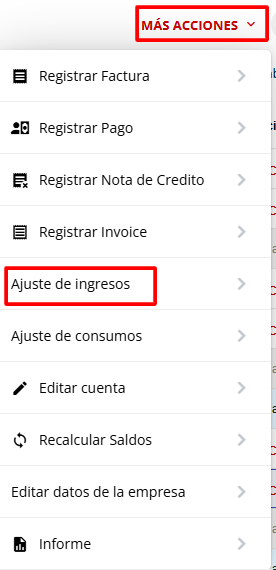
- Para estos casos, puedes utilizar la función Ajuste de ingresos, ubicada en Más acciones - Ajuste de Ingresos.
7
Ingresar el monto y concepto del ajuste
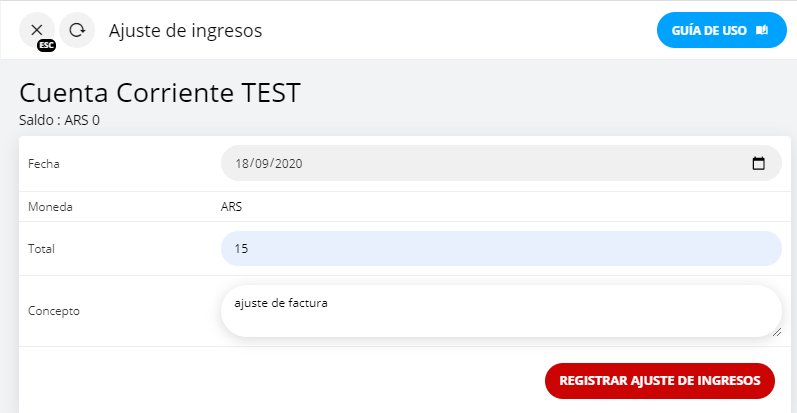
- Se abrirá una ventana donde podrás ingresar el monto a ajustar. En el campo Concepto, puedes indicar que el movimiento se realiza por un ajuste.
8
Registrar el ajuste
- Selecciona Registrar Ajuste de Ingresos.

9
Verificar el movimiento ajustado
- El movimiento ajustado se reflejará dentro de la cuenta corriente.
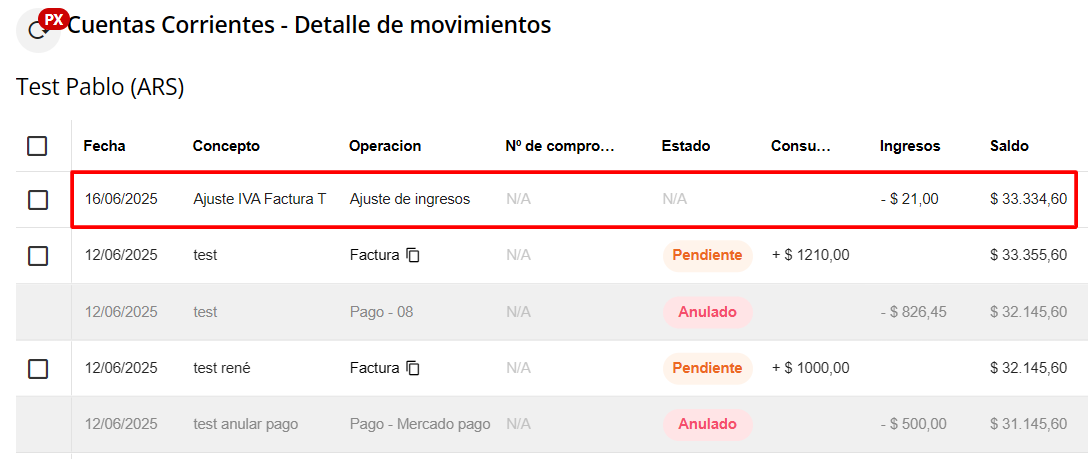
Este movimiento no afecta a la cuenta contable, solamente permite ajustar saldos que no coinciden por distintas razones, por ejemplo, el reintegro del IVA al realizar Factura T.