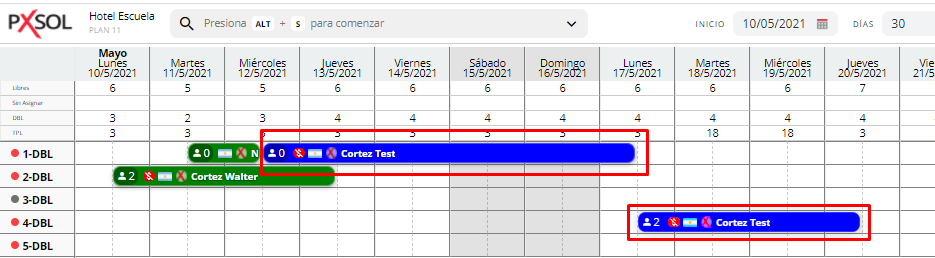
Esta acción se realiza cuando durante la estadía se debe cambiar a los huéspedes de habitación o cuando no cuentan con disponibilidad en una misma habitación para permanecer durante toda la estadía.
1
Ingresar a la reserva correspondiente
Buscar la Reserva por instancia o por número de reserva.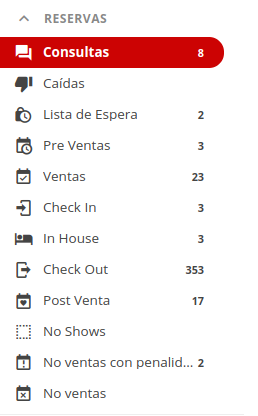
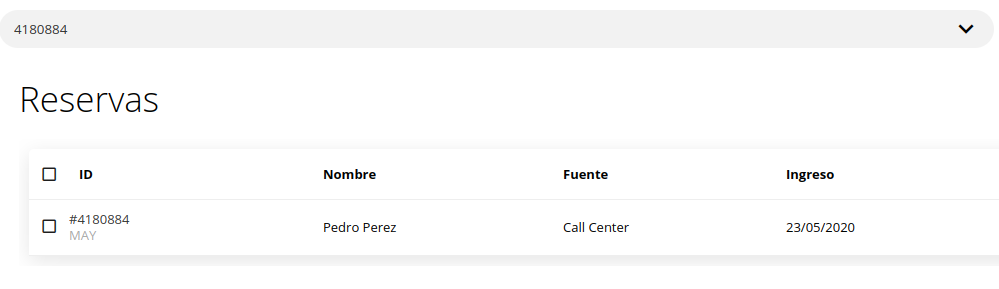
2
Ingresar a la reserva

3
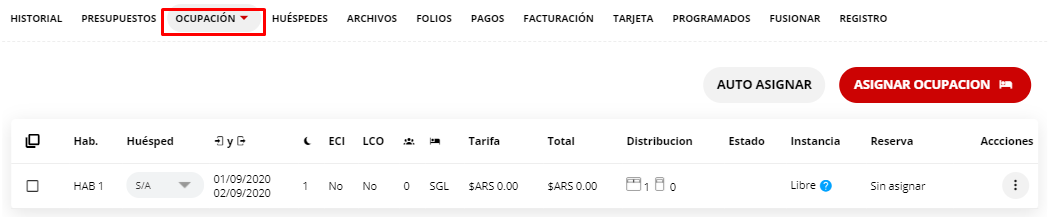
Seleccionar la solapa de OCUPACIÓN
4
Editar habitación
Seleccionar los 3 puntos en la columna de acciones y elegir “Editar habitación”.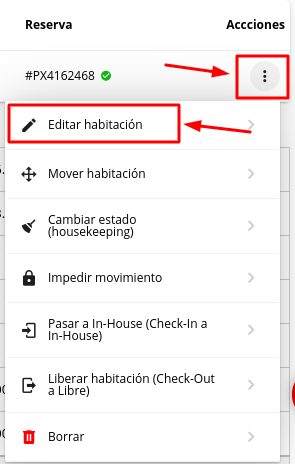
5
Modificar la fecha de salida de la primera habitación
Dentro de la nueva ventana, modificar la fecha de salida de la reserva de la primer habitación en la cual se alojará.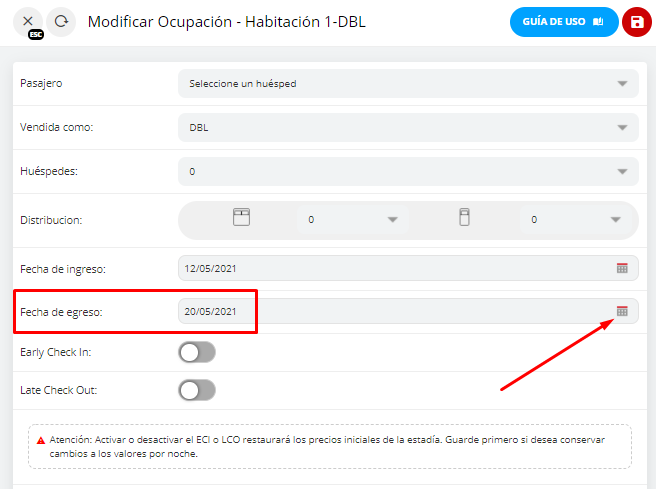
6
Asignar habitación
La solapa de Ocupación se actualizará con la nueva fecha de asignación. Posteriormente, hacer clic en “asignar habitación”.
7
Buscar nueva habitación
Seleccionar las fechas en las que se alojarán en la nueva habitación, y hacer clic en “buscar habitaciones”.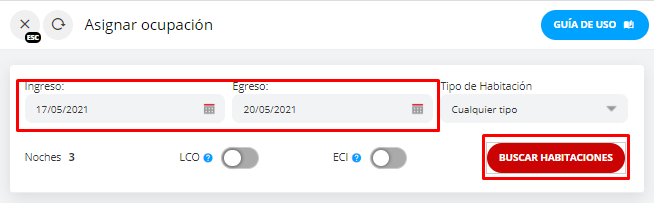
8
Completar información y asignar
Seleccionar la nueva habitación que se asignará. Completar la información de cantidad de personas y tarifa por día; y hacer clic en “asignar”.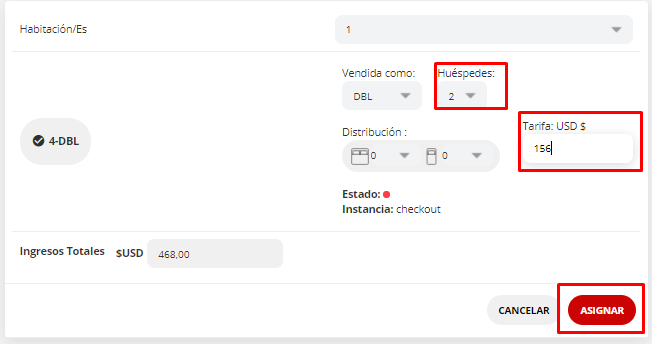
9
Verificar asignación de habitaciones
Dentro de Ocupación se podrá visualizar las dos habitaciones asignadas y las fechas de la estadía en las mismas.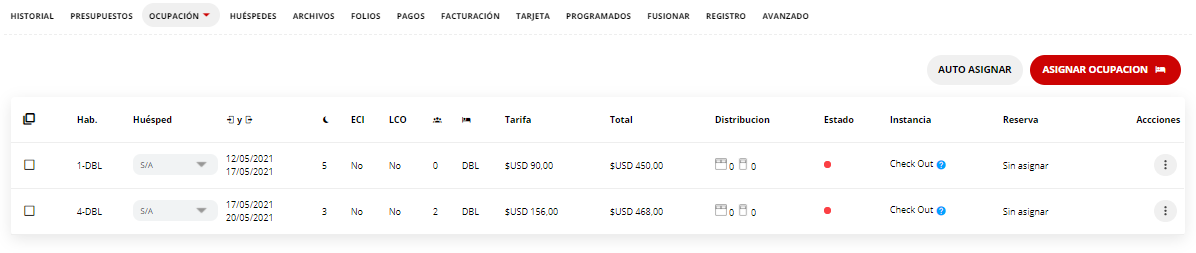
10
Visualizar en el Plano de Ocupación
Dentro del Plano de Ocupación, se visualizará la reserva dividida en las dos habitaciones.