

¿Cómo cargar y asignar tareas en la aplicación TAREAS del sistema?
En esta guía te mostraremos cómo cargar y asignar una tarea dentro del sistema.Acceder a la aplicación TAREAS
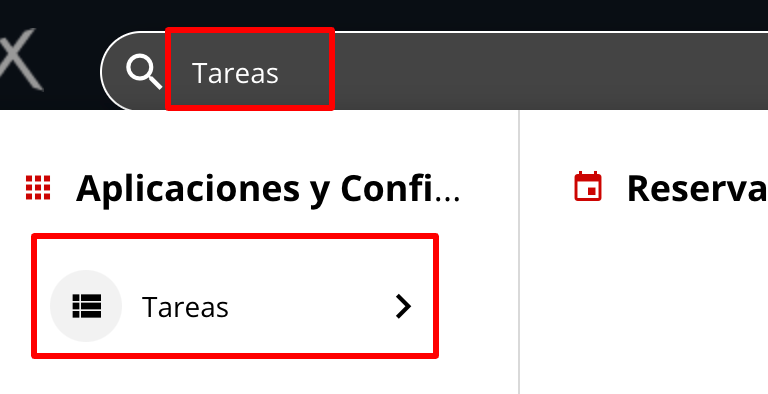
Puedes acceder a la aplicación TAREAS de dos maneras:- Desde el omnibox: Ingresa “TAREAS” en el omnibox y selecciona la aplicación.
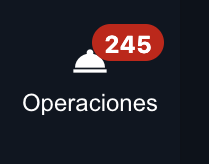
- Desde el menú lateral: Navega a la sección Operaciones y selecciona TAREAS.

Crear una nueva tarea
- Una vez dentro de la aplicación TAREAS, haz clic en el botón CREAR TAREA ubicado en la esquina superior derecha.

- Se abrirá una ventana donde deberás completar la siguiente información:
- Nombre (Obligatorio): Asigna un nombre descriptivo a la tarea.
- Descripción (Opcional): Añade una breve descripción del propósito de la tarea.
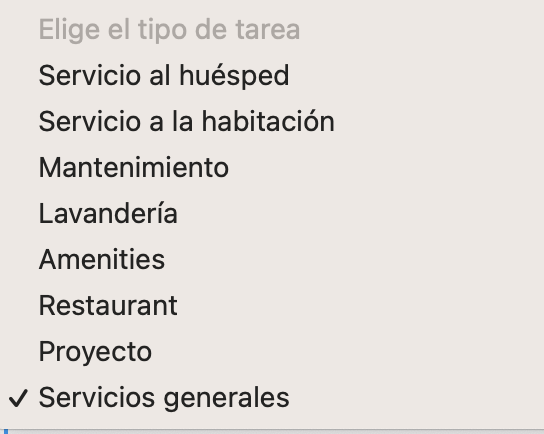
- Tipo (Opcional): Selecciona un tipo de tarea de la lista. Si no se selecciona ninguno, se asignará “Servicios generales”.
- Prioridad (Opcional): Elige entre Alta, Media o Baja. Por defecto, será Baja si no se selecciona ninguna.
- Responsable (Obligatorio): Selecciona el usuario que será responsable de completar la tarea.
- Fecha de inicio de la tarea (Obligatorio): Indica la fecha prevista para el inicio de la tarea.
- Fecha de vencimiento de la tarea (Obligatorio): Define la fecha límite para la finalización de la tarea.
- Reservas (Opcional): Vincula un número de reserva específico a la tarea.
- Habitaciones (Opcional): Asigna una habitación determinada a la tarea.
- Equipos (Opcional): Asigna un equipo a la tarea. Puedes consultar la Guía de cómo crear equipos si necesitas crearlos.
- Una vez completados los campos, haz clic en el botón Guardar.
- La nueva tarea aparecerá en tu lista de tareas.

Notificaciones de tareas
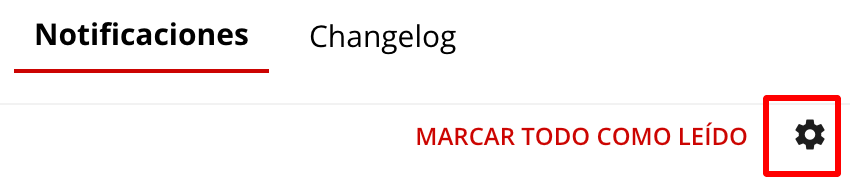
Si tienes las notificaciones de tareas activadas, el usuario asignado recibirá un correo electrónico informándole sobre la asignación.Es importante que el usuario tenga activadas las notificaciones de tareas. Para ello, dirígete a la campana de notificaciones dentro del sistema, haz clic en la rueda de configuración y activa las notificaciones por correo. Luego, selecciona los usuarios a los que deseas que les llegue la notificación.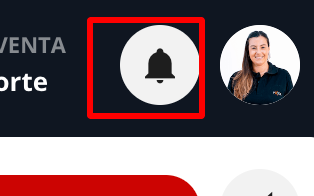

Acciones sobre tareas existentes
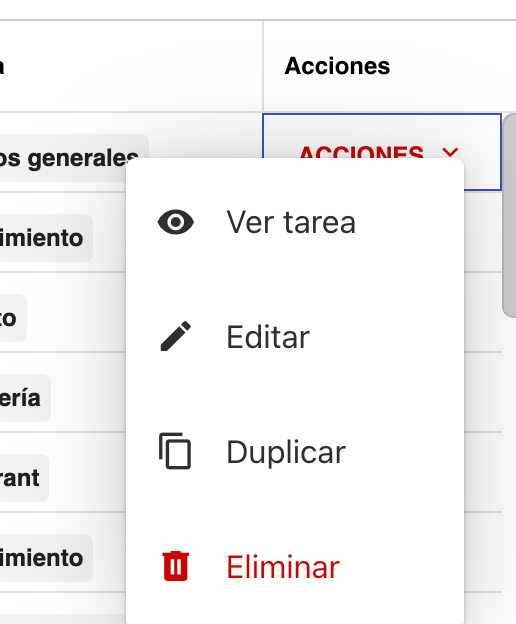
Una vez creada la tarea, puedes realizar las siguientes acciones desde el menú de acciones de la derecha:- Ver
- Editar
- Duplicar
- Eliminar
Solo los usuarios con permisos de borrado de tareas podrán eliminar una tarea. Consulta la Guía de permiso de usuario para borrado de tareas para más información.
Filtrar y ordenar tareas
Utiliza el menú lateral derecho para filtrar y ordenar las columnas. Esto te ayudará a encontrar tareas específicas o a guardar vistas personalizadas.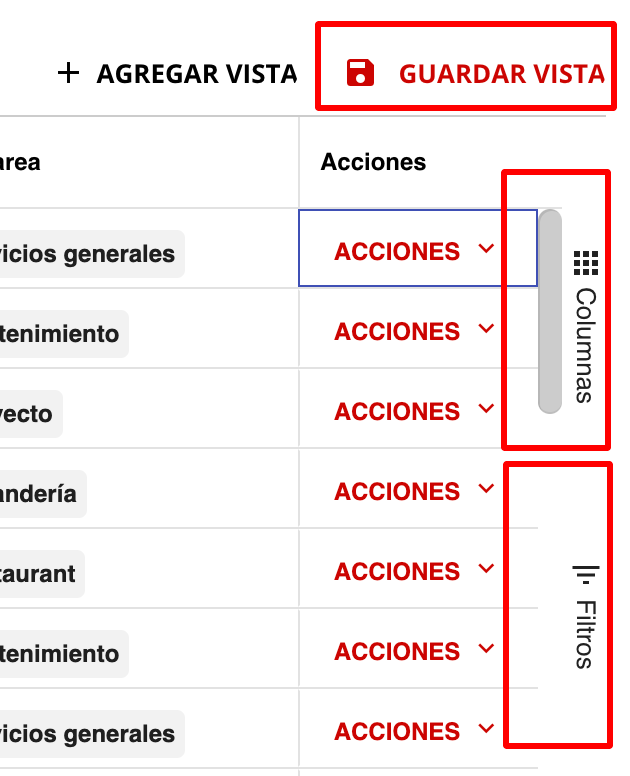
Acciones masivas de tareas
Desde el menú de acciones múltiples, puedes realizar operaciones sobre una o varias tareas seleccionadas:- Imprimir: Imprime la vista actual, por ejemplo, una lista diaria de tareas por responsable.
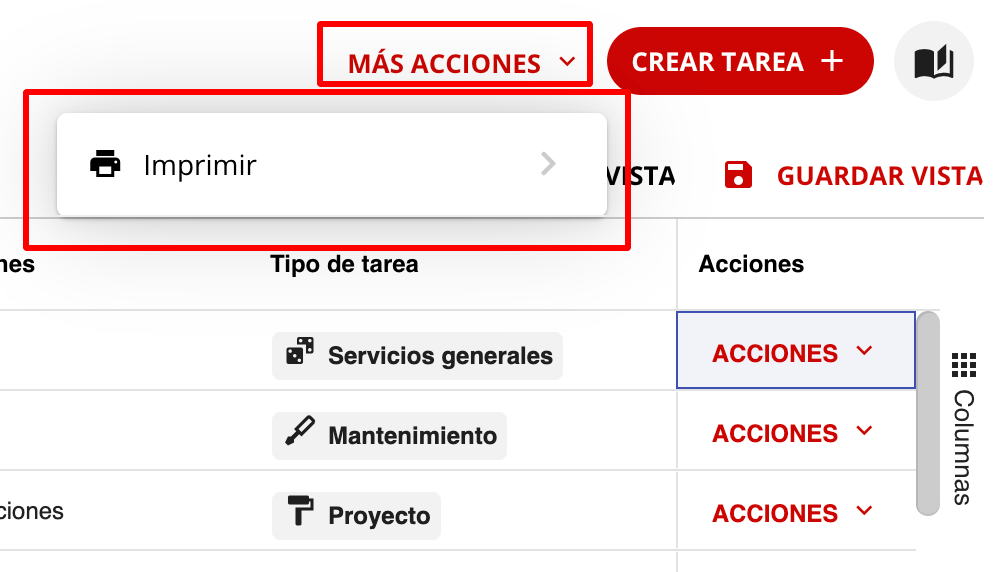
- Asignar, Borrar y Cambiar Estado: Selecciona múltiples tareas para realizar estas acciones de forma masiva. Consulta la Guía de acciones masivas de tareas.
