

Ingresar a la aplicación
Ingresa a la aplicación Estado de Habitaciones desde el buscador omnibox.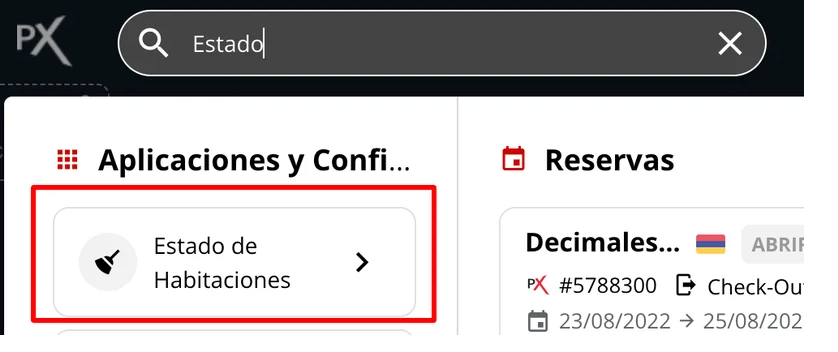
Buscar una habitación
Busca la habitación deseada utilizando el buscador de la aplicación o aplicando filtros.
Comprender las columnas de la tabla
Dentro de la tabla de habitaciones, podrás visualizar la siguiente información:- Habitación: Nombre de la habitación física.
- Estado y ocupación: Indica si la habitación está “Ocupada - sucia”, “Libre - sucia” o “Libre - Limpia”. Puedes editar este estado directamente haciendo doble clic en la celda.
- Huéspedes: Muestra el nombre y apellido del titular, así como la cantidad de adultos, menores y bebés que se alojan. Haz clic en el nombre para abrir la tarjeta del contacto.
- Empresa: Si la reserva está asociada a alguna empresa para facturación, se mostrará aquí.
- Total Habitación: Monto total de la reserva en esa habitación.
- Pagado Habitación: Monto pagado de la reserva.
- Saldo Habitación: Saldo pendiente de pago de la reserva.
- N° Reserva: Número de reserva. Haz clic en el número para ver el detalle de la reserva.
- Instancia: Indica la instancia en la que se encuentra la reserva ocupando la habitación.
- Observaciones: Muestra comentarios adicionales sobre la habitación. Puedes editarlos haciendo doble clic en la celda.
- Vista detalle (VER): Permite ver el detalle completo de la información de la fila, similar a cómo se muestra en el plano de ocupación.
Columnas adicionales
Puedes agregar columnas adicionales desde el menú lateral “Columnas”:- Piso: Muestra el piso en el que se encuentra la habitación. Se configura en la aplicación “Habitaciones Físicas”.
- Mucama Asignada: Indica la mucama asignada a la habitación. Puedes asignarla haciendo doble clic en la celda, lo que desplegará una lista de usuarios con rol de Limpieza o Jefatura de Limpieza (configurado en la aplicación “Usuarios”).
- Cambio de sábanas: Señala si es necesario cambiar las sábanas en la habitación. Los días para el cambio se configuran en la aplicación Configuración de Housekeeping.
- Categorías: Muestra la categoría de la habitación, configurada en la aplicación “Habitaciones Físicas”.
- Tipo: Indica el tipo de habitación (habitación, salón, estacionamiento, etc.). Se configura en la aplicación “Habitaciones Físicas”.
- Fecha de check in
- Fecha de check out
- Distribución de camas
- Próximo Arrivo: Indica si una habitación con checkout el mismo día tiene un check-in programado por la tarde.