¿Cómo configurar las tareas programadas?
En esta guía te mostraremos cómo programar tareas repetitivas para que se generen automáticamente.Ingresar a la aplicación
Puedes ingresar a la aplicación a través del omnibox: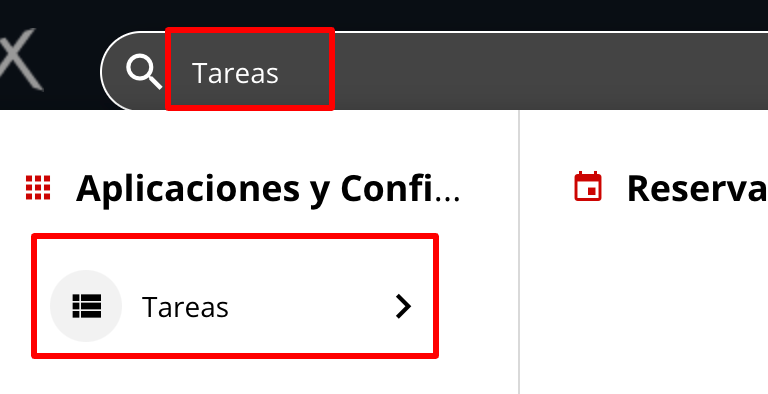

Ver tareas programadas
Haz clic en Ver tareas programadas para acceder al panel de este tipo de tareas:
Crear una nueva tarea programada
Para crear una nueva tarea, haz clic en Crear tarea programada:
Editar los campos de la tarea
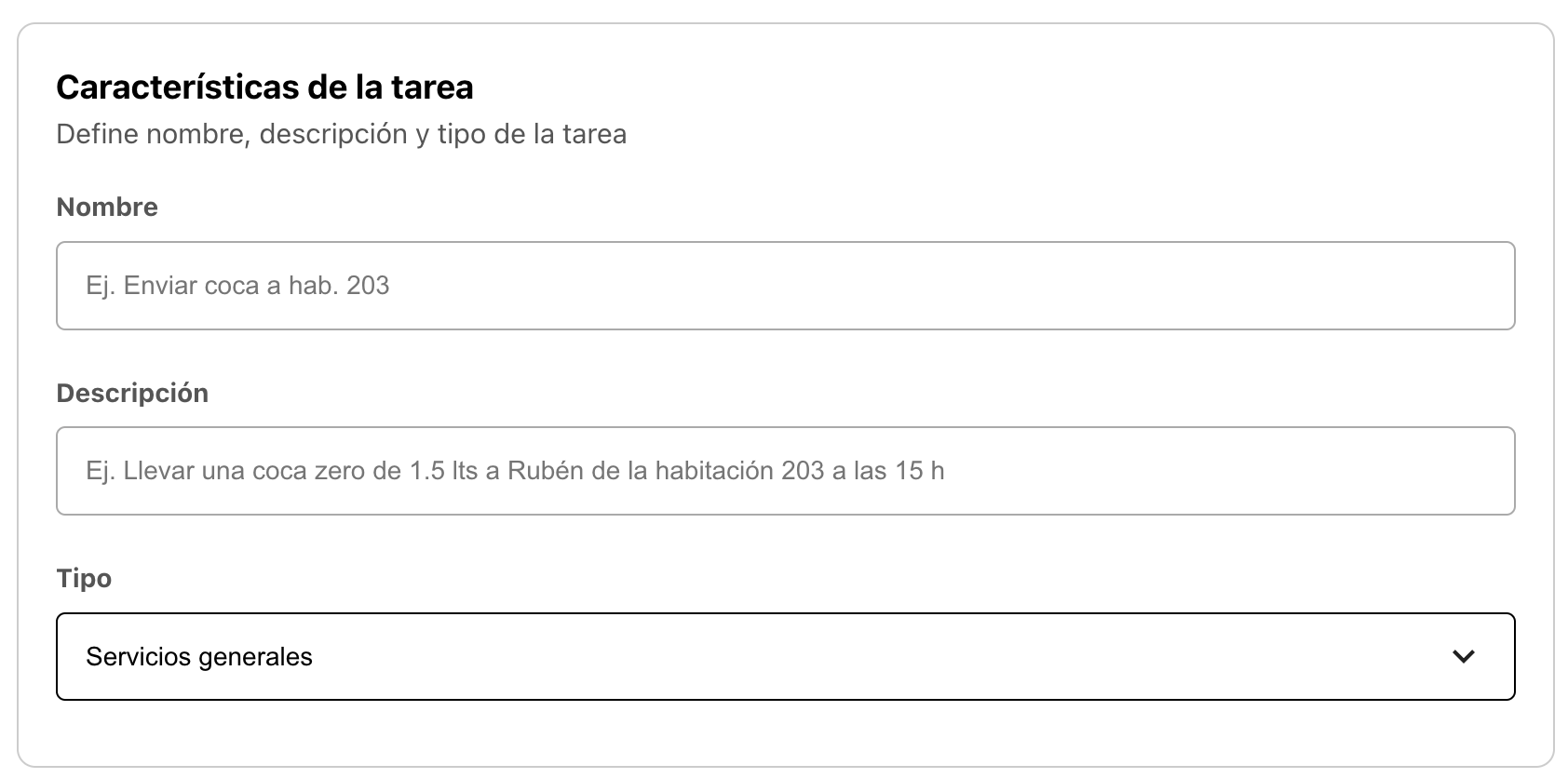
Completa o edita los siguientes campos:- Nombre (Obligatorio): Ingresa un nombre para la tarea.
- Descripción (Opcional): Escribe una breve descripción de la tarea.
- Tipo (Opcional): Selecciona uno de los tipos de tarea disponibles. Si no se selecciona ninguno, se asignará “Servicios generales”.
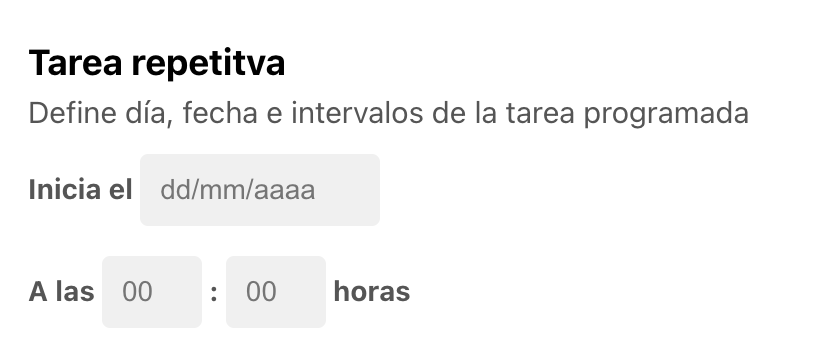
- Fecha y hora de inicio (Obligatorio): Selecciona el día y la hora en que la tarea comenzará a repetirse.
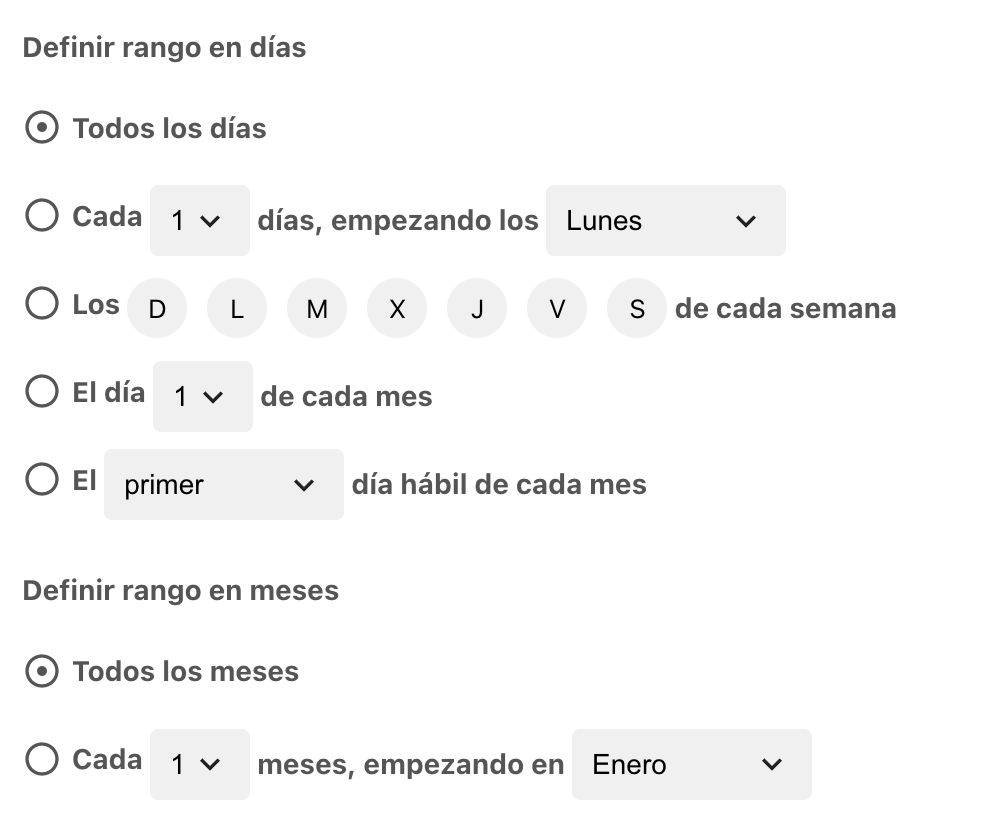
- Definir rango en días: Selecciona la frecuencia de repetición diaria (diariamente, días saltados, cada X días).
- Definir rango en meses: Selecciona la frecuencia de repetición mensual (todos los meses, cada X meses).
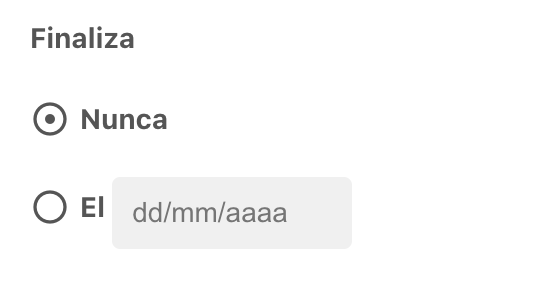
- Fecha de finalización: Selecciona la fecha en la que la tarea dejará de generarse.
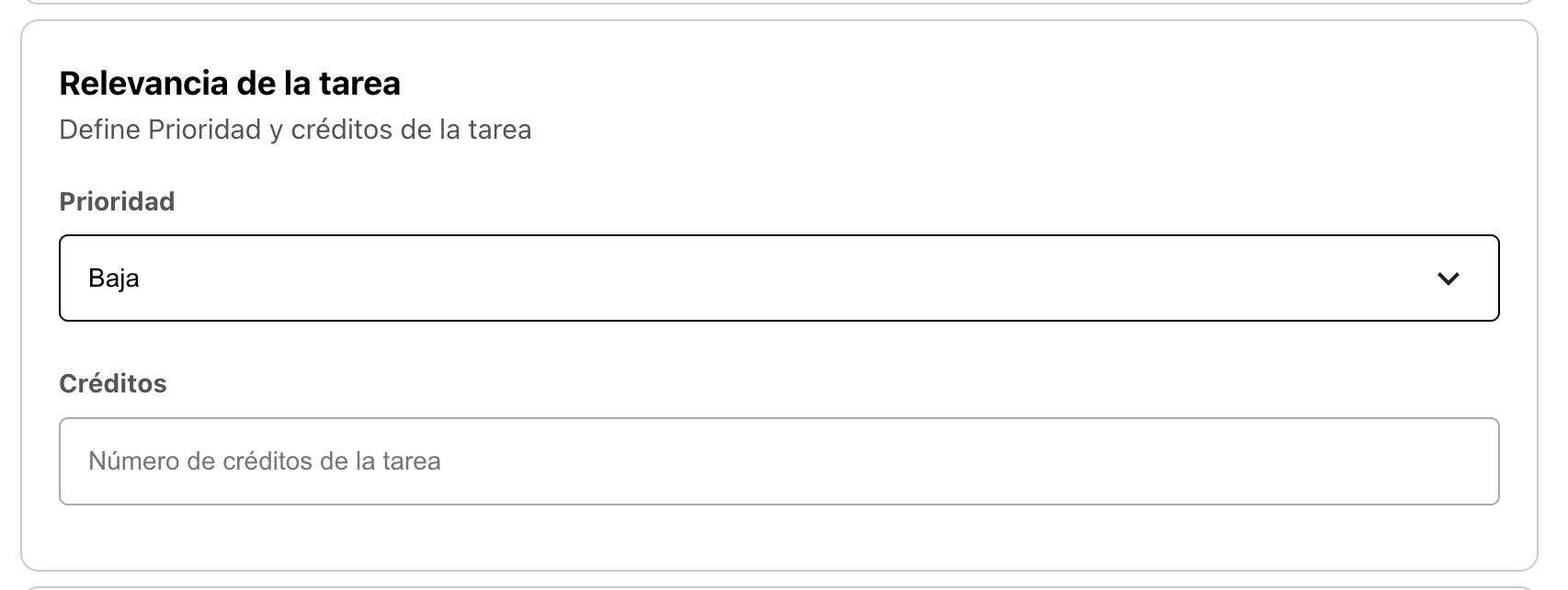
- Prioridad: Define la prioridad de la tarea (Alta, Media, Baja).
- Créditos: Especifica cuántos créditos sumará la tarea al responsable de realizarla.
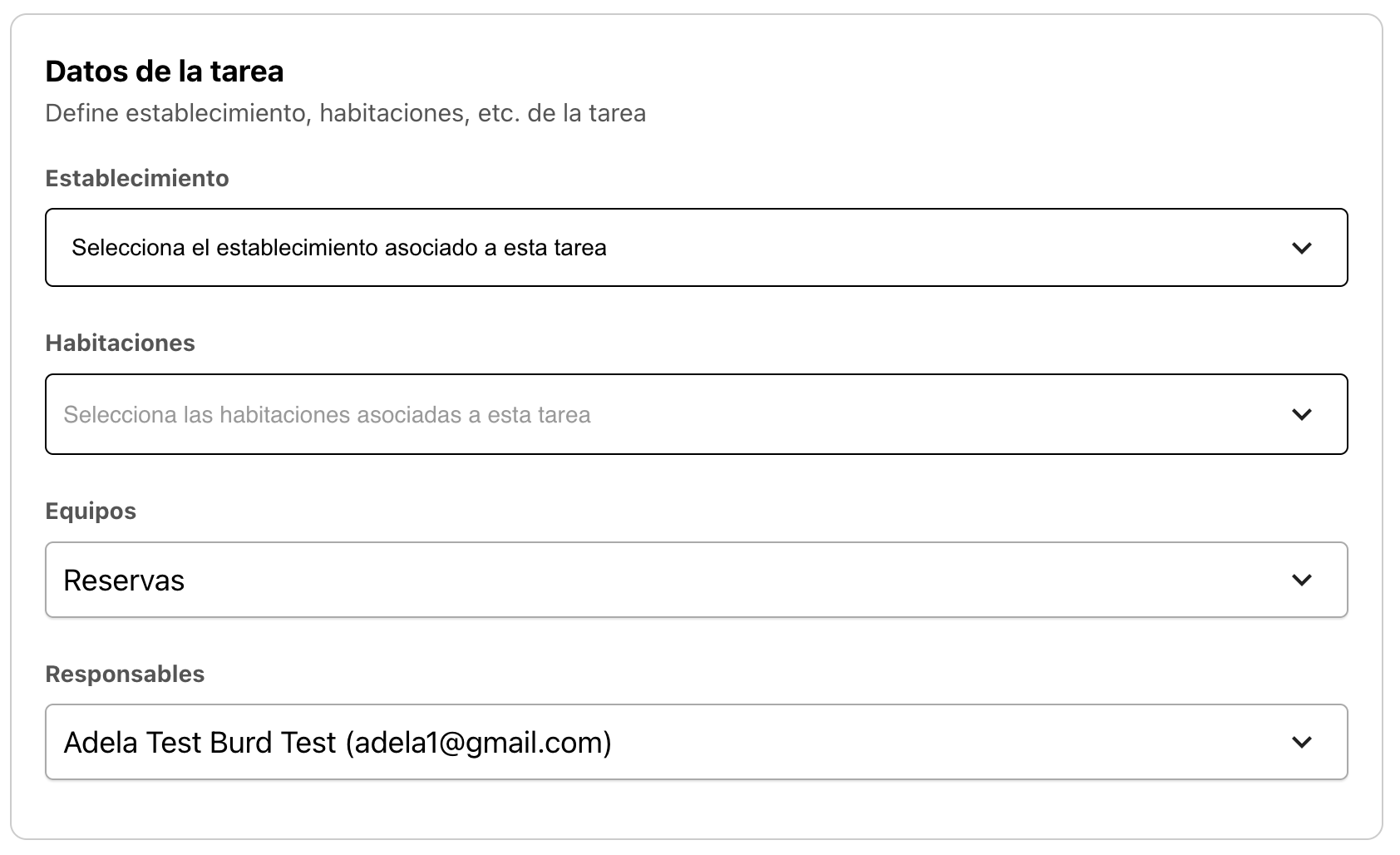
- Establecimiento: Si tu empresa tiene múltiples establecimientos, selecciona a cuál aplica esta tarea.
- Habitaciones: Puedes vincular una habitación específica a la tarea.
- Equipos: Asigna un equipo a la tarea.
- Responsables: Selecciona uno de los usuarios como responsable de la tarea.
Guardar la tarea
Haz clic en Guardar y ver tarea o en Guardar y cerrar:
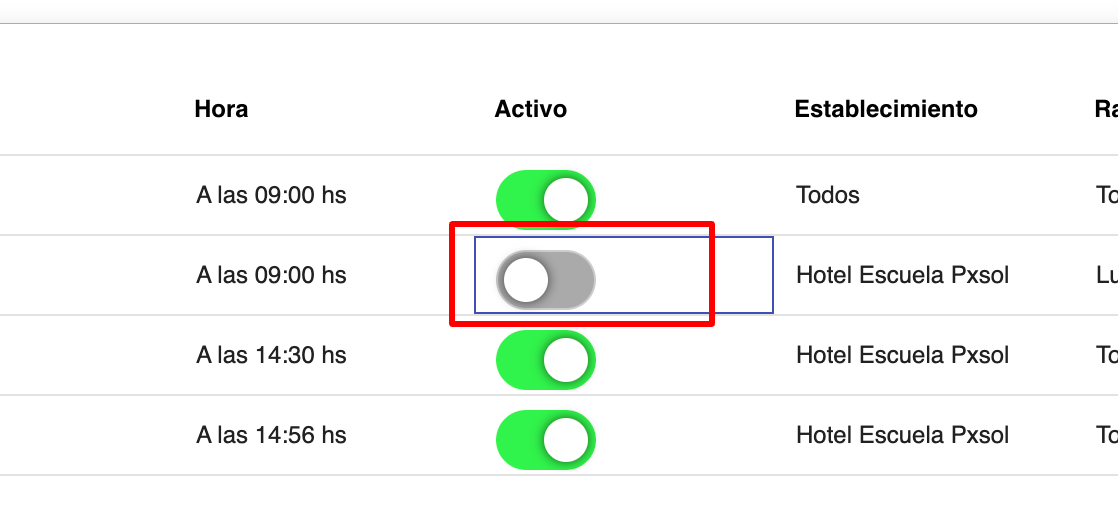
Si necesitas desactivar una tarea temporalmente, puedes hacerlo sin eliminarla. Utiliza el interruptor en la columna de estado (verde = activo / gris = inactivo).