

Introducción
El Header es la sección superior de tu sitio web. Desde aquí, los visitantes pueden ver la identidad de tu marca y acceder a las principales secciones del sitio. Desde el editor web puedes:- Agregar un header a tu página.
- Configurar el logo y los datos de contacto.
- Activar los íconos de redes sociales.
- Personalizar el menú de navegación.
- Definir comportamientos visuales, como el header fijo al hacer scroll.
Antes de comenzar
Antes de continuar, asegúrate de tener:- Acceso al Editor Web.
- Permisos para editar y publicar componentes del sitio.
¿Dónde se encuentra esta función?
Puedes acceder a esta función desde el Menú principal → Editor web → Página seleccionada → pestaña Header.Cómo agregar y configurar el Header
Sigue estos pasos para añadir y personalizar el header de tu sitio.1
Posiciónate en la pestaña Header
Dentro del editor web, al editar una página, asegúrate de estar en la pestaña Header.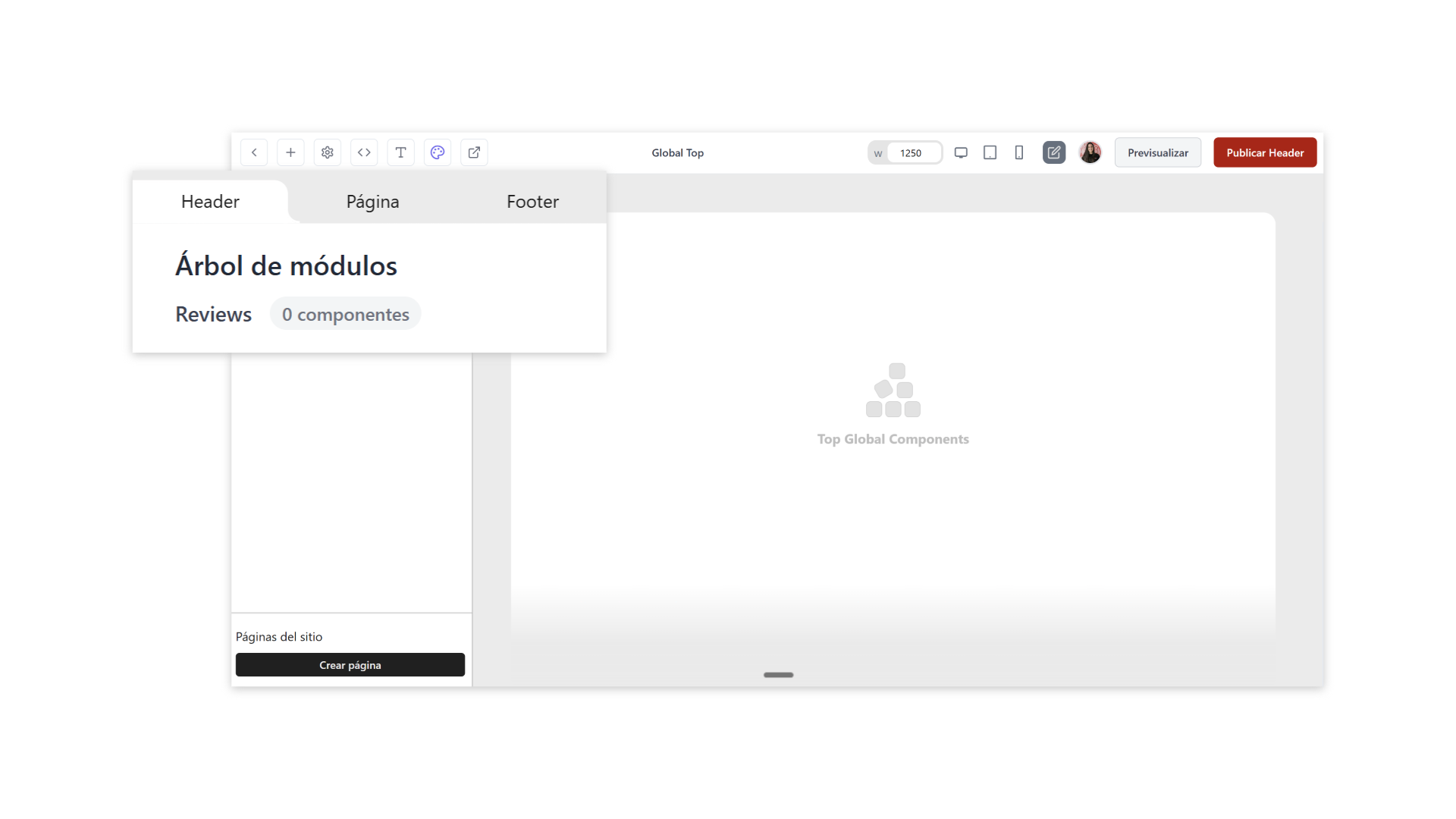
Pestaña Header seleccionada en el editor web.
2
Agrega el componente
En la parte superior izquierda, haz clic en el botón “+” para abrir el panel de componentes. Luego: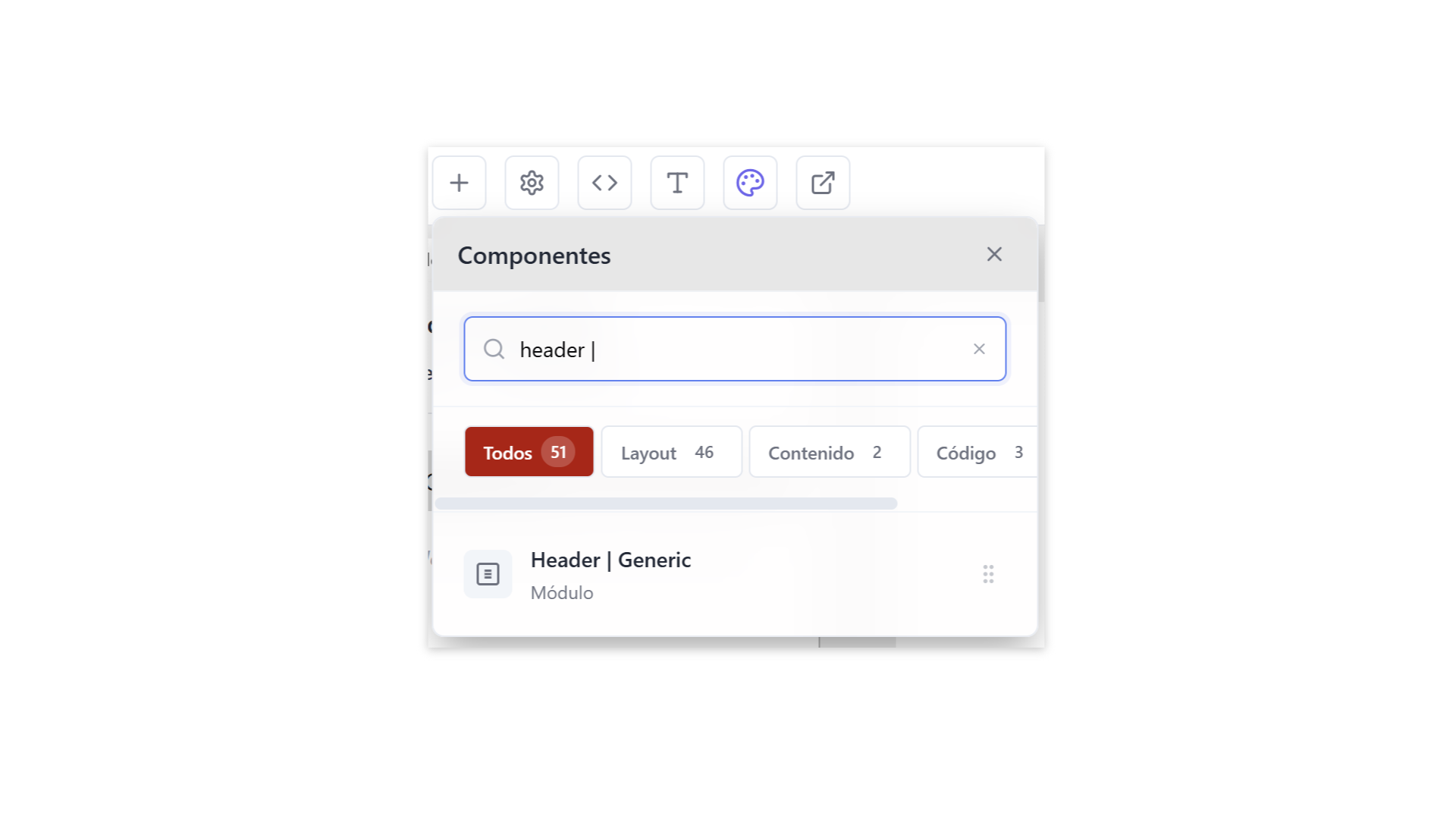
- Escribe header en el buscador.
- Ubica el módulo Header.
- Arrástralo hacia la página para agregarlo.
Búsqueda y arrastre del componente Header desde el panel.
3
Edita el Header
Una vez agregado el componente, haz clic en el botón Editar que aparece sobre él.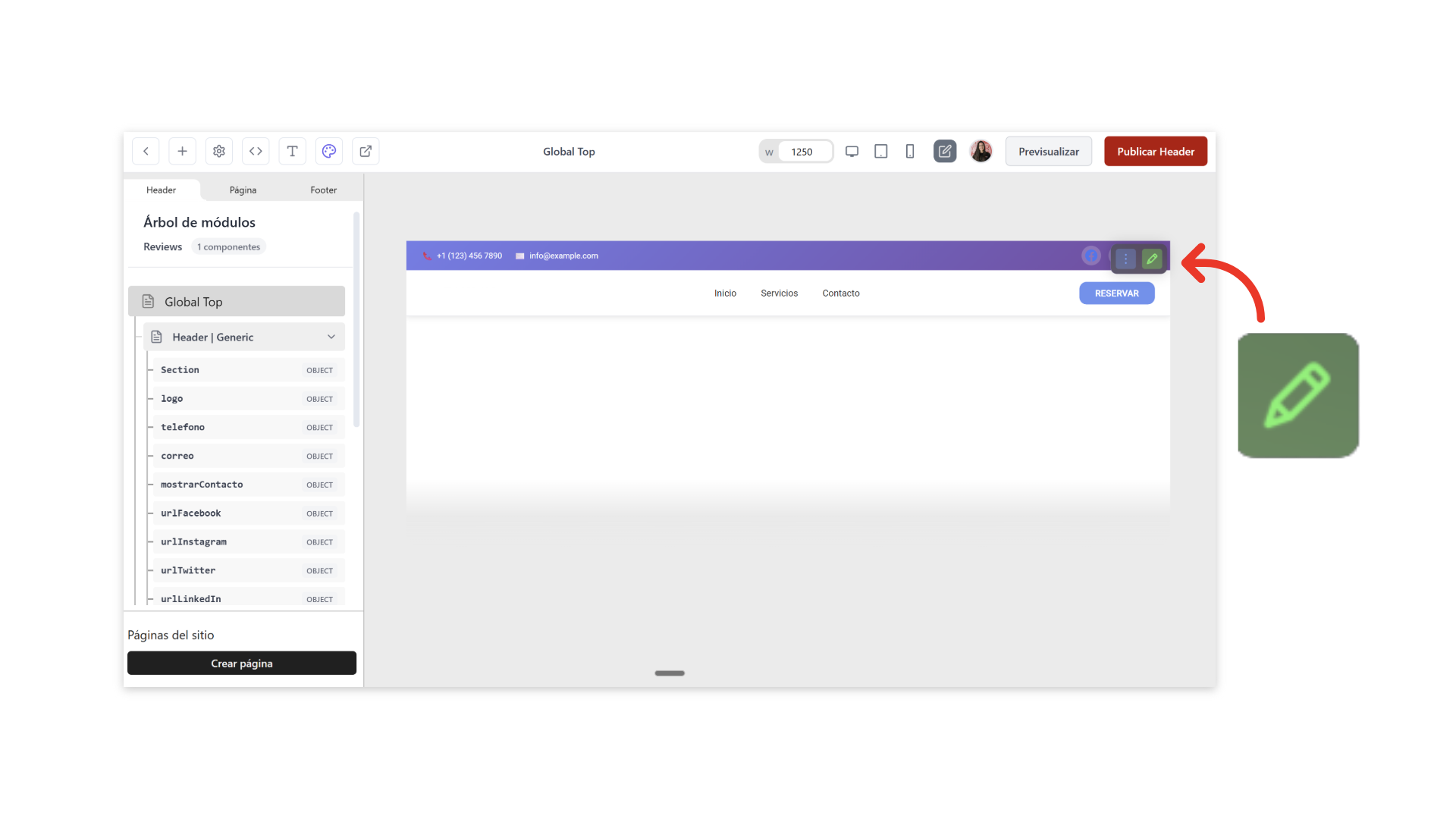
Botón para editar las propiedades del componente Header.
Identidad visual
Identidad visual
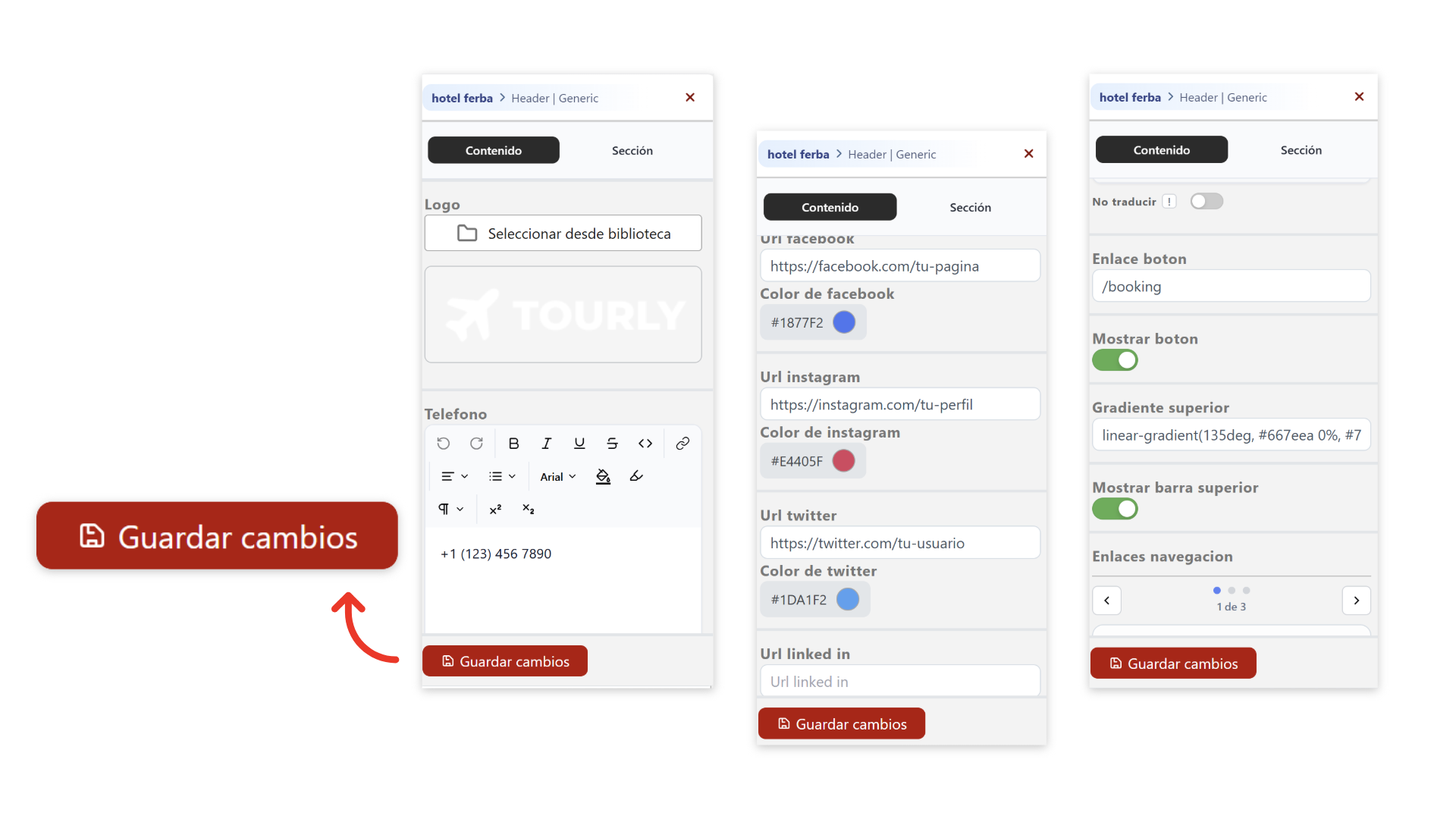
- Logo: Sube la imagen de tu marca que se mostrará en el header.
Información de contacto
Información de contacto
- Teléfono: Ingresa el número de contacto principal.
- Email: Ingresa la dirección de correo electrónico de contacto.
- Mostrar/Ocultar: Activa o desactiva la visibilidad de estos datos.
Opciones de visualización
Opciones de visualización
- Mostrar búsqueda: Habilita una barra de búsqueda en el header.
- Mostrar menú móvil: Activa el menú de navegación para dispositivos móviles.
- Header fijo al hacer scroll: Fija el header en la parte superior de la pantalla mientras el usuario se desplaza (sticky header).
Botón de acción (CTA)
Botón de acción (CTA)
- Texto del botón: Define el texto del botón de llamada a la acción.
- Enlace del botón: Asigna la URL de destino.
- Mostrar/Ocultar: Controla la visibilidad del botón.
Panel de configuración del Header con todas las opciones disponibles.
4
Guarda y publica los cambios
Una vez completada la configuración del header: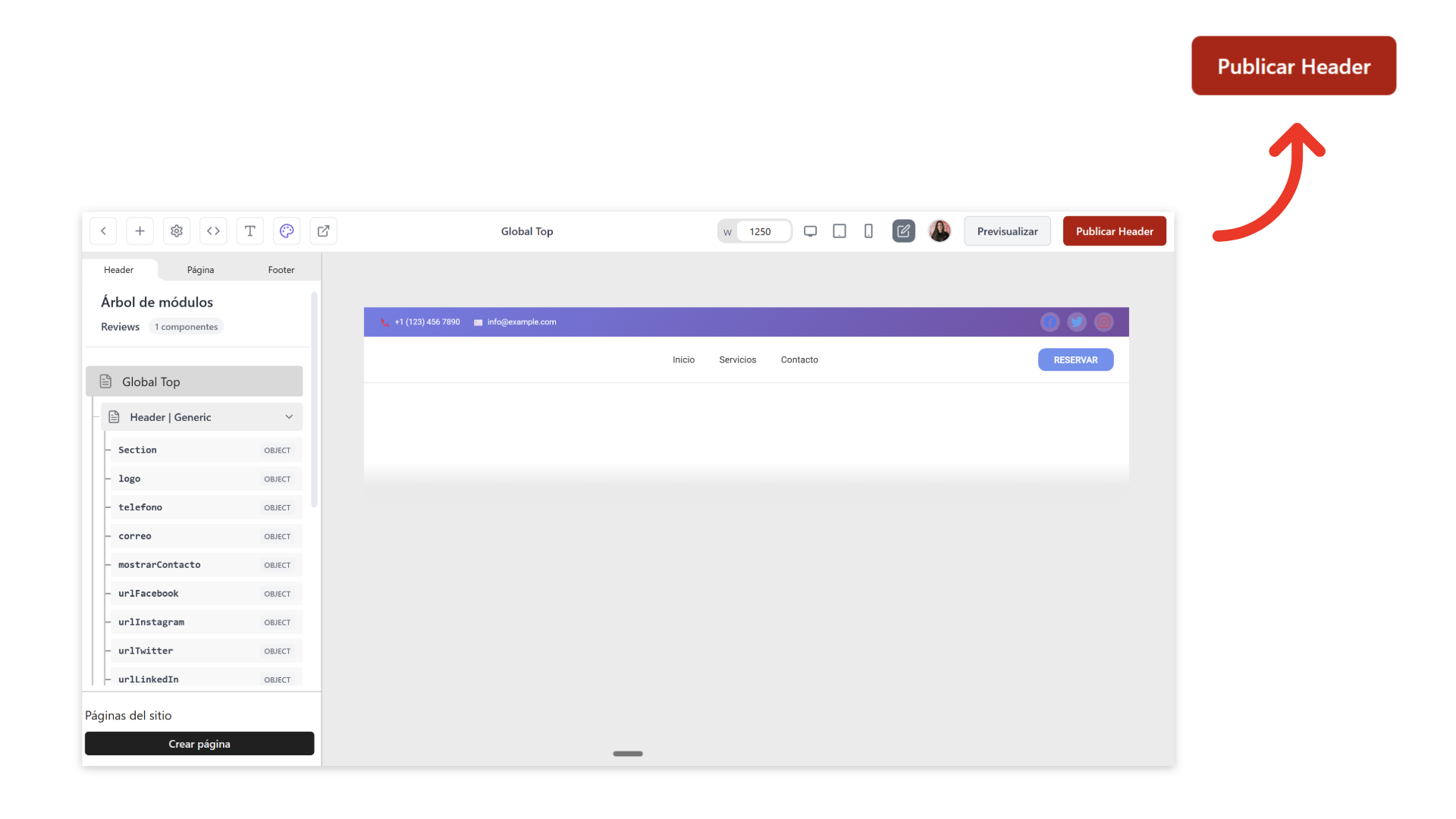
- Haz clic en Guardar cambios para salvar tu trabajo.
- Luego haz clic en Publicar header para aplicar las modificaciones en todo el sitio web.
Botones para guardar y publicar los cambios del Header.
Resultado esperado
Al completar estos pasos, el header estará visible y configurado en tu sitio. Verificarás que:- El header aparece correctamente en todas las páginas.
- Se muestra el logo y la información de contacto configurada.
- El menú de navegación y los enlaces a redes sociales funcionan como se espera.
- Las opciones visuales, como el header fijo, se aplican correctamente.
Preguntas que responde esta guía
- ¿Cómo agregar un header en una página?
- ¿Dónde se configura el logo y los datos de contacto del header?
- ¿Cómo activar las redes sociales o el menú móvil?
- ¿Cómo publicar los cambios del header en todo el sitio?