

¿Cómo crear equipos para organizar las operaciones?
Crea equipos dentro del sistema para organizar las tareas de tu alojamiento de manera eficiente.Pasos para crear un equipo
1
Accede a Configuración General
En el menú lateral, dirígete a la sección inferior y selecciona Configuración, luego elige Configuración General.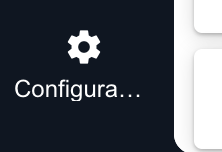

2
Localiza la sección de Equipos
Una vez en la Configuración General, desplázate hacia abajo (scroll) hasta encontrar la tarjeta denominada Equipos.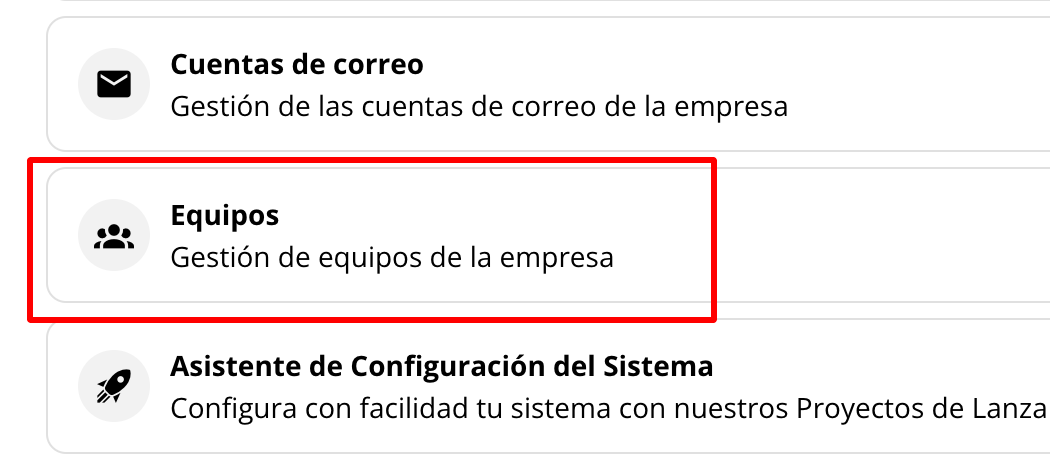
3
Inicia la creación de un nuevo equipo
Haz clic en el botón CREAR EQUIPO, ubicado en la esquina superior derecha de la aplicación.
4
Completa los detalles del equipo
Se desplegará una ventana donde deberás completar los siguientes campos:
- Nombre del equipo: Asigna un nombre descriptivo al equipo (ej: Recepción, Mantenimiento, Reservas, Limpieza).
- Miembros: Utiliza el selector para elegir los usuarios del sistema que formarán parte de este equipo.
- Porcentaje de comisión: (Opcional) Ingresa el porcentaje de comisión para los vendedores de este equipo. Esto afectará los informes de Vendedores para calcular montos de comisiones.
- Correo por defecto: Selecciona uno de los correos asociados a pxsol para este equipo.
- Punto de venta por defecto: Si gestionas múltiples puntos de venta, elige el punto de venta al que pertenece este equipo.
- Establecimiento por defecto: Si tienes varios establecimientos, selecciona el establecimiento correspondiente a este equipo.
5
Guarda el nuevo equipo
Una vez completada la información, haz clic en el botón GUARDAR EQUIPO.
Tu nuevo equipo ha sido creado y estará listo para asignar tareas.