
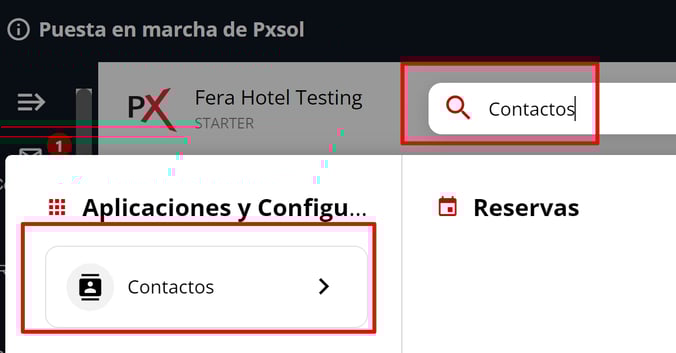



1- Para ingresar a la aplicación, puedes hacerlo desde el omnibox:
Vista del omnibox para ingresar a la aplicación
O desde el menú lateral en los apartados Conversaciones y también en Marketing:
Menú lateral con las opciones Conversaciones y Marketing
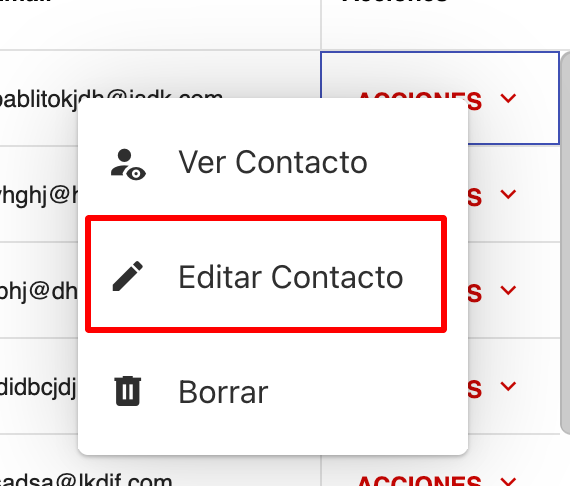
2- Una vez abierta la aplicación, busca el contacto al que deseas añadir etiquetas (¿Cómo buscar un contacto?). Haz clic en el menú de acciones de la derecha y selecciona Editar Contacto.
Menú de acciones de contacto y opción Editar Contacto
3- Dentro del formulario de edición de contacto, desciende hasta la sección Etiquetas.
Sección de Etiquetas en el formulario de edición de contacto
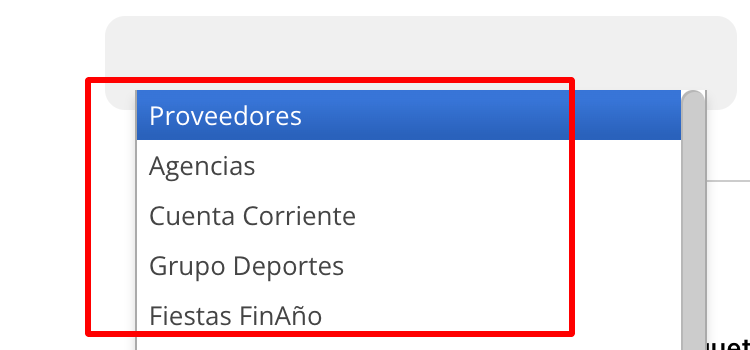
Haz clic en “Selecciona una o varias etiquetas” para vincular al contacto una de las etiquetas existentes.
Selector de etiquetas
Si deseas vincular una etiqueta nueva, primero deberás crearla haciendo clic en el botón Nueva Etiqueta.
Botón Nueva Etiqueta
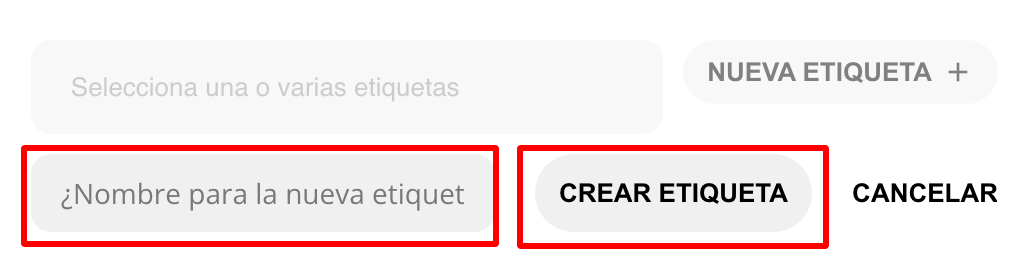
Introduce el nombre de la nueva etiqueta y luego haz clic en Crear Etiqueta.
Formulario para crear una nueva etiqueta
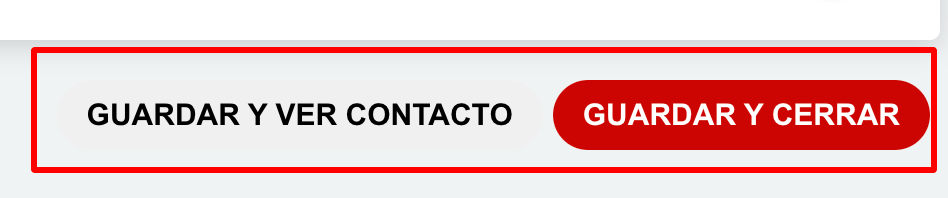
4- Finalmente, una vez que hayas asociado las etiquetas deseadas, haz clic en cualquiera de los botones de Guardar.
Botones de Guardar en el formulario de edición
Puedes crear y asociar más de una etiqueta a un contacto. En el formulario de edición, las visualizarás de la siguiente manera:
Etiquetas asociadas en el formulario de edición
Y en la tarjeta de contacto propiamente dicha, se verán así:
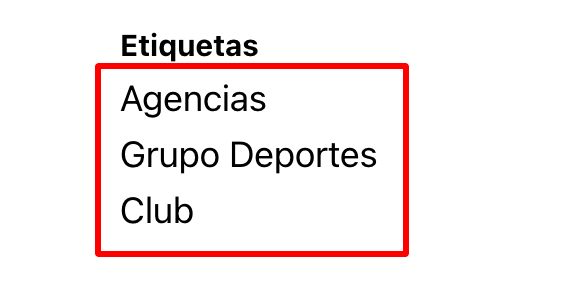
Etiquetas mostradas en la tarjeta de contacto